从 iPhone 记录开支
像平常一样付款就好。片刻后,金额和商家就会出现在 Heartdue 中。每笔付款都会从预算中扣除,归入一个类别;如果它付的是账单,还会匹配到那笔账单。无需网银登录,也不用输入任何内容。
开始之前
- 使用 Heartdue 应用:打开它,进入开支 → 手机,回答一个问题。应用会带你完成每一步。
- 不用应用:在你的 iPhone 上用 Safari 打开 Heartdue,进入开支 → 手机 → 连接手机,选择 iPhone,打开不用应用设置并点按创建密钥。保持该页面打开;它会显示你的密钥,并带有一个“复制”按钮。
- 该密钥只显示一次。如果丢失,移除手机后重新添加即可,只需几秒钟。
你需要 iOS 17 或更高版本(设置 → 通用 → 关于本机 → iOS 版本),并满足以下其一:在 iOS 27 或更新版本上使用银行 App、这部 iPhone 能收到银行短信,或在 Apple 钱包中有一张卡。
设置快捷指令
最简单:使用 Heartdue 应用
大约两分钟。应用会问你一个问题,然后只显示与你的回答对应的步骤。
- 在 iPhone 上打开 Heartdue 应用并登录。
- 进入开支 → 手机。
- 回答它的那个问题,然后按步骤操作。下面是每种回答对应的步骤:
用银行卡付款时,你的 iPhone 会显示什么?
两种都有?选银行 App:什么都不用输入。
还没有应用?从 App Store 获取。
在帮别人设置?请在对方的 iPhone 上、在对方的 Heartdue 应用里操作:密钥会在那里生成并复制。
其他设置方式(不用应用)
iOS 27 或更新版本:一个链接全部设好
大约两分钟。选择你的银行通知你付款的方式,而且只选一种:两种都开,同一笔付款可能出现两次。你的银行两种都有?选它的 App:什么都不用输入。
不确定自己的 iOS 版本?设置 → 通用 → 关于本机 → iOS 版本。
你的银行 App 会在你付款时通知你
- 轻点复制,复制你的密钥。还没有密钥?在这部 iPhone 上用 Safari 打开 Heartdue:开支 → 手机 → 连接手机 → iPhone → 不用应用设置 → 创建密钥。
- 轻点获取 Heartdue 快捷指令,再轻点添加快捷指令。在提示处粘贴你的密钥,然后选择你的银行 App。如果选好 App 后添加快捷指令没有反应,请轻点跳过设置:你的密钥和所选 App 都会保留。
- 打开快捷指令 App,轻点 Heartdue。如果显示自动化已关闭,轻点顶部通知部分旁边的箭头,然后打开自动化。
- 试一下:轻点 Heartdue 上的 ▶。你应该会看到“已连接!”。如果询问 heartdue.com,轻点始终允许。
你的银行给你发短信
- 轻点复制,复制你的密钥。还没有密钥?在这部 iPhone 上用 Safari 打开 Heartdue:开支 → 手机 → 连接手机 → iPhone → 不用应用设置 → 创建密钥。
- 轻点获取短信版 Heartdue 快捷指令,再轻点添加快捷指令。在提示处粘贴你的密钥。
- 打开快捷指令 App,轻点 Heartdue texts。轻点蓝色的 Your bank words,输入你银行每一条付款短信里都有的词语,写法要和银行完全一样。例如:
- 银行短信里写着“尾号1234的银行卡”?就输入你银行卡的后 4 位数字:1234。
- 写着“余额为”?就输入余额为。
- 写着“已从您的账户扣款”?就输入已从您的账户扣款。
选朋友不会发给你的词语。
- 轻点顶部信息部分旁边的箭头,然后打开自动化。
- 试一下:轻点 Heartdue texts 上的 ▶。你应该会看到“已连接!”。如果询问 heartdue.com,轻点始终允许。
只有在记下一笔付款或有需要你处理的事时,Heartdue 才会弹出:验证码、广告或已经记过的付款都不会。
使用银行 App 时,该 App 的每条通知都会发给 Heartdue,其他 App 的一概不会。一次性验证码、广告和被拒的付款一到就会被丢弃,绝不会交给 AI。其余内容会被读取以查找付款,卡号和账号会先被隐藏。Heartdue 只保留金额、商家和日期。
iOS 26 或更早?按这个方法设置
快速设置(推荐)
大约两分钟。每次你刷卡付款,银行都会给你发短信,网购也一样。Heartdue 快捷指令会替你读这些短信。
- 轻点复制,复制你的密钥。还没有密钥?在这部 iPhone 上用 Safari 打开 Heartdue:开支 → 手机 → 连接手机 → iPhone → 不用应用设置 → 创建密钥。
- 轻点获取 Heartdue 快捷指令。在提示处粘贴你的密钥,然后轻点添加快捷指令。
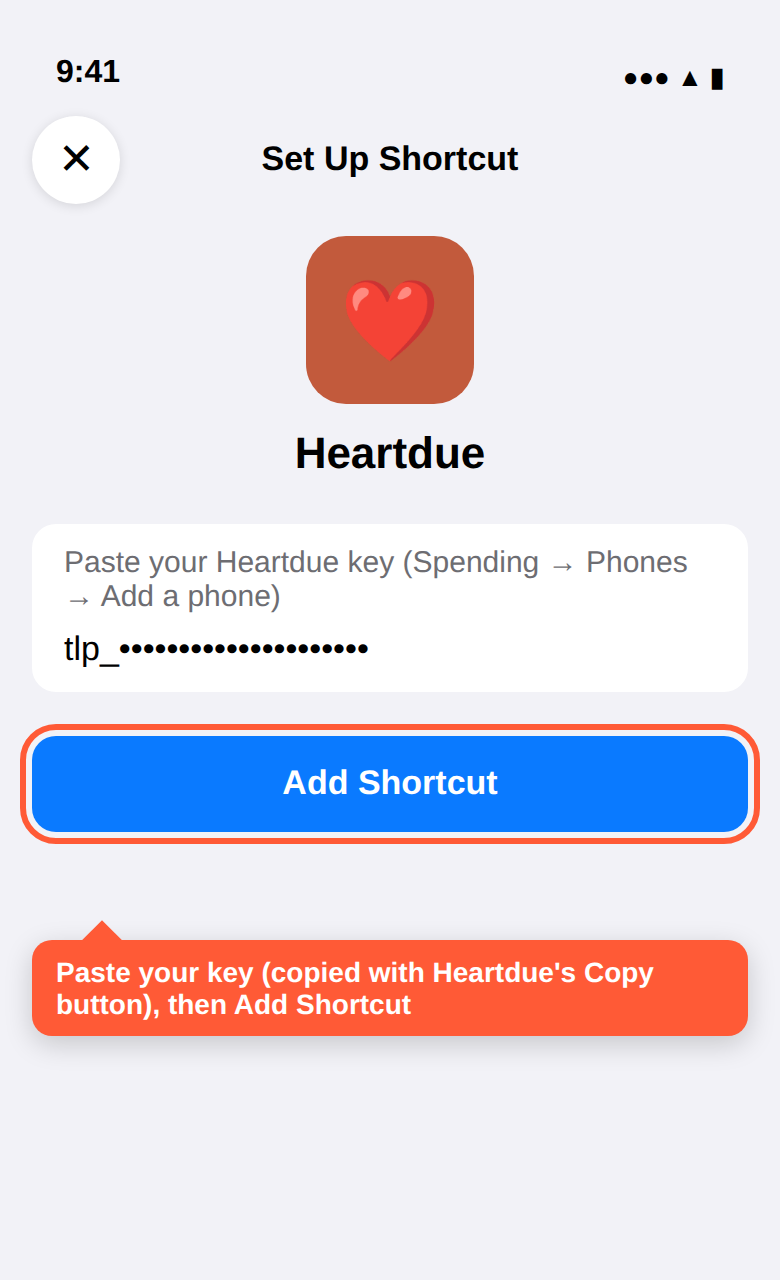
- 试一下:在快捷指令 App 中,轻点一次 Heartdue。你应该会看到“已连接!”。如果 iPhone 询问 heartdue.com,轻点始终允许。如果提示密钥已失效,在快捷指令上轻点 •••,清空顶部的文本框,再重新粘贴你的密钥。
- 轻点底部的自动化,再轻点新建自动化(或 +)。轻点信息。
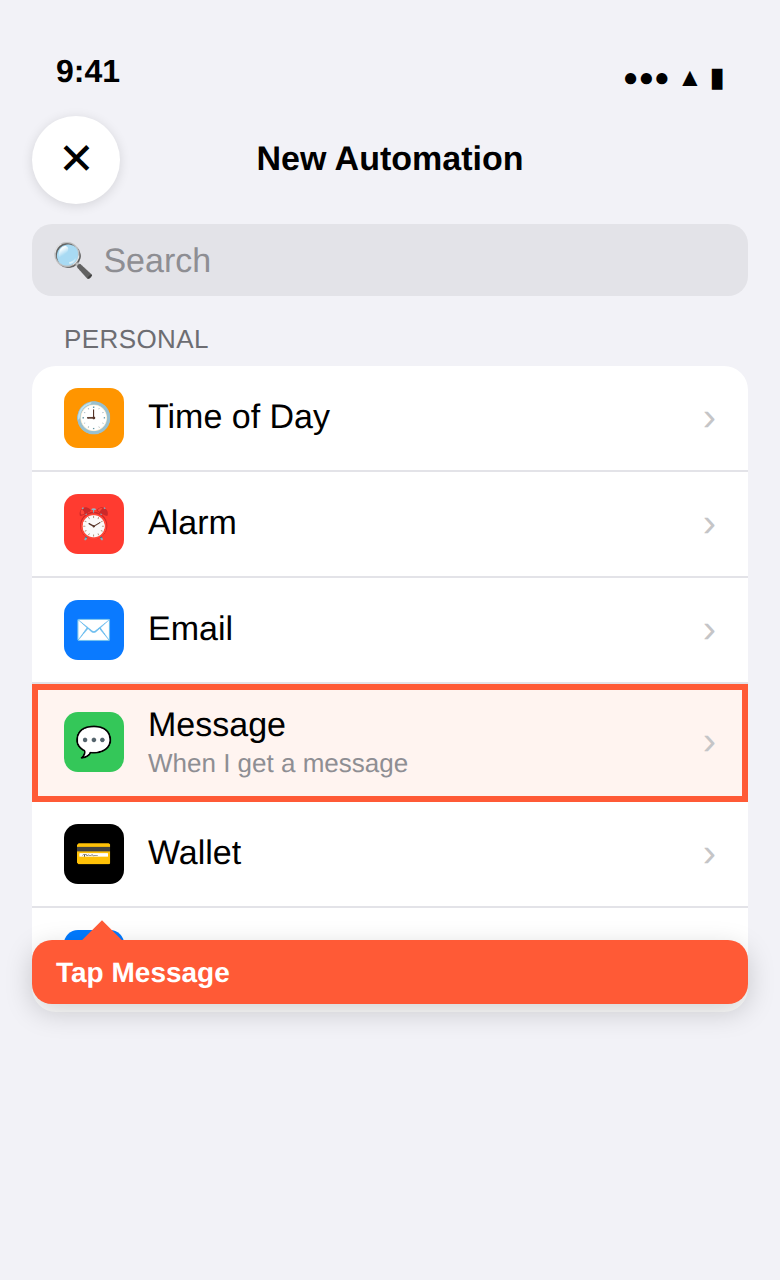
- 轻点信息包含,输入银行每一条付款短信里都有的词语。要和银行写的完全一样:写法一样,空格也一样。例如:
- 银行短信里写着“尾号1234的银行卡”?就输入你银行卡的后 4 位数字:1234。
- 写着“余额为”?就输入余额为。
- 写着“已从您的账户扣款”?就输入已从您的账户扣款。
选朋友不会发给你的词语。在“发件人”里找不到你的银行?这很正常:“发件人”只列出你的联系人,而银行是用名称发短信的。
- 轻点立即运行,再轻点下一步。
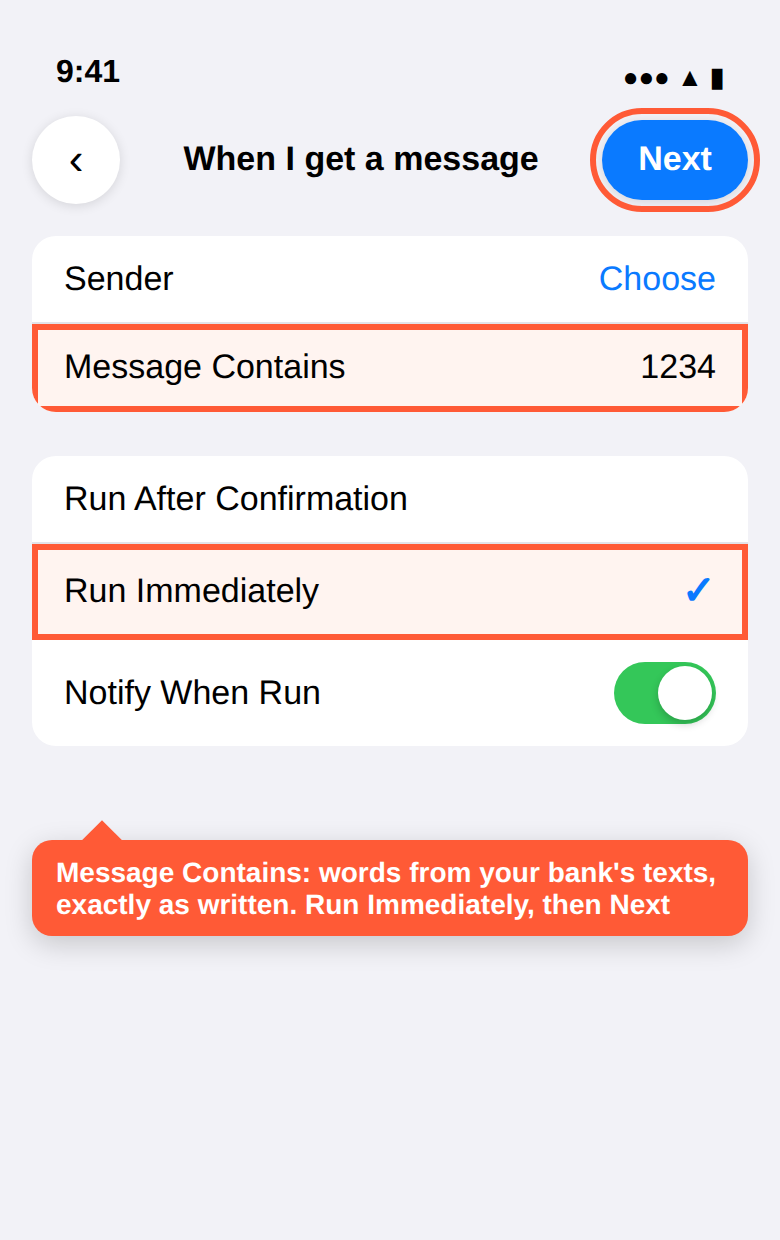
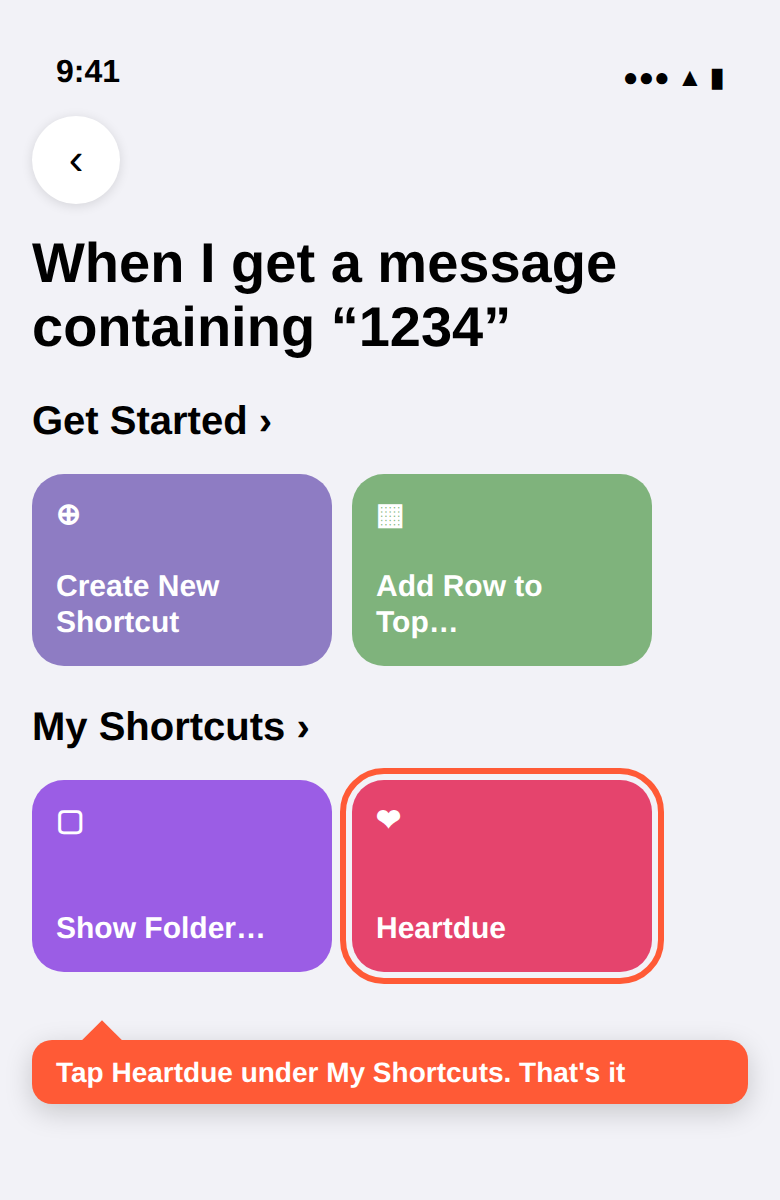
- 轻点 Heartdue。搞定!几张卡的后 4 位数字不一样?每张卡各设一个自动化。
想检查是否成功,就给自己发一条信息,例如“You spent 12.50 at Test Shop”,里面要有你输入的词语。它会出现在开支页面,你可以在那里删除。
Heartdue 只从每条短信中读取金额、商家和日期,其他一概不留。含一次性验证码或不含付款的短信,一到就会被丢弃。
银行不发短信?那就用 Apple Pay
你的银行提醒只出现在它自己的 App 里?在 iOS 27 或更新版本上,请使用上面的银行 App 方法。在较旧的 iPhone 上,如果银行有短信提醒就打开它:iOS 27 之前,任何 App 都不能读取别的 App 的通知。没有短信时,Apple 只会把你在店里用 iPhone 或 Apple Watch 碰一下付的款告诉快捷指令。所以这种方法会记下这类付款,但不包括网上付款:
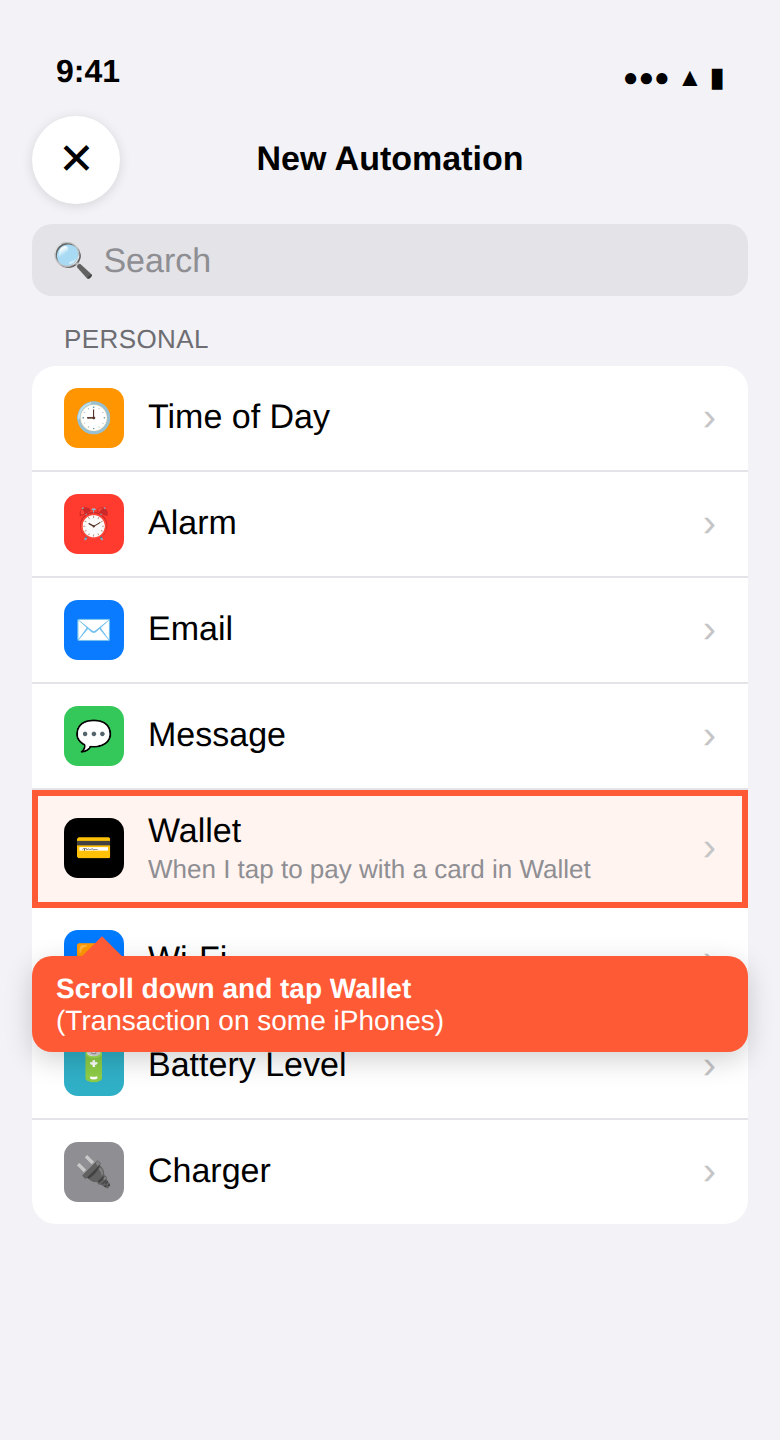
- 打开快捷指令 App → 自动化标签 → 新建自动化(或 +)。向下滚动并点按钱包(部分 iPhone 上为交易)。
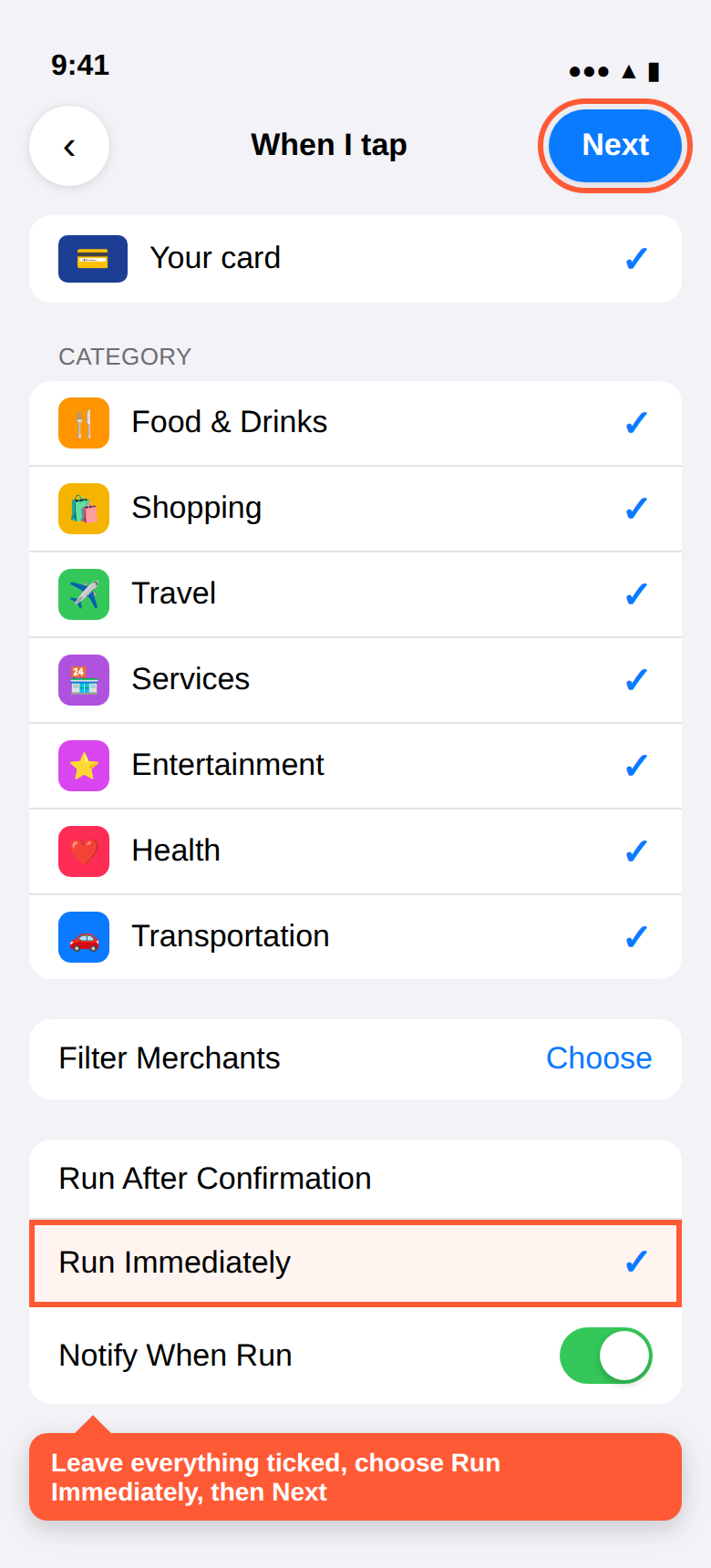
- 让所有卡片和类别保持勾选,商家保持不变。选择立即运行,点按下一步,然后点按创建新快捷指令(部分 iPhone 上为新建空白自动化)。
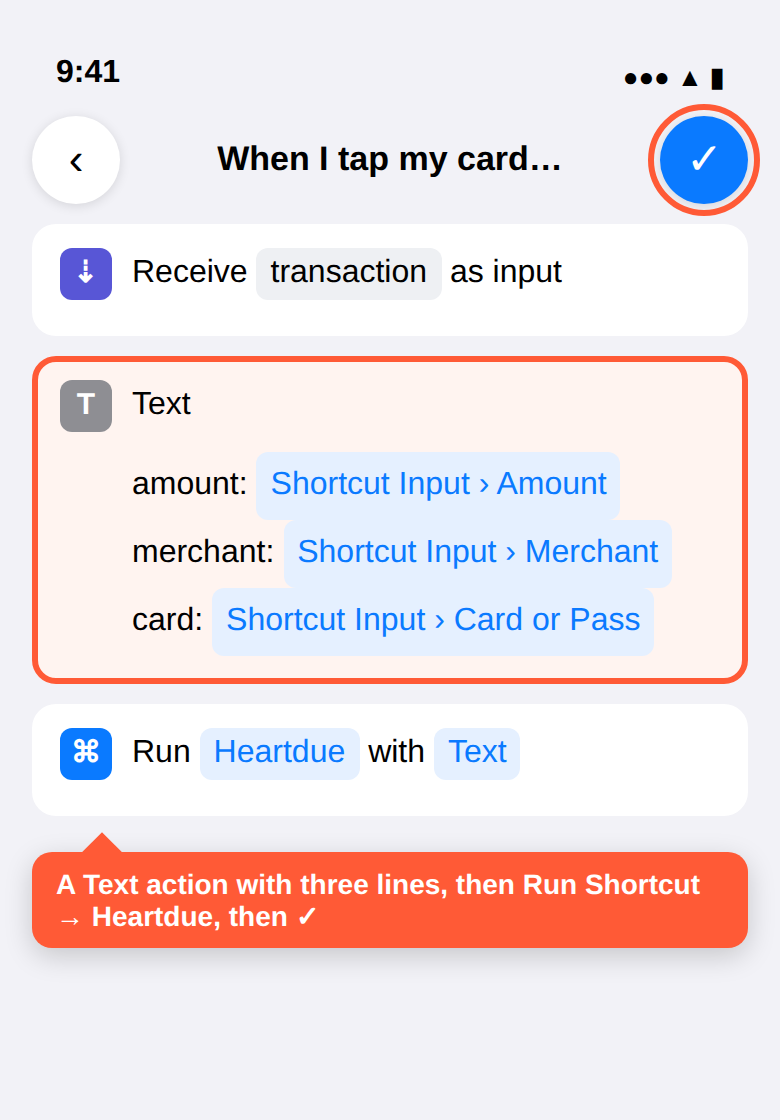
- 在操作中搜索文本并点按。在文本框中输入
amount:,然后点按键盘上方的快捷指令输入并选择金额。换行输入merchant:并选择商家;第三行输入card:并选择卡片或凭证。 - 再次在操作中搜索运行快捷指令,点按它并选择 Heartdue。点按 ✓(完成)。搞定。
上面已经设置了银行短信?那就跳过这里:两者都用的话,一笔付款可能会出现两次。
检查是否生效:用 Apple Pay 付一笔款:通知会显示 Heartdue 的回复,这笔付款会出现在开支页面上。(在自动化里点 ▶ 不会发送任何付款,所以 Heartdue 会回复“已连接!”,并且不会记录任何内容。)
手动设置
用 Apple Pay 的做法,适用于无法添加 Heartdue 快捷指令的 iPhone:大约五分钟。如果你已经设置好银行短信,就跳过这一步:两种都设置的话,同一笔付款可能会出现两次。
- 打开快捷指令 App,进入自动化标签,轻点新建自动化(或 +)。
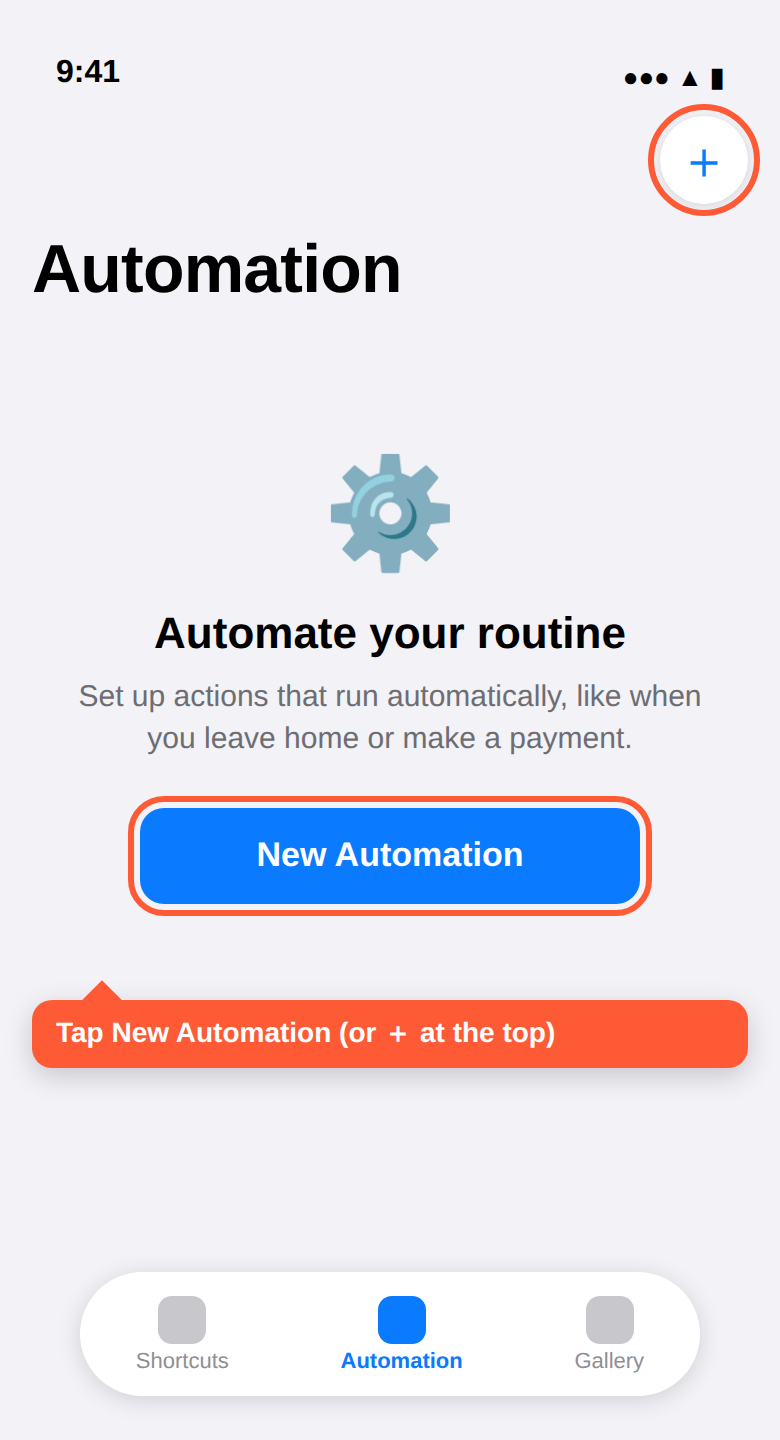
- 向下滚动并选择钱包(部分 iPhone 上为交易)。
- 让你的卡片保持勾选(或只勾选要记录的卡),类别和商家保持不变。选择立即运行,然后轻点下一步。
- 轻点创建新快捷指令(部分 iPhone 上为新建空白自动化),在操作中搜索获取 URL 内容。
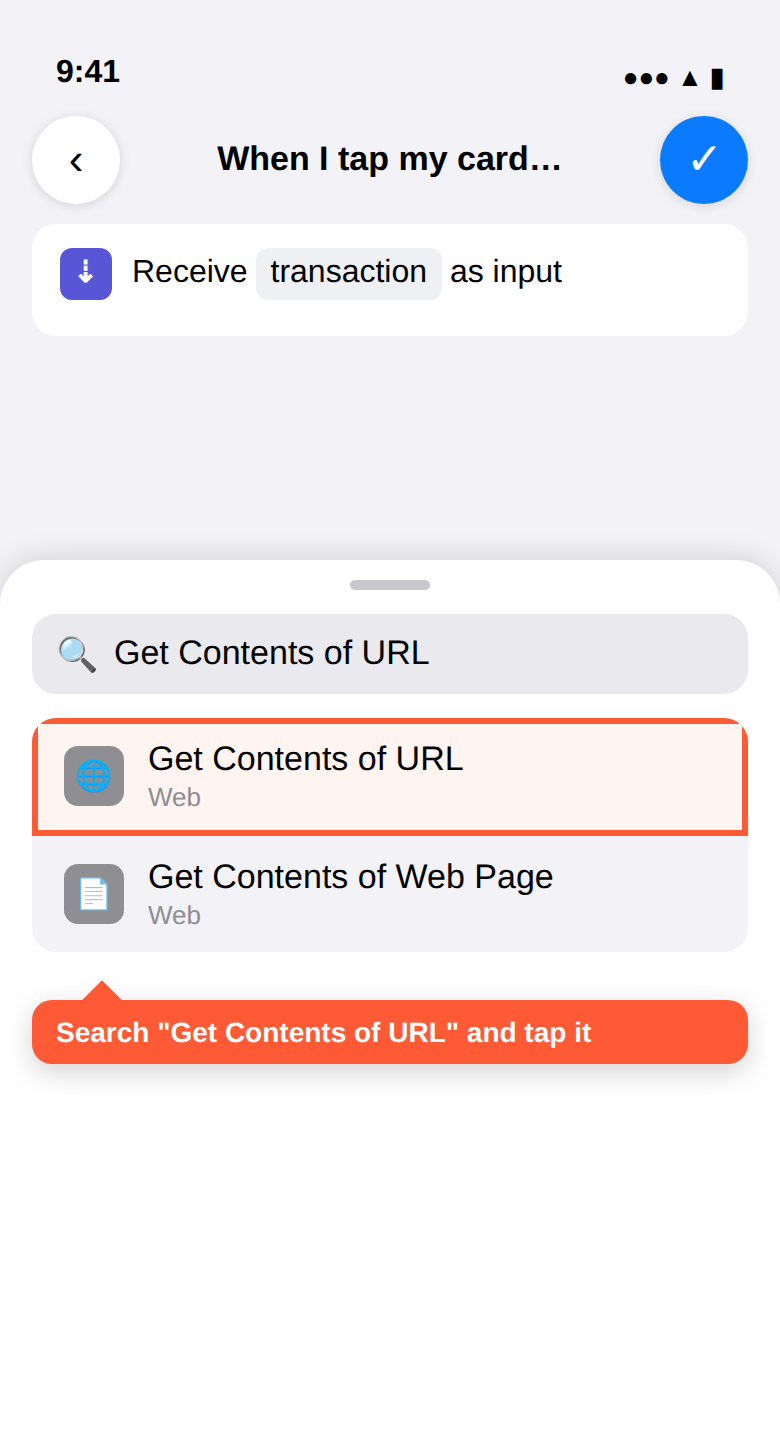
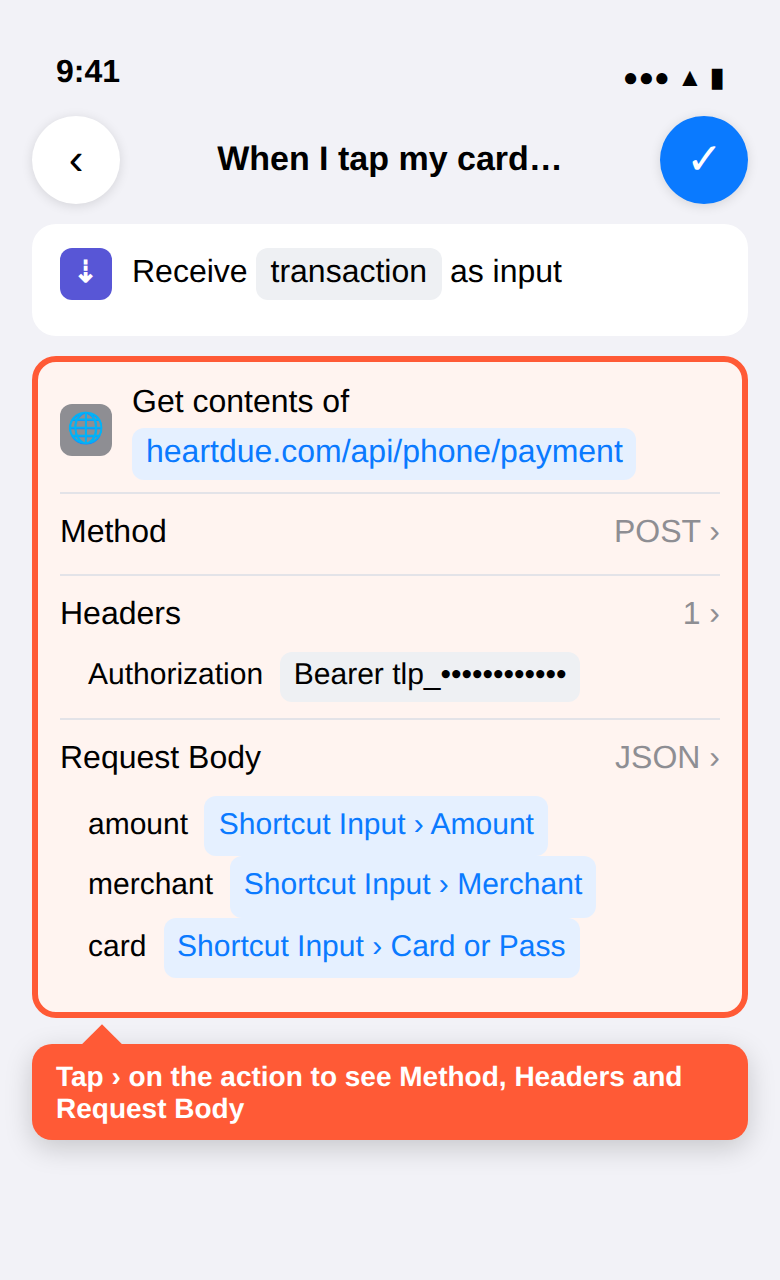
- 轻点 URL 并粘贴:
https://heartdue.com/api/phone/payment - 轻点操作上的 › 箭头显示更多选项,将方法设为 POST。
- 在头部下,轻点添加新头部。键:
Authorization。值:Bearer YOUR-PHONE-KEY(单词 Bearer,一个空格,然后是密钥)。 - 将请求正文设为 JSON,添加三个文本字段。每个值轻点后选择快捷指令输入,再轻点它并选择对应的项目:
amount→ 金额merchant→ 商家card→ 卡或票券 (部分 iOS 版本称为“名称”;可选)
- 可选但很实用:添加一个显示通知操作并选择URL 的内容,这样每次付款后都能看到 Heartdue 的回复。
- 轻点 ✓(完成)。
检查是否正常:打开该自动化并轻点 ▶。因为没有付款,Heartdue 会回复“已连接!”且不记录任何内容。你下一次 Apple Pay 付款会出现在开支页面。
记录什么
- 在 iOS 27 或更新版本上,使用银行 App:它的通知告诉你的每一笔付款。
- 银行发短信告诉你的每笔刷卡付款,网购也包括在内。
- 没有银行短信时:在商店用 iPhone 或 Apple Watch 碰一碰付款(Apple Pay)。
Apple 只把碰一碰付款告诉快捷指令,App Store 购买和网购都不会告诉。这些要靠银行短信。用银行转账或现金付的?请在开支页面添加。
发送什么,Heartdue 保存什么
- 只为你设置的内容运行。快捷指令只会在以下情况之一发生时运行:收到含有你银行卡后 4 位数字(或你从银行短信里选的词语)的短信;你的银行 App 发来通知(iOS 27 上,如果你选了它);或你用 Apple Pay 付款。
- 使用银行 App 时(iOS 27),它会发送该 App 每条通知的文字。一次性验证码一到就会被丢弃,绝不会交给 AI,广告和被拒的付款也一样。
- 它发送上述每条短信的完整内容。Heartdue 只保留金额、商家和日期。含一次性验证码的短信一到就丢弃,不含付款的短信则在读完后丢弃。为了读懂短信,Heartdue 可能会把它交给自己的 AI 服务商,并先隐去卡号和账号。用 Apple Pay 时,它会发送三项内容:金额、商家,以及钱包中显示的卡片名称(例如“Visa Debit”)。
- Heartdue 保存金额、商家、去除数字后的卡片名称、日期和类别。绝不保存卡号,也绝不保存余额。
- 你的密钥只以加密指纹形式存储。它只能向一个档案添加开支,别无他用。它无法读取你的账单、预算或余额。唯一的例外:如果你为这部手机开启“显示剩余金额”,它的回复和主屏幕小组件会显示剩余金额、你接下来的账单和承诺进展。
- 谁能看到:你,以及你在信任圈中授予“完全查看”的人。
- 用密钥设置的?请像对待密码一样对待它。不要截图或分享那个快捷指令:密钥就在它里面。如果你觉得别人拿到了密钥,在 Heartdue 中移除这部手机,密钥就会立即失效。(使用 Heartdue 应用则没有密钥可丢:它一直留在应用里。)
故障排除
Heartdue 快捷指令每次运行时,都会以通知的形式显示 Heartdue 的回复。是自己手动创建的?请在最后添加一个显示通知操作,并选择URL 的内容。
- 已连接!
- 密钥可用。因为没有付款,所以没有记录任何内容:测试时就是这样的结果。刚付完款就看到这条,而快捷指令是你手动创建的?那么它的金额字段是空的。请把它设为 快捷指令输入 → 金额。
- 已连接。该消息看起来不是付款
- 一条不含付款的短信,比如一次性验证码。没有保存任何内容,也没有什么需要修复。
- 已记录在 … 消费 12.50
- 已保存,可在开支页面查看。
- 这是你的 … 账单
- 它已匹配到你列表中的一笔账单,那笔账单现在已标记为已付。它不会再加到你的开支里。
- 已记录过
- 同一笔付款到达了两次(通常是网络较慢)。重复的那次已被忽略。
- 这部手机的密钥已失效
- 这部手机已在 Heartdue 中被移除,或密钥粘贴有误。请重新添加手机以获取新密钥。
- …暂时暂停了它
- 一部手机一小时内发送了 30 笔以上的付款。之后会自动恢复。
- 无法读取金额
- 发送的金额不是数字。请在你的 Apple Pay 自动化中检查 <code>amount:</code> 这一行(或字段)是否为 快捷指令输入 → 金额。
| 回复 | 含义 |
|---|---|
| 已连接! | 密钥可用。因为没有付款,所以没有记录任何内容:测试时就是这样的结果。刚付完款就看到这条,而快捷指令是你手动创建的?那么它的金额字段是空的。请把它设为 快捷指令输入 → 金额。 |
| 已连接。该消息看起来不是付款 | 一条不含付款的短信,比如一次性验证码。没有保存任何内容,也没有什么需要修复。 |
| 已记录在 … 消费 12.50 | 已保存,可在开支页面查看。 |
| 这是你的 … 账单 | 它已匹配到你列表中的一笔账单,那笔账单现在已标记为已付。它不会再加到你的开支里。 |
| 已记录过 | 同一笔付款到达了两次(通常是网络较慢)。重复的那次已被忽略。 |
| 这部手机的密钥已失效 | 这部手机已在 Heartdue 中被移除,或密钥粘贴有误。请重新添加手机以获取新密钥。 |
| …暂时暂停了它 | 一部手机一小时内发送了 30 笔以上的付款。之后会自动恢复。 |
| 无法读取金额 | 发送的金额不是数字。请在你的 Apple Pay 自动化中检查 <code>amount:</code> 这一行(或字段)是否为 快捷指令输入 → 金额。 |
- 付款后没有反应:打开自动化,检查是否设为立即运行。对于短信,检查信息包含里是否完全按银行的写法填了你银行卡的后 4 位数字,或银行付款短信里的词语。对于 Apple Pay,检查付款用的卡是否已勾选。
- 被询问“允许 … 连接?”:轻点始终允许。iOS 对每个网站只问一次。
- 显示“银行卡付款”而不是商店名称:银行的短信里没有写商店名称,所以 Heartdue 也无从得知。用 Apple Pay 时,请检查
merchant:这一行是否为 快捷指令输入 → 商家。 - 自动化列表中没有“钱包”(或“交易”):你的 iPhone 需要 iOS 17 或更高版本。
- 类别错误:在开支页面更改即可。Heartdue 会记住,下次以同样方式归类该商家。
- 某笔付款显示为划掉:它已匹配到你列表中已有的账单,所以不会再加到你的开支里。如果不对,请轻点不是这个账单。
- 没有网络时付款:使用 Heartdue 应用的Log a payment或Read a text操作时,这笔付款会在你的 iPhone 上等待。它会在下一笔付款时或你打开 Heartdue 时发送,日期是你付款的那天。不用应用的话,Heartdue 快捷指令无法保存它:请在“开支”页面添加。
- 在 iOS 27 上没有反应:打开 Heartdue 快捷指令,轻点顶部那部分旁边的箭头,确认自动化已打开。使用银行 App 时,确认那里写的 App 确实是你的银行的。
关闭
- 在 Heartdue 中打开开支 → 手机,轻点移除手机。密钥立即失效;已记录的开支会保留。
- 在快捷指令 App 中打开自动化,在“信息”自动化(以及你创建过的“钱包”自动化,部分 iPhone 上为“交易”)上向左滑动并轻点删除。