اپنے iPhone سے اخراجات درج کریں
جیسے ہمیشہ کرتے ہیں ویسے ادائیگی کریں۔ چند لمحوں بعد رقم اور دکان Heartdue میں نظر آتی ہیں۔ ہر ادائیگی آپ کے بجٹ سے کٹتی ہے، کسی زمرے میں جاتی ہے، اور اگر اس سے کوئی بل ادا ہوا ہو تو اس بل سے ملائی جاتی ہے۔ نہ بینک لاگ اِن، نہ کچھ ٹائپ کرنا۔
شروع کرنے سے پہلے
- Heartdue ایپ کے ساتھ: اسے کھولیں، اخراجات ← فون پر جائیں اور ایک سوال کا جواب دیں۔ ایپ آپ کو ہر قدم دکھاتی ہے۔
- ایپ کے بغیر: اپنے iPhone پر Safari میں Heartdue کھولیں، اخراجات ← فون ← فون جوڑیں پر جائیں، iPhone چنیں، ایپ کے بغیر ترتیب دیں کھولیں اور کلید بنائیں ٹیپ کریں۔ وہ اسکرین کھلی رکھیں؛ اس میں ”کاپی کریں“ بٹن کے ساتھ آپ کی کلید ہے۔
- وہ کلید صرف ایک بار دکھائی جاتی ہے۔ کھو جائے تو فون ہٹا کر دوبارہ شامل کریں؛ چند سیکنڈ لگتے ہیں۔
آپ کو iOS 17 یا نیا (Settings ← General ← About ← iOS Version) درکار ہے، اور ان میں سے ایک: iOS 27 یا نئے پر آپ کے بینک کی ایپ، اس آئی فون پر آپ کے بینک کے SMS آنا، یا Apple Wallet میں ایک کارڈ۔
Shortcut سیٹ اپ کریں
سب سے آسان: Heartdue ایپ کے ساتھ
تقریباً دو منٹ۔ ایپ ایک سوال پوچھتی ہے، پھر صرف آپ کے جواب والے قدم دکھاتی ہے۔
- اپنے iPhone پر Heartdue ایپ کھولیں اور سائن ان کریں۔
- اخراجات ← فون پر جائیں۔
- اس کے ایک سوال کا جواب دیں، پھر قدموں پر چلیں۔ ہر جواب کے قدم یہ ہیں:
کارڈ سے ادائیگی کرنے پر آپ کا iPhone کیا دکھاتا ہے؟
دونوں؟ اپنے بینک کی ایپ چنیں: کچھ ٹائپ نہیں کرنا پڑے گا۔
ابھی ایپ نہیں ہے؟ App Store سے حاصل کریں۔
کسی اور کے لیے یہ ترتیب دے رہے ہیں؟ ان کے iPhone پر، ان کی Heartdue ایپ میں کریں: کلید وہیں بنتی اور کاپی ہوتی ہے۔
ترتیب دینے کے دوسرے طریقے (ایپ کے بغیر)
iOS 27 یا اس کے بعد: ایک لنک سے سب سیٹ
تقریباً دو منٹ۔ وہ طریقہ چنیں جس سے آپ کا بینک ادائیگی کی خبر دیتا ہے، اور صرف ایک: دونوں کے ساتھ ایک ادائیگی دو بار دکھ سکتی ہے۔ آپ کا بینک دونوں کرتا ہے؟ اس کی ایپ چنیں: کچھ ٹائپ نہیں کرنا پڑے گا۔
معلوم نہیں آپ کے پاس کون سا iOS ہے؟ Settings ← General ← About ← iOS Version۔
ادائیگی پر آپ کے بینک کی ایپ بتاتی ہے
- اپنی کلید کاپی کرنے کے لیے کاپی کریں ٹیپ کریں۔ ابھی کلید نہیں ہے؟ اسی iPhone پر Safari میں Heartdue کھولیں: اخراجات ← فون ← فون جوڑیں ← iPhone ← ایپ کے بغیر ترتیب دیں ← کلید بنائیں۔
- Heartdue شارٹ کٹ حاصل کریں پر ٹیپ کریں، پھر Add Shortcut۔ جہاں مانگے وہاں اپنی کلید پیسٹ کریں، پھر اپنے بینک کی ایپ چنیں۔ ایپ چننے کے بعد اگر Add Shortcut کام نہ کرے تو Skip Setup پر ٹیپ کریں: آپ کی کلید اور چنی ہوئی ایپ محفوظ رہتی ہیں۔
- Shortcuts ایپ کھولیں اور Heartdue پر ٹیپ کریں۔ اگر لکھا ہو کہ آٹومیشن بند ہے، تو اوپر نوٹیفکیشن والے حصے کے ساتھ والے تیر پر ٹیپ کریں اور Automation آن کریں۔
- آزمائیں: Heartdue پر ▶ ٹیپ کریں۔ آپ کو “منسلک ہو گیا!” نظر آنا چاہیے۔ اگر heartdue.com کے بارے میں پوچھا جائے تو Always Allow ٹیپ کریں۔
آپ کا بینک آپ کو SMS بھیجتا ہے
- اپنی کلید کاپی کرنے کے لیے کاپی کریں ٹیپ کریں۔ ابھی کلید نہیں ہے؟ اسی iPhone پر Safari میں Heartdue کھولیں: اخراجات ← فون ← فون جوڑیں ← iPhone ← ایپ کے بغیر ترتیب دیں ← کلید بنائیں۔
- SMS کے لیے Heartdue شارٹ کٹ حاصل کریں پر ٹیپ کریں، پھر Add Shortcut۔ جہاں مانگے وہاں اپنی کلید پیسٹ کریں۔
- Shortcuts ایپ کھولیں اور Heartdue texts پر ٹیپ کریں۔ نیلے Your bank words پر ٹیپ کریں اور ایسے الفاظ لکھیں جو آپ کے بینک کے ہر ادائیگی SMS میں ہوتے ہیں، بالکل ویسے جیسے بینک لکھتا ہے۔ مثال کے طور پر:
- آپ کے بینک کے SMS میں “1234 پر ختم ہونے والا کارڈ” لکھا ہے؟ اپنے کارڈ کے آخری 4 ہندسے لکھیں: 1234۔
- ان میں “باقی بیلنس” لکھا ہے؟ باقی بیلنس لکھیں۔
- ان میں “آپ کے اکاؤنٹ سے ڈیبٹ کیا گیا” لکھا ہے؟ آپ کے اکاؤنٹ سے ڈیبٹ کیا گیا لکھیں۔
ایسے الفاظ چنیں جو آپ کے دوست آپ کو SMS میں نہیں لکھتے۔
- اوپر پیغام والے حصے کے ساتھ والے تیر پر ٹیپ کریں اور Automation آن کریں۔
- آزمائیں: Heartdue texts پر ▶ ٹیپ کریں۔ آپ کو “منسلک ہو گیا!” نظر آنا چاہیے۔ اگر heartdue.com کے بارے میں پوچھا جائے تو Always Allow ٹیپ کریں۔
Heartdue تب ہی سامنے آتا ہے جب کوئی ادائیگی درج کرے یا کچھ ٹھیک کرنا ہو: کوڈ، اشتہار یا پہلے سے درج ادائیگی کے لیے کبھی نہیں۔
بینک کی ایپ کے ساتھ، اس ایپ کا ہر نوٹیفکیشن Heartdue کو جاتا ہے، کسی اور ایپ کا کچھ نہیں۔ ون ٹائم کوڈ، اشتہارات اور مسترد ادائیگیاں آتے ہی پھینک دی جاتی ہیں، اور کبھی AI تک نہیں پہنچتیں۔ باقی کو ادائیگی ڈھونڈنے کے لیے پڑھا جاتا ہے، پہلے کارڈ اور اکاؤنٹ نمبر چھپا کر۔ Heartdue صرف رقم، دکان اور تاریخ رکھتا ہے۔
iOS 26 یا اس سے پرانا؟ اس طرح سیٹ کریں
فوری سیٹ اپ (تجویز کردہ)
تقریباً دو منٹ۔ آپ کا بینک ہر بار کارڈ سے ادائیگی پر SMS بھیجتا ہے، آن لائن ادائیگی پر بھی۔ Heartdue شارٹ کٹ آپ کے لیے وہ SMS پڑھتا ہے۔
- اپنی کلید کاپی کرنے کے لیے کاپی کریں ٹیپ کریں۔ ابھی کلید نہیں ہے؟ اسی iPhone پر Safari میں Heartdue کھولیں: اخراجات ← فون ← فون جوڑیں ← iPhone ← ایپ کے بغیر ترتیب دیں ← کلید بنائیں۔
- Heartdue شارٹ کٹ حاصل کریں پر ٹیپ کریں۔ جہاں مانگے وہاں اپنی کلید پیسٹ کریں، پھر Add Shortcut ٹیپ کریں۔
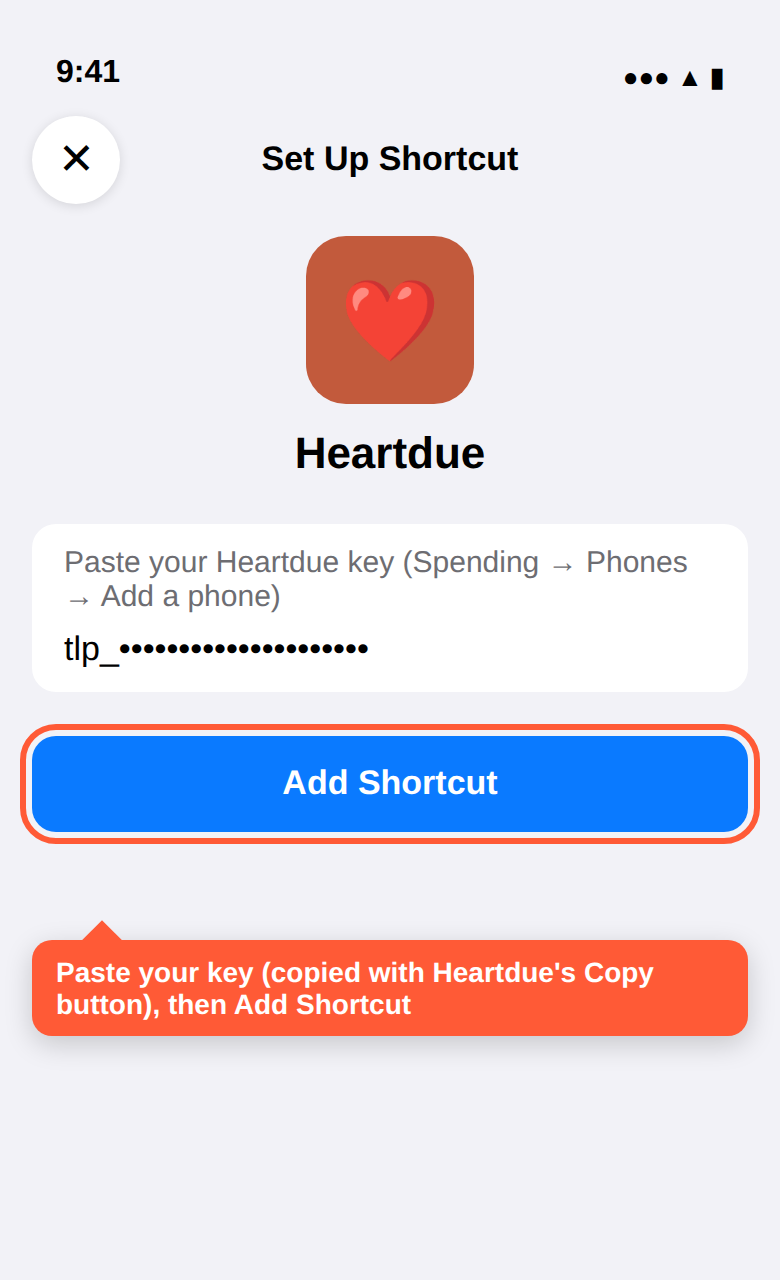
- آزمائیں: Shortcuts ایپ میں Heartdue پر ایک بار ٹیپ کریں۔ آپ کو “منسلک ہو گیا!” نظر آنا چاہیے۔ اگر heartdue.com کے بارے میں پوچھا جائے تو Always Allow ٹیپ کریں۔ اگر لکھا آئے کہ کلید درست نہیں، تو شارٹ کٹ پر ••• ٹیپ کریں، اوپر والا خانہ خالی کریں اور اپنی کلید دوبارہ پیسٹ کریں۔
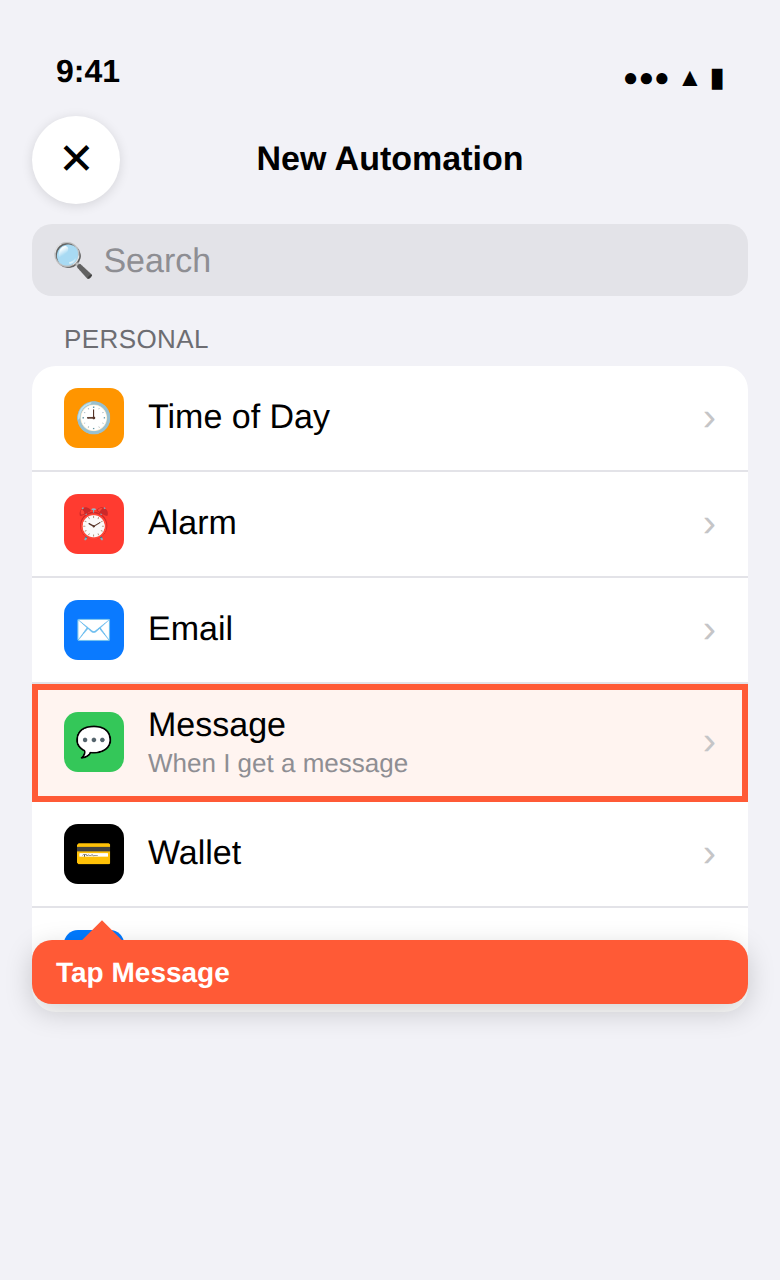
- نیچے Automation ٹیپ کریں، پھر New Automation (یا +)۔ Message ٹیپ کریں۔
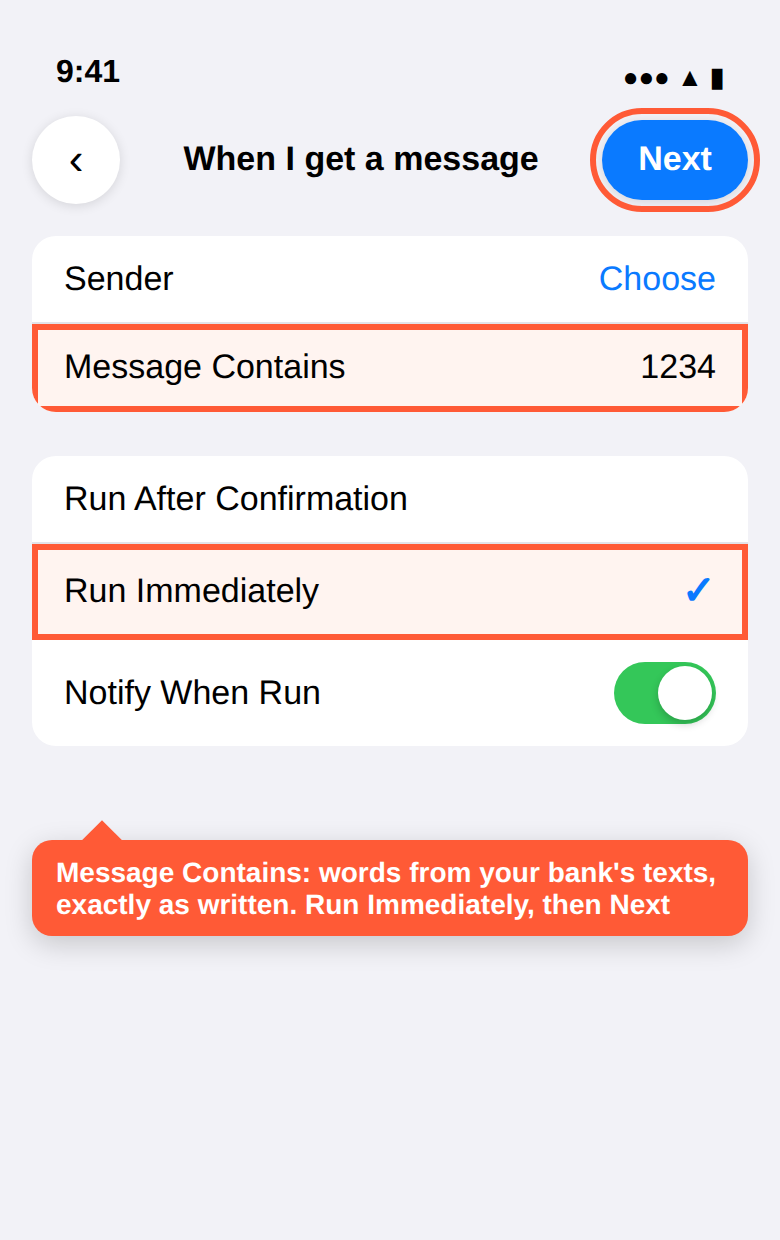
- Message Contains ٹیپ کریں اور ایسے الفاظ لکھیں جو آپ کے بینک کے ہر ادائیگی والے SMS میں ہوتے ہیں۔ انہیں بالکل ویسے ہی لکھیں جیسے آپ کا بینک لکھتا ہے: وہی ہجے، وہی اسپیس۔ مثلاً:
- آپ کے بینک کے SMS میں “1234 پر ختم ہونے والا کارڈ” لکھا ہے؟ اپنے کارڈ کے آخری 4 ہندسے لکھیں: 1234۔
- ان میں “باقی بیلنس” لکھا ہے؟ باقی بیلنس لکھیں۔
- ان میں “آپ کے اکاؤنٹ سے ڈیبٹ کیا گیا” لکھا ہے؟ آپ کے اکاؤنٹ سے ڈیبٹ کیا گیا لکھیں۔
ایسے الفاظ چنیں جو آپ کے دوست آپ کو SMS میں نہیں لکھتے۔ آپ کا بینک Sender میں نظر نہیں آتا؟ یہ عام بات ہے: Sender میں صرف آپ کے رابطے ہوتے ہیں، اور بینک کسی نام سے SMS بھیجتے ہیں۔
- Run Immediately ٹیپ کریں، پھر Next ٹیپ کریں۔
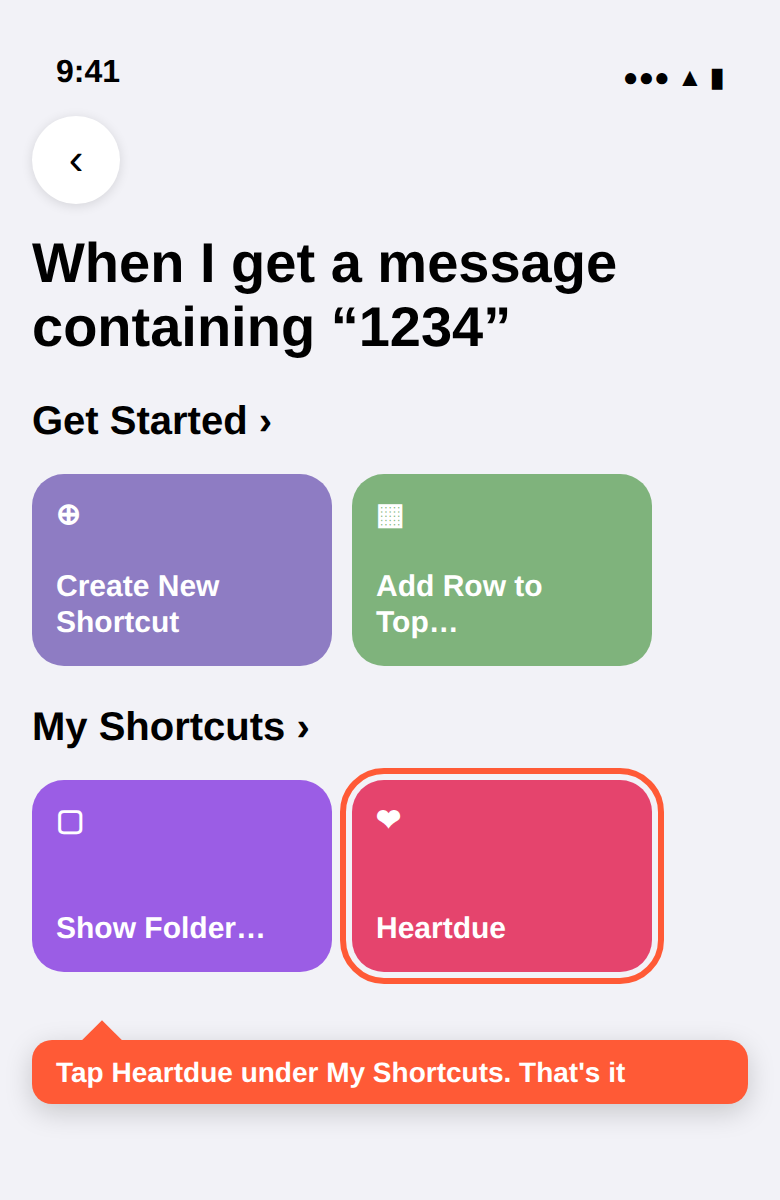
- Heartdue ٹیپ کریں۔ بس، ہو گیا! کارڈز کے آخری 4 ہندسے الگ الگ ہیں؟ ہر کارڈ کے لیے ایک آٹومیشن بنائیں۔
جانچنے کے لیے خود کو ایک پیغام بھیجیں، جیسے “You spent 12.50 at Test Shop”، جس میں آپ کے لکھے ہوئے الفاظ ہوں۔ یہ اخراجات میں نظر آئے گا، اور آپ اسے وہیں سے حذف کر سکتے ہیں۔
Heartdue ہر SMS سے صرف رقم، دکان اور تاریخ پڑھتا ہے، اور کچھ اور نہیں رکھتا۔ ون ٹائم کوڈ والا یا بغیر ادائیگی والا SMS آتے ہی پھینک دیا جاتا ہے۔
آپ کا بینک SMS نہیں بھیجتا؟ تو Apple Pay استعمال کریں
آپ کے بینک کے الرٹ صرف اس کی اپنی ایپ میں آتے ہیں؟ iOS 27 یا اس کے بعد، اوپر بینک کی ایپ والا طریقہ اپنائیں۔ پرانے iPhone پر، اگر بینک SMS الرٹ دیتا ہے تو انہیں آن کریں: iOS 27 سے پہلے کوئی ایپ دوسری ایپ کے نوٹیفکیشن نہیں پڑھ سکتی۔ SMS کے بغیر، Apple، Shortcuts کو صرف ان ادائیگیوں کے بارے میں بتاتا ہے جو آپ دکان میں iPhone یا Apple Watch لگا کر کرتے ہیں۔ اس لیے اس طریقے سے وہی درج ہوتی ہیں، آن لائن ادائیگیاں نہیں:
- Shortcuts ایپ ← Automation ٹیب ← New Automation (یا +) کھولیں۔ نیچے اسکرول کر کے Wallet ٹیپ کریں (کچھ iPhone پر Transaction)۔
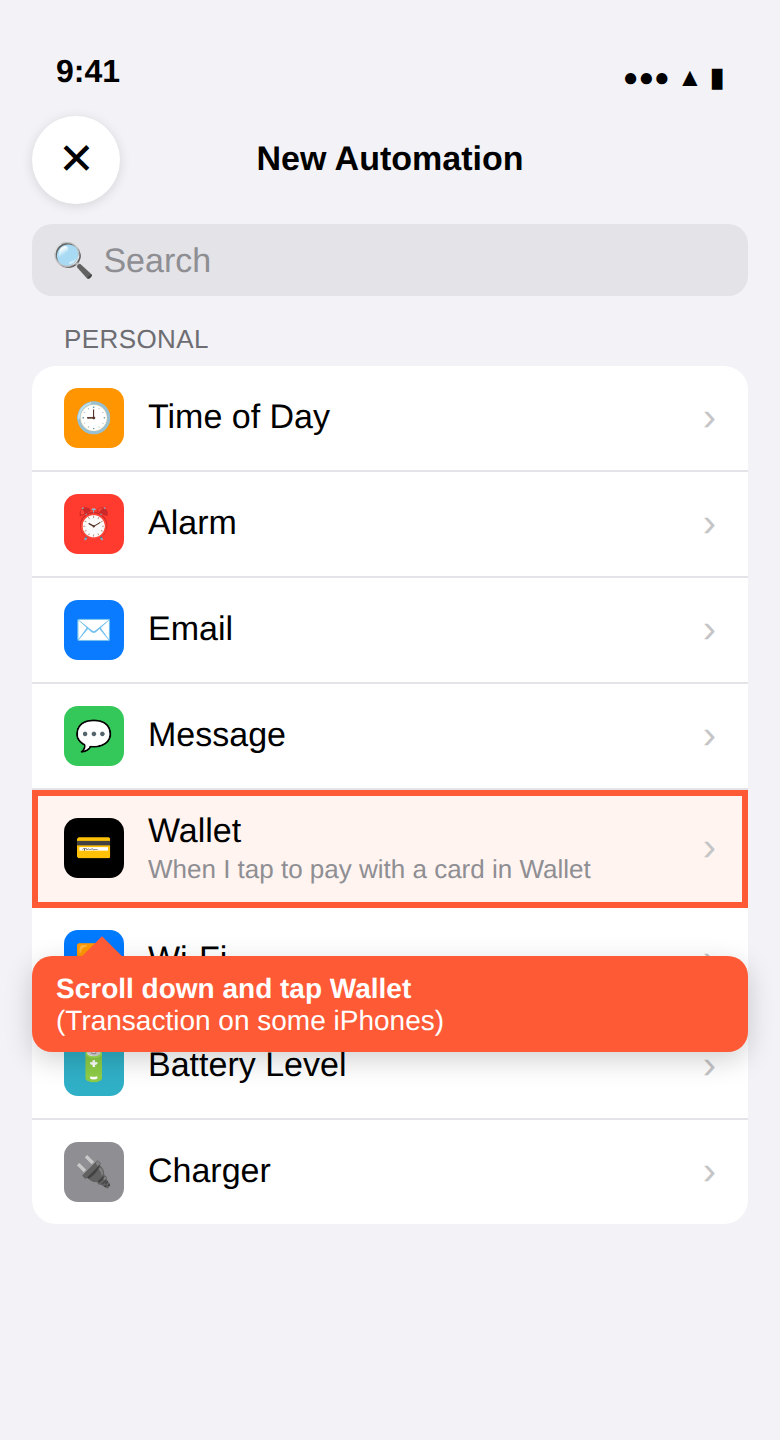
- اپنے سب کارڈز اور کیٹیگریز پر ٹک رہنے دیں، اور Merchants جیسے ہیں ویسے ہی۔ Run Immediately چنیں، Next ٹیپ کریں، پھر Create New Shortcut (کچھ iPhone پر New Blank Automation)۔
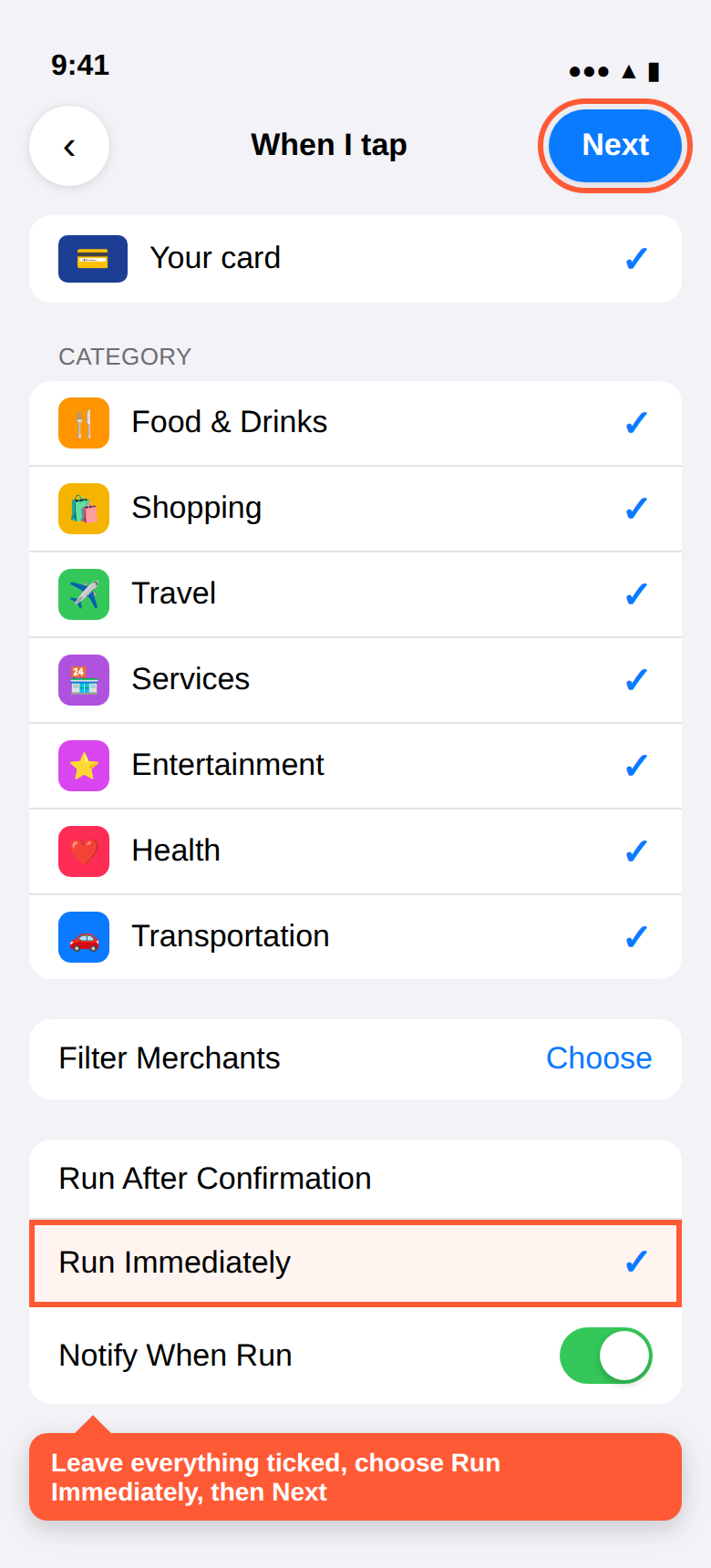
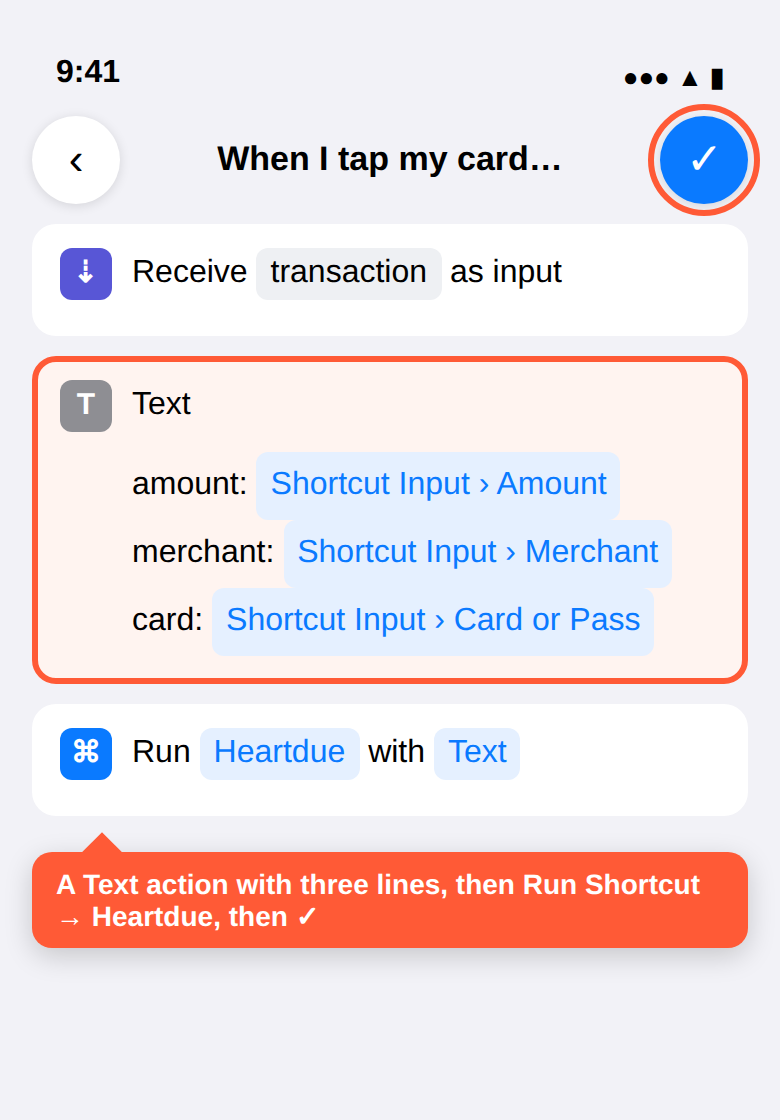
- ایکشنز میں Text تلاش کر کے ٹیپ کریں۔ باکس میں
amount:لکھیں، پھر کی بورڈ کے اوپر Shortcut Input ٹیپ کر کے Amount چنیں۔ نئی لائن میںmerchant:لکھ کر Merchant چنیں؛ تیسری لائن میںcard:لکھ کر Card or Pass۔ - دوبارہ ایکشنز میں Run Shortcut تلاش کریں، ٹیپ کر کے Heartdue چنیں۔ ✓ (Done) ٹیپ کریں۔ بس۔
بینک کے SMS اوپر پہلے سے سیٹ ہیں؟ تو اسے چھوڑ دیں: دونوں کے ساتھ ایک ادائیگی دو بار نظر آ سکتی ہے۔
دیکھیں کہ کام کر رہا ہے: Apple Pay سے کچھ خریدیں: ایک نوٹیفکیشن میں Heartdue کا جواب دکھائی دیتا ہے، اور ادائیگی اخراجات کے صفحے پر نظر آتی ہے۔ (آٹومیشن میں ▶ پر ٹیپ کرنے سے کوئی ادائیگی نہیں بھیجی جاتی، اس لیے Heartdue جواب دیتا ہے “منسلک ہو گیا!”، اور کچھ درج نہیں کرتا۔)
ہاتھ سے سیٹ اپ
Apple Pay والا طریقہ، ایسے iPhone کے لیے جو Heartdue شارٹ کٹ شامل نہیں کر سکتا: تقریباً پانچ منٹ۔ اگر آپ کے بینک کے SMS سیٹ اپ ہو چکے ہیں تو اسے چھوڑ دیں: دونوں ہوں تو ایک ہی ادائیگی دو بار نظر آ سکتی ہے۔
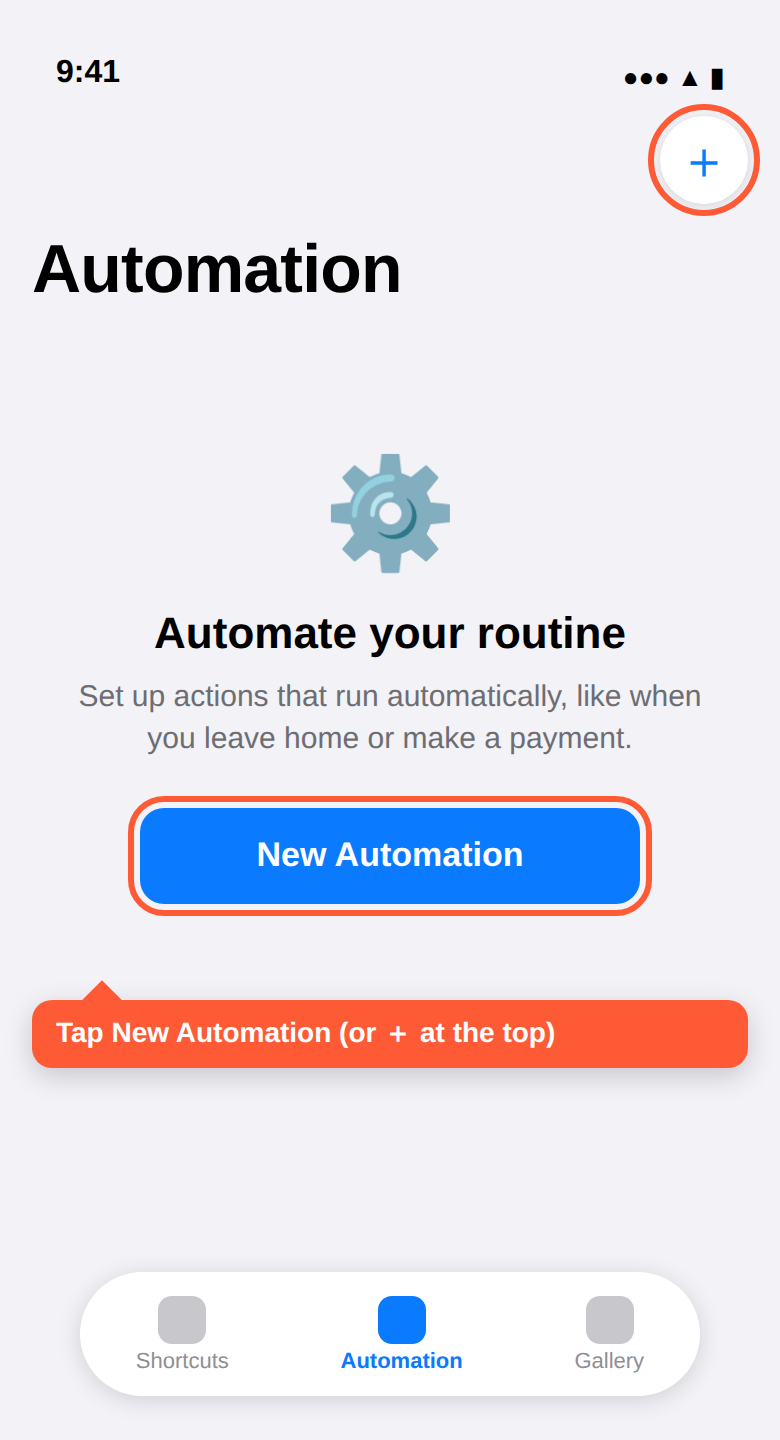
- Shortcuts ایپ کھولیں، Automation ٹیب پر جائیں اور New Automation (یا +) پر ٹیپ کریں۔
- نیچے اسکرول کر کے Wallet منتخب کریں (کچھ iPhone پر Transaction)۔
- اپنے کارڈز پر ٹک رہنے دیں (یا صرف وہ جنہیں ٹریک کرنا ہے)، اور کیٹیگریز اور مرچنٹس جیسے ہیں ویسے ہی۔ Run Immediately چنیں، پھر Next پر ٹیپ کریں۔
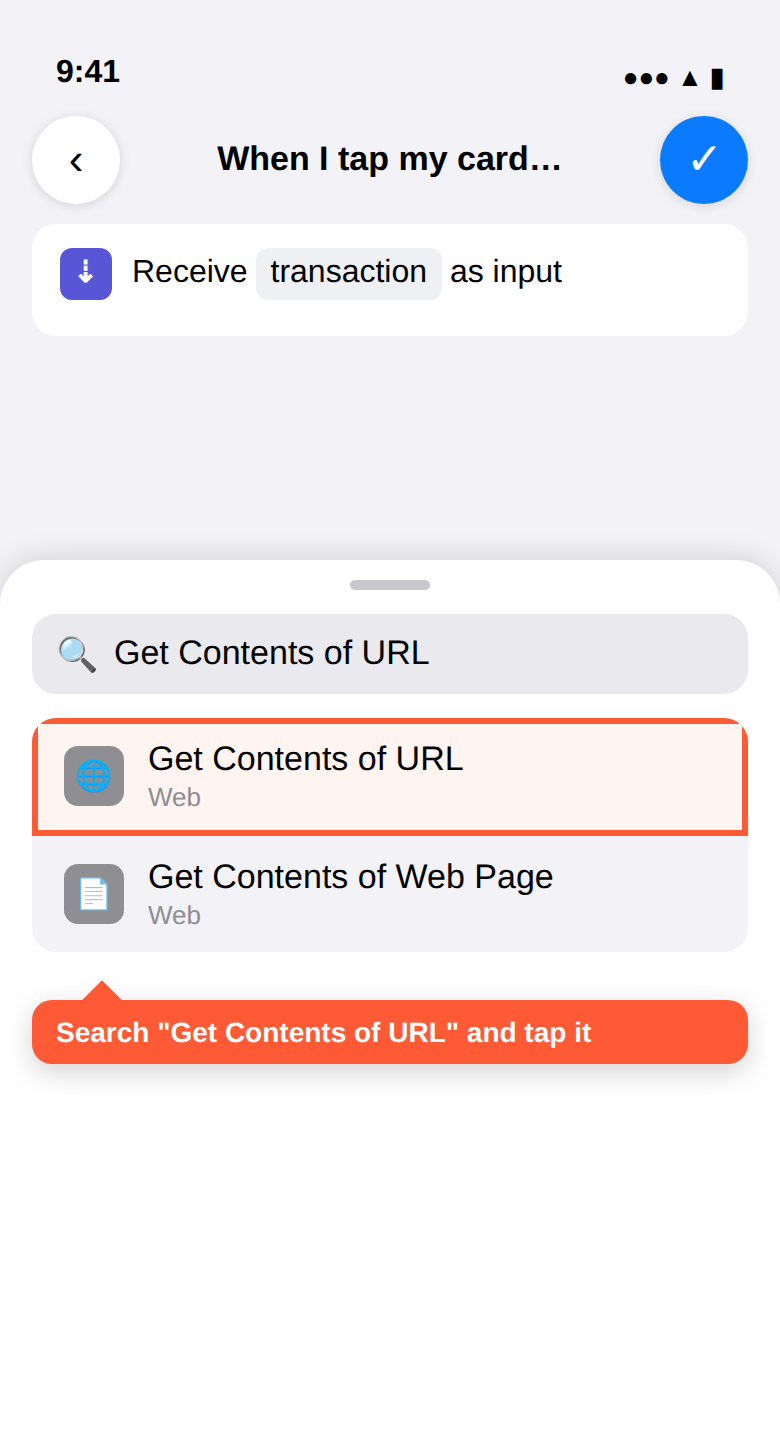
- Create New Shortcut پر ٹیپ کریں (کچھ iPhone پر New Blank Automation) اور ایکشنز میں Get Contents of URL تلاش کریں۔
- URL پر ٹیپ کر کے پیسٹ کریں:
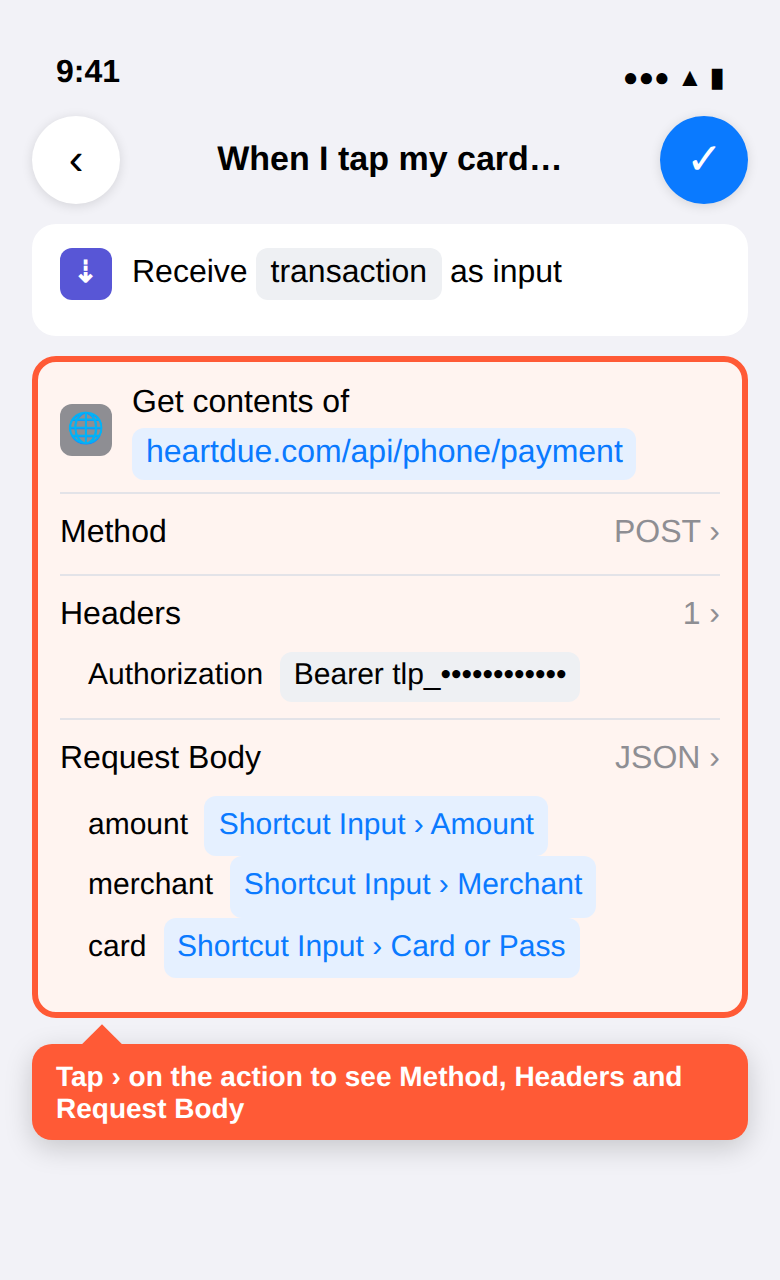
https://heartdue.com/api/phone/payment - مزید آپشنز کے لیے ایکشن پر › تیر ٹیپ کریں، اور Method کو POST پر رکھیں۔
- Headers میں Add new header پر ٹیپ کریں۔ Key:
Authorization۔ Value:Bearer YOUR-PHONE-KEY(لفظ Bearer، ایک اسپیس، پھر کلید)۔ - Request Body کو JSON پر رکھیں اور تین Text فیلڈز شامل کریں۔ ہر ویلیو پر ٹیپ کریں، Shortcut Input چنیں، پھر اس پر ٹیپ کر کے تفصیل چنیں:
amount← Amountmerchant← Merchantcard← Card or Pass (کچھ iOS ورژنز میں Name کہلاتا ہے؛ اختیاری)
- اختیاری مگر مفید: Show Notification ایکشن شامل کر کے Contents of URL چنیں، تاکہ ہر ادائیگی کے بعد Heartdue کا جواب نظر آئے۔
- ✓ (Done) پر ٹیپ کریں۔
چیک کریں کہ کام کر رہا ہے: آٹومیشن کھول کر ▶ پر ٹیپ کریں۔ کوئی ادائیگی نہیں، اس لیے Heartdue “منسلک ہو گیا!” جواب دے گا اور کچھ درج نہیں کرے گا۔ آپ کی اگلی Apple Pay ادائیگی اخراجات کے صفحے پر نظر آئے گی۔
کیا درج ہوتا ہے
- iOS 27 یا اس کے بعد، بینک کی ایپ کے ساتھ: ہر وہ ادائیگی جس کی خبر اس کے نوٹیفکیشن دیتے ہیں۔
- ہر وہ کارڈ ادائیگی جس کے بارے میں آپ کا بینک SMS بھیجتا ہے، آن لائن خریداری بھی۔
- بینک کے SMS کے بغیر: دکان میں iPhone یا Apple Watch ٹیپ کر کے ادائیگی (Apple Pay)۔
Apple، Shortcuts کو صرف ٹیپ کر کے ادائیگی کے بارے میں بتاتا ہے، App Store کی خریداری یا آن لائن خریداری کے بارے میں نہیں۔ وہ آپ کے بینک کے SMS سے آتی ہیں۔ بینک ٹرانسفر یا نقد سے ادائیگی کی؟ اسے اخراجات کے صفحے پر شامل کریں۔
کیا بھیجا جاتا ہے، اور Heartdue کیا رکھتا ہے
- صرف وہی جس کے لیے آپ نے سیٹ کیا۔ شارٹ کٹ صرف تب چلتا ہے جب ان میں سے کچھ ہو: آپ کے کارڈ کے آخری 4 ہندسوں (یا آپ کے بینک کے SMS سے آپ کے چنے ہوئے الفاظ) والا SMS آئے؛ آپ کے بینک کی ایپ نوٹیفکیشن بھیجے (iOS 27 پر، اگر آپ نے اسے چنا ہے)؛ یا آپ Apple Pay سے ادائیگی کریں۔
- بینک کی ایپ کے ساتھ (iOS 27)، یہ اس ایپ کے ہر نوٹیفکیشن کا متن بھیجتا ہے۔ ون ٹائم کوڈ آتے ہی پھینک دیا جاتا ہے، کبھی AI تک نہیں پہنچتا، اور اشتہارات اور مسترد ادائیگیاں بھی۔
- یہ بھیجتا ہے ان میں سے ہر SMS پورا۔ Heartdue صرف رقم، دکان اور تاریخ رکھتا ہے۔ ون ٹائم کوڈ والا SMS آتے ہی پھینک دیا جاتا ہے، اور جس میں کوئی ادائیگی نہ ہو اسے پڑھ لینے کے بعد۔ SMS پڑھنے کے لیے Heartdue اسے اپنے AI فراہم کنندہ کو دے سکتا ہے، پہلے کارڈ اور اکاؤنٹ نمبر چھپا کر۔ Apple Pay کے ساتھ یہ تین چیزیں بھیجتا ہے: رقم، مرچنٹ، اور Wallet میں نظر آنے والا آپ کے کارڈ کا نام (مثلاً “Visa Debit”)۔
- Heartdue رکھتا ہے رقم، مرچنٹ، ہندسوں کے بغیر کارڈ کا نام، تاریخ اور ایک زمرہ۔ کبھی کارڈ نمبر نہیں، کبھی بیلنس نہیں۔
- آپ کی کلید صرف بے ترتیب فنگر پرنٹ کے طور پر رکھی جاتی ہے۔ یہ ایک پروفائل میں اخراجات شامل کر سکتی ہے اور کچھ نہیں۔ یہ آپ کے بل، بجٹ یا بیلنس نہیں پڑھ سکتی۔ صرف ایک استثنا ہے: اگر آپ اس فون کے لیے “باقی رقم دکھائیں” آن کریں، تو اس کے جوابات اور ہوم اسکرین ویجٹس میں باقی رقم، آپ کے اگلے بل اور آپ کے وعدے کا حال نظر آتا ہے۔
- کون دیکھتا ہے: آپ، اور آپ کے قابلِ اعتماد حلقے میں وہ جنہیں آپ نے مکمل رسائی دی ہے۔
- کلید سے ترتیب دی ہے؟ اسے پاس ورڈ کی طرح رکھیں۔ اس Shortcut کا اسکرین شاٹ نہ لیں اور نہ شیئر کریں: کلید اسی میں ہے۔ اگر لگے کہ یہ کسی اور کے پاس ہے تو Heartdue میں فون ہٹائیں، کلید فوراً کام کرنا بند کر دے گی۔ (Heartdue ایپ کے ساتھ کھونے کے لیے کوئی کلید نہیں: وہ ایپ ہی میں رہتی ہے۔)
مسائل کا حل
Heartdue شارٹ کٹ ہر بار چلنے پر Heartdue کا جواب نوٹیفکیشن کے طور پر دکھاتا ہے۔ اسے ہاتھ سے بنایا ہے؟ آخر میں Show Notification ایکشن شامل کریں اور Contents of URL چنیں۔
- منسلک ہو گیا!
- کلید کام کر رہی ہے۔ کوئی ادائیگی نہیں تھی اس لیے کچھ درج نہیں ہوا: ٹیسٹ میں یہی نظر آتا ہے۔ ادائیگی کے فوراً بعد یہ نظر آئے، اور شارٹ کٹ آپ نے ہاتھ سے بنایا ہو؟ تو اس کا رقم کا فیلڈ خالی ہے۔ اسے Shortcut Input ← Amount پر سیٹ کریں۔
- منسلک ہو گیا۔ وہ پیغام ادائیگی جیسا نہیں لگا
- ایسا SMS جس میں کوئی ادائیگی نہیں، جیسے ون ٹائم کوڈ۔ کچھ محفوظ نہیں کیا گیا، اور ٹھیک کرنے کو کچھ نہیں۔
- … پر 12.50 درج کیا گیا
- محفوظ ہو گیا۔ اخراجات کے صفحے پر ہے۔
- یہ آپ کا … بل ہے
- یہ آپ کی فہرست کے ایک بل سے ملائی گئی، جو اب ادا شدہ نشان زد ہے۔ یہ آپ کے اخراجات میں الگ سے شامل نہیں ہوتی۔
- پہلے ہی درج ہے
- ایک ہی ادائیگی دو بار آئی (عموماً سست کنکشن کی وجہ سے)۔ دوہرائی نظر انداز کی گئی۔
- اس فون کی کلید اب درست نہیں
- Heartdue میں فون ہٹا دیا گیا ہے، یا کلید غلط پیسٹ ہوئی۔ نئی کلید کے لیے فون دوبارہ شامل کریں۔
- …کچھ دیر کے لیے روک رہا ہے
- ایک فون سے ایک گھنٹے میں 30 سے زیادہ ادائیگیاں۔ یہ خود بخود دوبارہ شروع ہو جائے گا۔
- رقم پڑھی نہیں جا سکی
- بھیجی گئی رقم عدد نہیں ہے۔ اپنی Apple Pay آٹومیشن میں دیکھیں کہ <code>amount:</code> لائن (یا فیلڈ) کی ویلیو Shortcut Input ← Amount ہے۔
| جواب | مطلب |
|---|---|
| منسلک ہو گیا! | کلید کام کر رہی ہے۔ کوئی ادائیگی نہیں تھی اس لیے کچھ درج نہیں ہوا: ٹیسٹ میں یہی نظر آتا ہے۔ ادائیگی کے فوراً بعد یہ نظر آئے، اور شارٹ کٹ آپ نے ہاتھ سے بنایا ہو؟ تو اس کا رقم کا فیلڈ خالی ہے۔ اسے Shortcut Input ← Amount پر سیٹ کریں۔ |
| منسلک ہو گیا۔ وہ پیغام ادائیگی جیسا نہیں لگا | ایسا SMS جس میں کوئی ادائیگی نہیں، جیسے ون ٹائم کوڈ۔ کچھ محفوظ نہیں کیا گیا، اور ٹھیک کرنے کو کچھ نہیں۔ |
| … پر 12.50 درج کیا گیا | محفوظ ہو گیا۔ اخراجات کے صفحے پر ہے۔ |
| یہ آپ کا … بل ہے | یہ آپ کی فہرست کے ایک بل سے ملائی گئی، جو اب ادا شدہ نشان زد ہے۔ یہ آپ کے اخراجات میں الگ سے شامل نہیں ہوتی۔ |
| پہلے ہی درج ہے | ایک ہی ادائیگی دو بار آئی (عموماً سست کنکشن کی وجہ سے)۔ دوہرائی نظر انداز کی گئی۔ |
| اس فون کی کلید اب درست نہیں | Heartdue میں فون ہٹا دیا گیا ہے، یا کلید غلط پیسٹ ہوئی۔ نئی کلید کے لیے فون دوبارہ شامل کریں۔ |
| …کچھ دیر کے لیے روک رہا ہے | ایک فون سے ایک گھنٹے میں 30 سے زیادہ ادائیگیاں۔ یہ خود بخود دوبارہ شروع ہو جائے گا۔ |
| رقم پڑھی نہیں جا سکی | بھیجی گئی رقم عدد نہیں ہے۔ اپنی Apple Pay آٹومیشن میں دیکھیں کہ <code>amount:</code> لائن (یا فیلڈ) کی ویلیو Shortcut Input ← Amount ہے۔ |
- ادائیگی کے بعد کچھ نہیں ہوتا: آٹومیشن کھول کر دیکھیں کہ Run Immediately لکھا ہے۔ SMS کے لیے دیکھیں کہ Message Contains میں آپ کے کارڈ کے آخری 4 ہندسے، یا بینک کے ادائیگی والے SMS کے الفاظ، بالکل ویسے ہی ہیں جیسے آپ کا بینک لکھتا ہے۔ Apple Pay کے لیے دیکھیں کہ جس کارڈ سے ادائیگی کی اس پر ٹک ہے۔
- “Allow … to connect?” پوچھا جاتا ہے: Always Allow پر ٹیپ کریں۔ iOS ہر ویب سائٹ کے لیے ایک بار پوچھتا ہے۔
- دکان کے نام کے بجائے “کارڈ ادائیگی”: آپ کے بینک کا SMS دکان کا نام نہیں بتاتا، اس لیے Heartdue بھی نہیں بتا سکتا۔ Apple Pay کے ساتھ دیکھیں کہ
merchant:لائن Shortcut Input ← Merchant ہے۔ - آٹومیشنز کی فہرست میں Wallet (یا Transaction) نہیں: آپ کے iPhone میں iOS 17 یا نیا ہونا چاہیے۔
- غلط زمرہ: اخراجات کے صفحے پر بدلیں۔ Heartdue یاد رکھتا ہے اور اگلی بار اس مرچنٹ کو ویسے ہی ترتیب دیتا ہے۔
- کوئی ادائیگی کٹی ہوئی نظر آتی ہے: وہ آپ کی فہرست کے کسی بل سے ملائی گئی، اس لیے آپ کے اخراجات میں الگ سے شامل نہیں ہوتی۔ غلط ہو تو یہ بل نہیں پر ٹیپ کریں۔
- سگنل کے بغیر ادائیگی: Heartdue ایپ کے Log a payment یا Read a text کے ساتھ، ادائیگی آپ کے iPhone پر انتظار کرتی ہے۔ یہ آپ کی اگلی ادائیگی کے ساتھ، یا Heartdue کھولنے پر، اسی تاریخ کے ساتھ بھیجی جاتی ہے جب آپ نے ادائیگی کی۔ ایپ کے بغیر Heartdue شارٹ کٹ اسے محفوظ نہیں رکھ سکتا: اسے اخراجات کے صفحے پر شامل کریں۔
- iOS 27 پر کچھ نہیں ہوتا: Heartdue شارٹ کٹ کھولیں، اوپر والے حصے کے ساتھ والے تیر پر ٹیپ کریں اور دیکھیں کہ Automation آن ہے۔ بینک کی ایپ کے ساتھ، دیکھیں کہ وہاں لکھی ایپ آپ کے بینک ہی کی ہے۔
بند کرنا
- Heartdue میں اخراجات ← فون کھولیں اور فون ہٹائیں پر ٹیپ کریں۔ کلید فوراً کام کرنا بند کر دیتی ہے؛ پہلے سے درج اخراجات برقرار رہتے ہیں۔
- Shortcuts ایپ میں Automation کھولیں، Message آٹومیشن (اور اگر بنائی ہو تو Wallet والی، جو کچھ iPhone پر Transaction ہوتی ہے) پر بائیں سوائپ کریں اور Delete پر ٹیپ کریں۔