Запись расходов с iPhone
Платите как обычно. Через мгновение сумма и магазин появятся в Heartdue. Каждый платёж вычитается из бюджета, попадает в категорию и привязывается к счёту, если оплатил его. Без входа в банк, и вводить ничего не нужно.
Перед началом
- С приложением Heartdue: откройте его, перейдите в Расходы → Телефоны и ответьте на один вопрос. Приложение покажет каждый шаг.
- Без приложения: на iPhone откройте Heartdue в Safari, перейдите в Расходы → Телефоны → Подключить телефон, выберите iPhone, откройте Настройка без приложения и нажмите Создать ключ. Не закрывайте этот экран: на нём ваш ключ с кнопкой «Копировать».
- Ключ показывается один раз. Если потеряете, удалите телефон и добавьте заново — это займёт секунды.
Нужны iOS 17 или новее (Настройки → Основные → Об этом устройстве → Версия iOS) и одно из трёх: приложение банка на iOS 27 и новее, SMS банка на этом iPhone или карта в Apple Wallet.
Настройка быстрой команды
Проще всего: с приложением Heartdue
Около двух минут. Приложение задаёт один вопрос и показывает только шаги для вашего ответа.
- Откройте приложение Heartdue на iPhone и войдите.
- Перейдите в Расходы → Телефоны.
- Ответьте на его вопрос и выполните шаги. Вот они для каждого ответа:
Что показывает ваш iPhone, когда вы платите картой?
И то и другое? Выберите приложение банка: печатать ничего не нужно.
Ещё нет приложения? Скачайте его в App Store.
Настраиваете для кого-то другого? Делайте это на его iPhone, в его приложении Heartdue: ключ создаётся и копируется там.
Другие способы настройки (без приложения)
На iOS 27 и новее: одна ссылка настраивает всё
Около двух минут. Выберите способ, которым банк сообщает вам о платеже, и только один: с обоими один платёж может появиться дважды. Ваш банк делает и то и другое? Выберите его приложение: печатать ничего не нужно.
Не знаете, какая у вас iOS? Настройки → Основные → Об этом устройстве → Версия iOS.
Приложение банка сообщает о каждой оплате
- Нажмите Копировать, чтобы скопировать ключ. Ключа ещё нет? На этом iPhone откройте Heartdue в Safari: Расходы → Телефоны → Подключить телефон → iPhone → Настройка без приложения → Создать ключ.
- Нажмите Получить команду Heartdue, затем Добавить команду. Вставьте ключ там, где его попросят, и выберите приложение вашего банка. Если после выбора приложения кнопка Добавить команду не срабатывает, нажмите Пропустить настройку: ключ и выбранное приложение сохранятся.
- Откройте приложение Команды и нажмите Heartdue. Если там написано, что автоматизация выключена, нажмите стрелку рядом с частью про уведомления вверху и включите Автоматизация.
- Проверьте: нажмите ▶ на Heartdue. Вы должны увидеть «Подключено!». Спрашивает про heartdue.com? Нажмите Всегда разрешать.
Банк присылает вам SMS
- Нажмите Копировать, чтобы скопировать ключ. Ключа ещё нет? На этом iPhone откройте Heartdue в Safari: Расходы → Телефоны → Подключить телефон → iPhone → Настройка без приложения → Создать ключ.
- Нажмите Получить команду Heartdue для SMS, затем Добавить команду. Вставьте ключ там, где его попросят.
- Откройте приложение Команды и нажмите Heartdue texts. Нажмите синие слова Your bank words и введите слова, которые есть в каждом SMS банка об оплате, точно так, как их пишет банк. Например:
- В SMS вашего банка написано «Карта *1234»? Введите последние 4 цифры карты: 1234.
- Написано «Остаток на карте»? Введите Остаток на карте.
- Написано «списано с вашего счета»? Введите списано с вашего счета.
Выберите слова, которые друзья вам не напишут.
- Нажмите стрелку рядом с частью про сообщения вверху и включите Автоматизация.
- Проверьте: нажмите ▶ на Heartdue texts. Вы должны увидеть «Подключено!». Спрашивает про heartdue.com? Нажмите Всегда разрешать.
Heartdue даёт о себе знать, только когда записывает платёж или что-то нужно исправить: никогда из-за кода, рекламы или платежа, который у него уже есть.
При способе с приложением банка каждое уведомление этого приложения уходит в Heartdue, и ничего из других приложений. Одноразовые коды, реклама и отклонённые платежи отбрасываются сразу по приходу и никогда не попадают к ИИ. Остальное читается в поисках платежа, а номера карт и счетов перед этим скрываются. Heartdue хранит только сумму, магазин и дату.
iOS 26 или старше? Настройте так
Быстрая настройка (рекомендуется)
Около двух минут. Банк присылает вам SMS при каждой оплате картой, в том числе онлайн. Команда Heartdue читает эти SMS за вас.
- Нажмите Копировать, чтобы скопировать ключ. Ключа ещё нет? На этом iPhone откройте Heartdue в Safari: Расходы → Телефоны → Подключить телефон → iPhone → Настройка без приложения → Создать ключ.
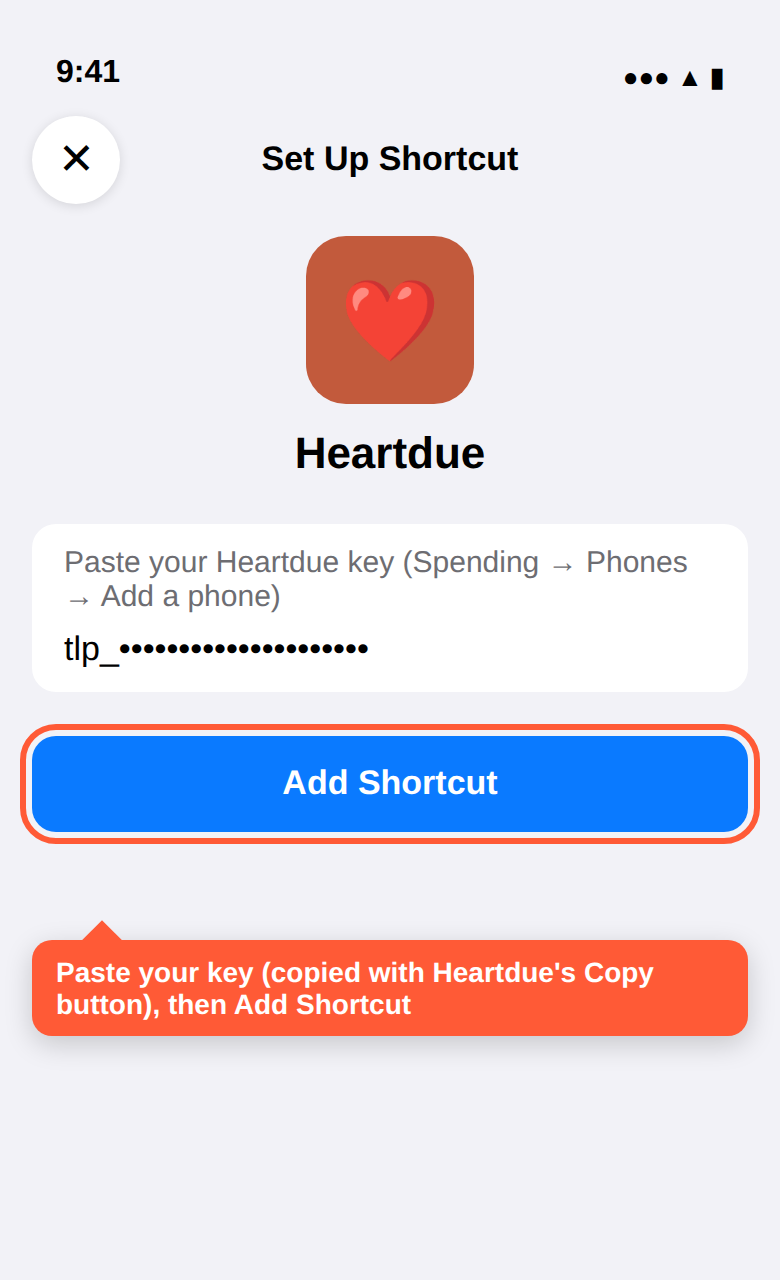
- Нажмите Получить команду Heartdue. Вставьте ключ там, где его попросят, и нажмите Добавить команду.
- Проверьте: в приложении Команды один раз нажмите Heartdue. Вы должны увидеть «Подключено!». iPhone спрашивает про heartdue.com? Нажмите Всегда разрешать. Написано, что ключ недействителен? Нажмите ••• на команде, очистите поле сверху и вставьте ключ заново.
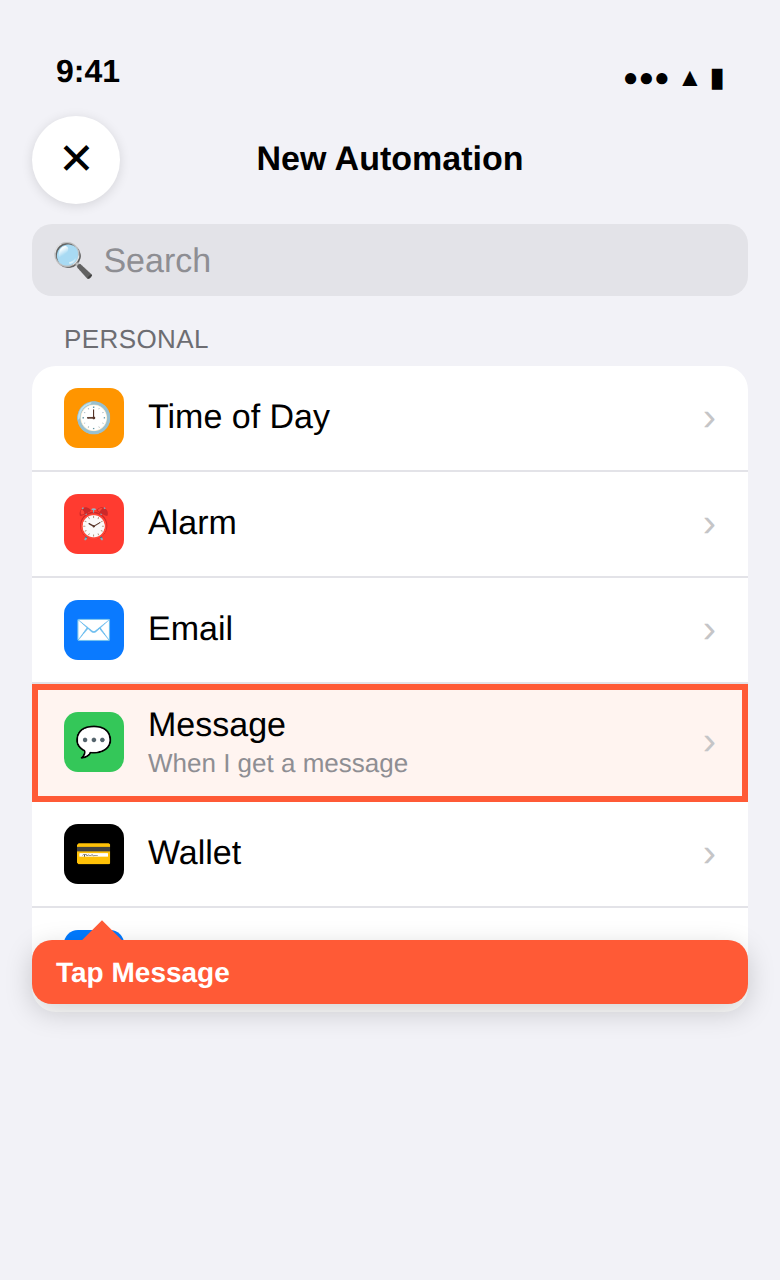
- Нажмите Автоматизация внизу, затем Новая автоматизация (или +). Нажмите Сообщение.
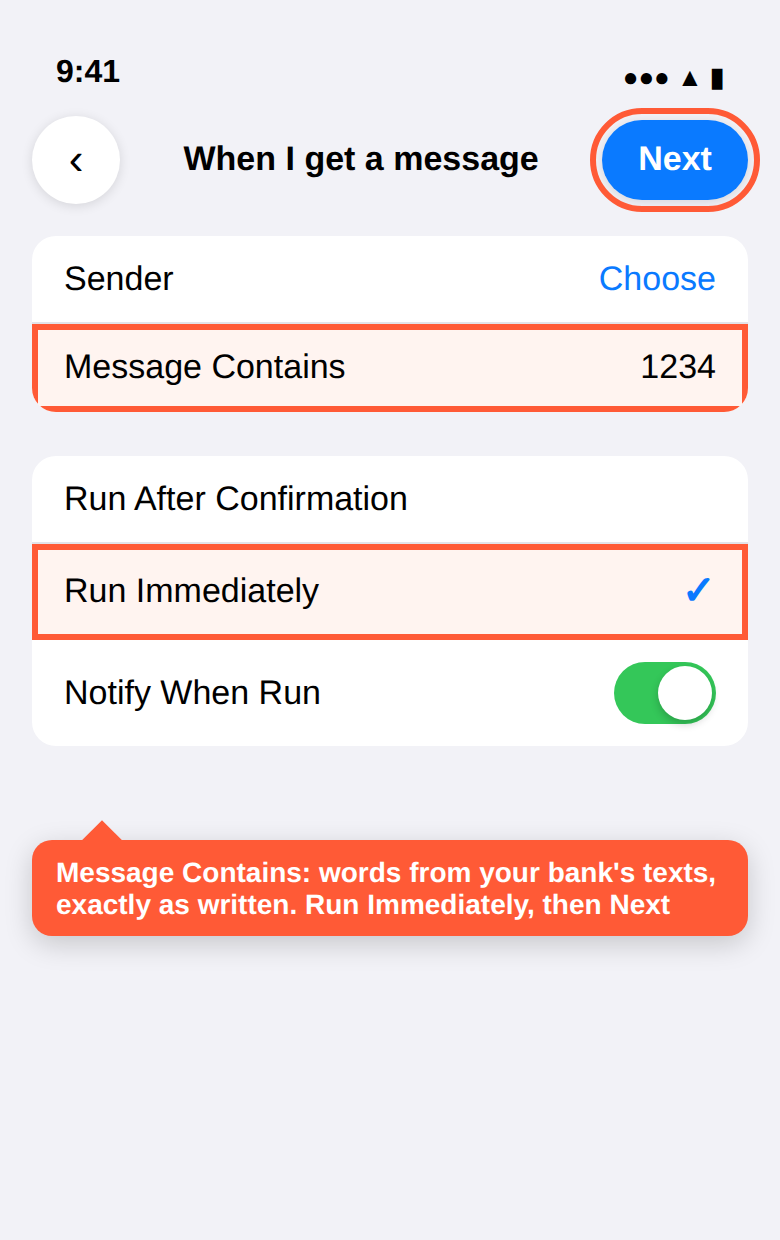
- Нажмите Сообщение содержит и введите слова, которые есть в каждом SMS банка о платеже. Вводите слова точно так, как их пишет банк: то же написание, те же пробелы. Например:
- В SMS вашего банка написано «Карта *1234»? Введите последние 4 цифры карты: 1234.
- Написано «Остаток на карте»? Введите Остаток на карте.
- Написано «списано с вашего счета»? Введите списано с вашего счета.
Выберите слова, которые друзья вам не напишут. Банка нет в поле «Отправитель»? Это нормально: поле «Отправитель» показывает только ваши контакты, а банки отправляют SMS под именем.
- Нажмите Запускать сразу, затем Далее.
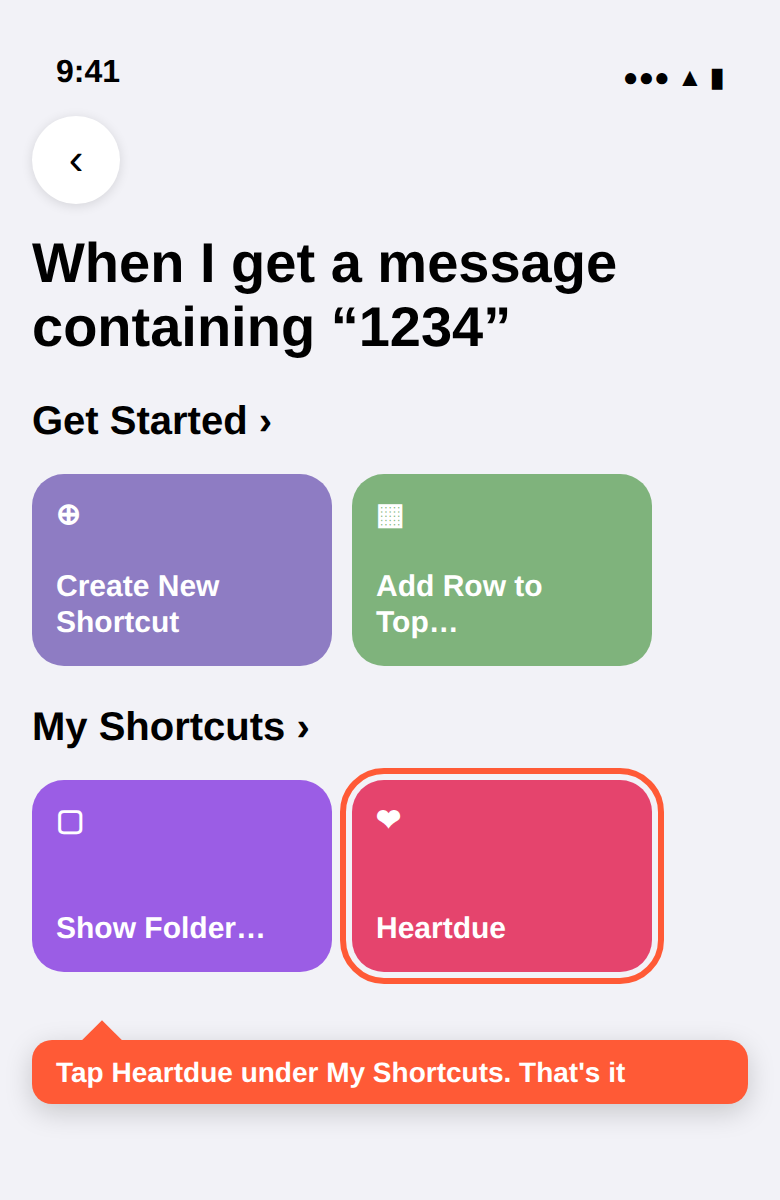
- Нажмите Heartdue. Готово! Несколько карт с разными последними 4 цифрами? Сделайте отдельную автоматизацию для каждой.
Чтобы проверить, отправьте себе сообщение вроде «You spent 12.50 at Test Shop» со словами, которые вы ввели. Оно появится на странице «Расходы», и там его можно удалить.
Heartdue берёт из каждого SMS только сумму, продавца и дату и больше ничего не хранит. SMS с одноразовым кодом или без оплаты отбрасывается сразу, как только приходит.
Банк не присылает SMS? Тогда через Apple Pay
Уведомления банка приходят только в его приложении? На iOS 27 и новее воспользуйтесь способом с приложением банка выше. На более старом iPhone включите SMS-уведомления банка, если они есть: до iOS 27 ни одно приложение не может читать уведомления другого приложения. Без SMS Apple сообщает «Командам» только о платежах, которые вы делаете касанием iPhone или Apple Watch в магазине. Поэтому этот способ записывает такие платежи, но не покупки в интернете:
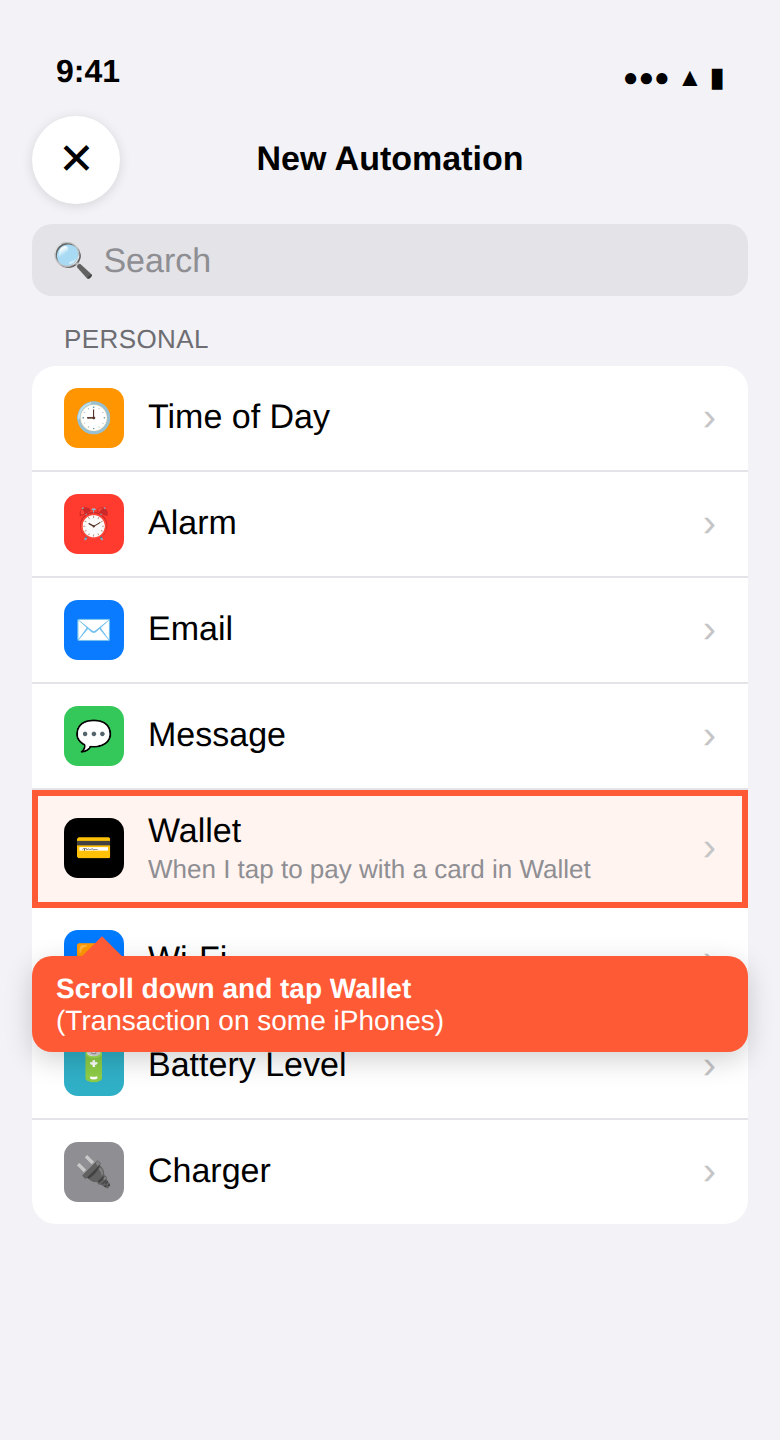
- Откройте приложение Команды → вкладка Автоматизация → Новая автоматизация (или +). Пролистайте вниз и нажмите Wallet (на некоторых iPhone — Транзакция).
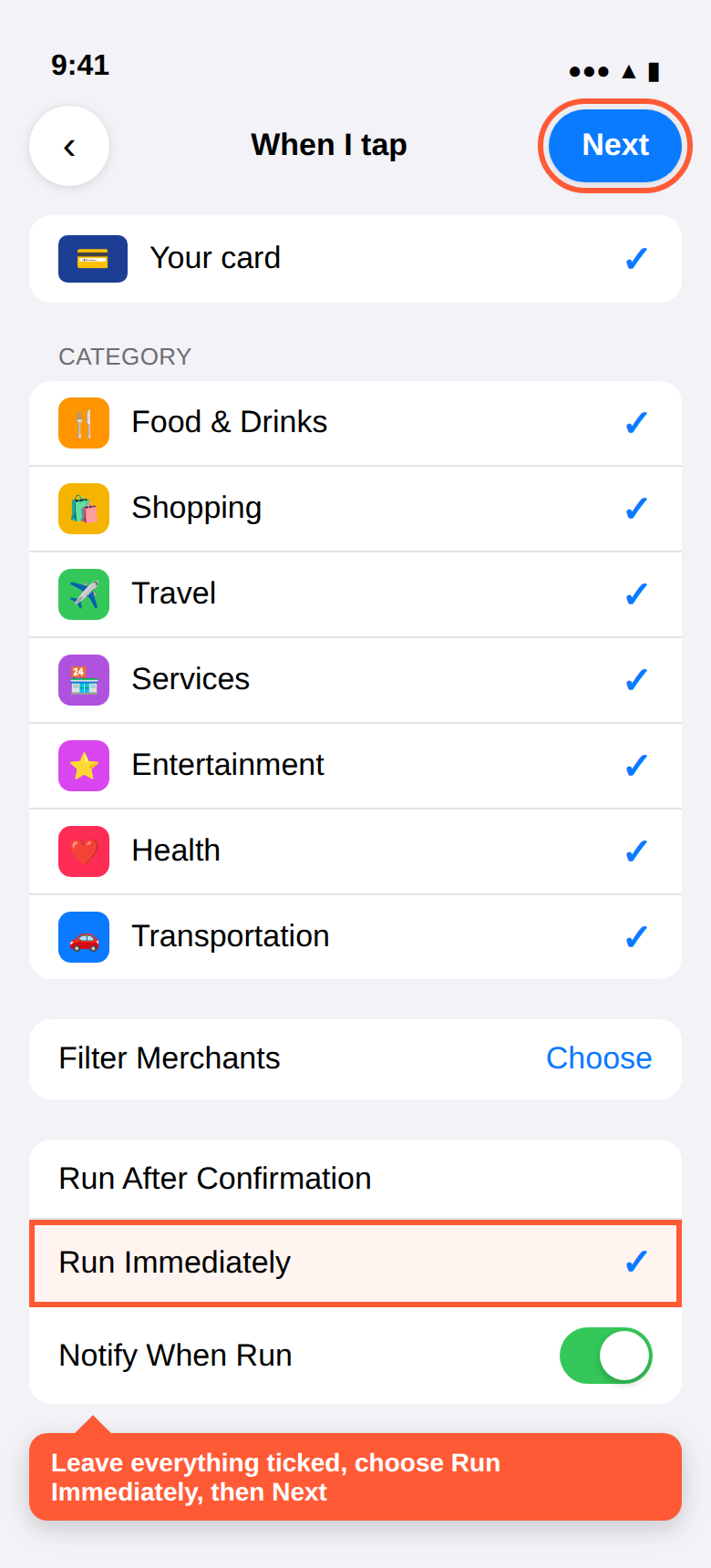
- Оставьте все карты и категории отмеченными, а продавцов — как есть. Выберите Запускать сразу, нажмите Далее, затем Создать новую команду (на некоторых iPhone — Новая пустая автоматизация).
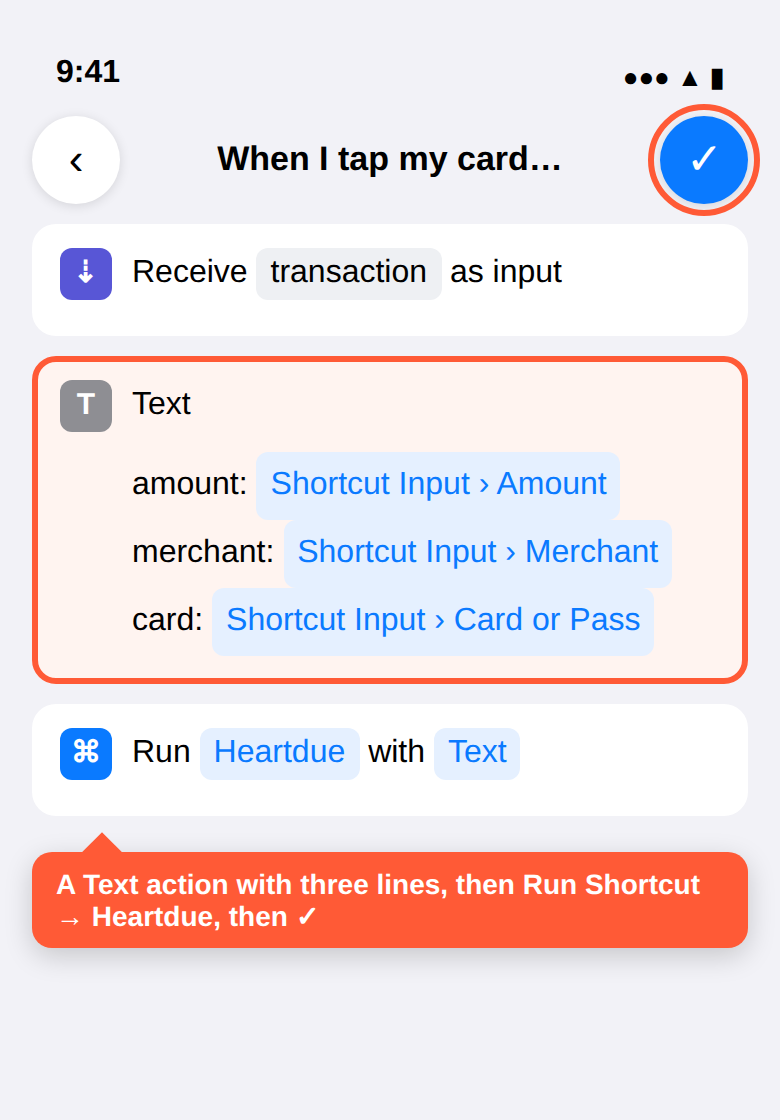
- Найдите в действиях Текст и нажмите. В поле введите
amount:, затем нажмите Ввод команды над клавиатурой и выберите Сумма. На новой строке введитеmerchant:и выберите Продавец; на третьейcard:и Карта или пропуск. - Снова найдите в действиях Запустить команду, нажмите и выберите Heartdue. Нажмите ✓ (Готово). Всё.
SMS банка уже настроены выше? Тогда пропустите это: с обоими способами один платёж может появиться дважды.
Проверьте, что работает: оплатите что-нибудь через Apple Pay: уведомление покажет ответ Heartdue, а платёж появится на странице «Расходы». (Нажатие ▶ в автоматизации не отправляет платёж, поэтому Heartdue ответит «Подключено!» и ничего не запишет.)
Настроить вручную
Способ через Apple Pay — для iPhone, на который нельзя добавить команду Heartdue: около пяти минут. Пропустите его, если SMS вашего банка уже настроены: при обоих способах один платёж может появиться дважды.
- Откройте приложение Команды, перейдите на вкладку Автоматизация и нажмите Новая автоматизация (или +).
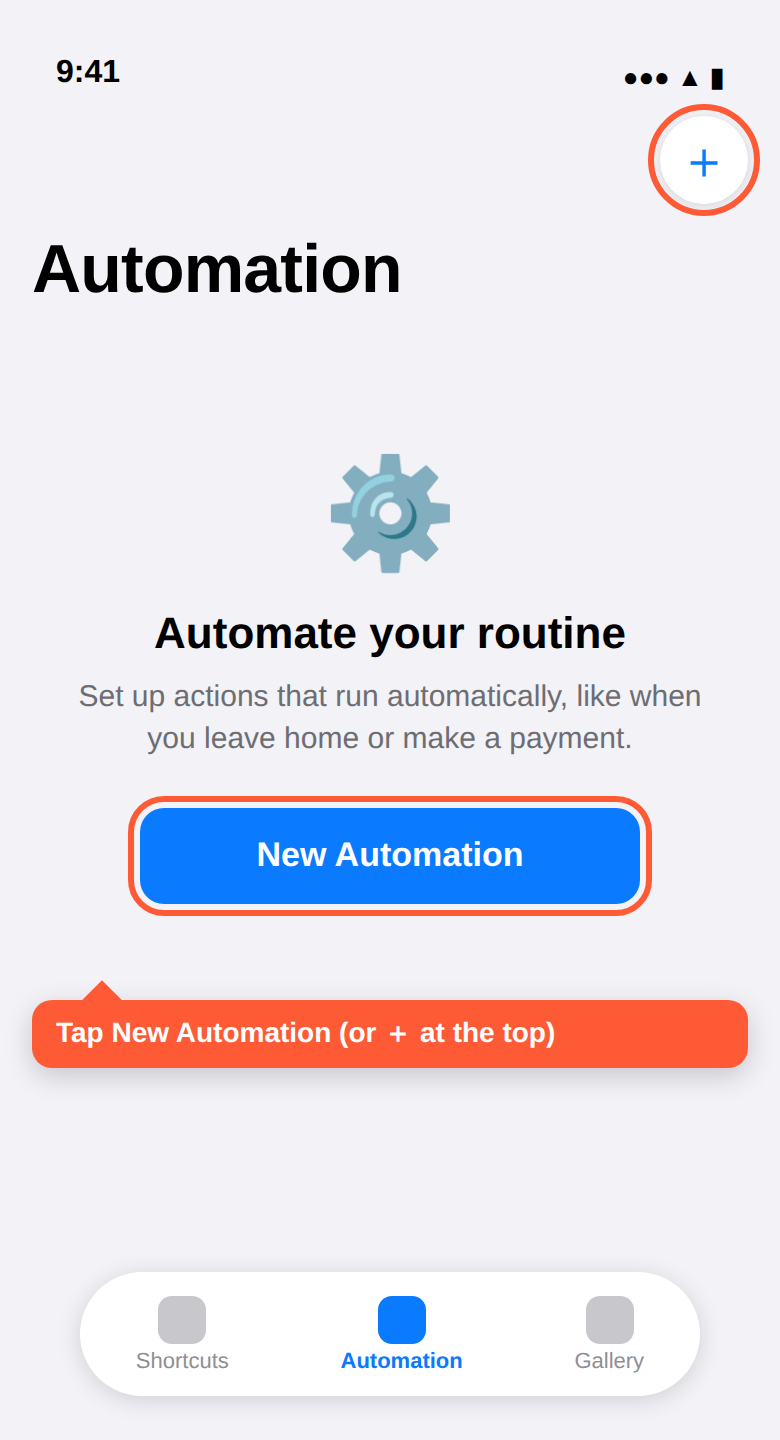
- Прокрутите вниз и выберите Wallet (на некоторых iPhone — Транзакция).
- Оставьте карты отмеченными (или только нужные), а категории и продавцов — как есть. Выберите Запускать сразу и нажмите Далее.
- Нажмите Создать новую команду (на некоторых iPhone — Новая пустая автоматизация) и найдите в действиях Получить содержимое URL.
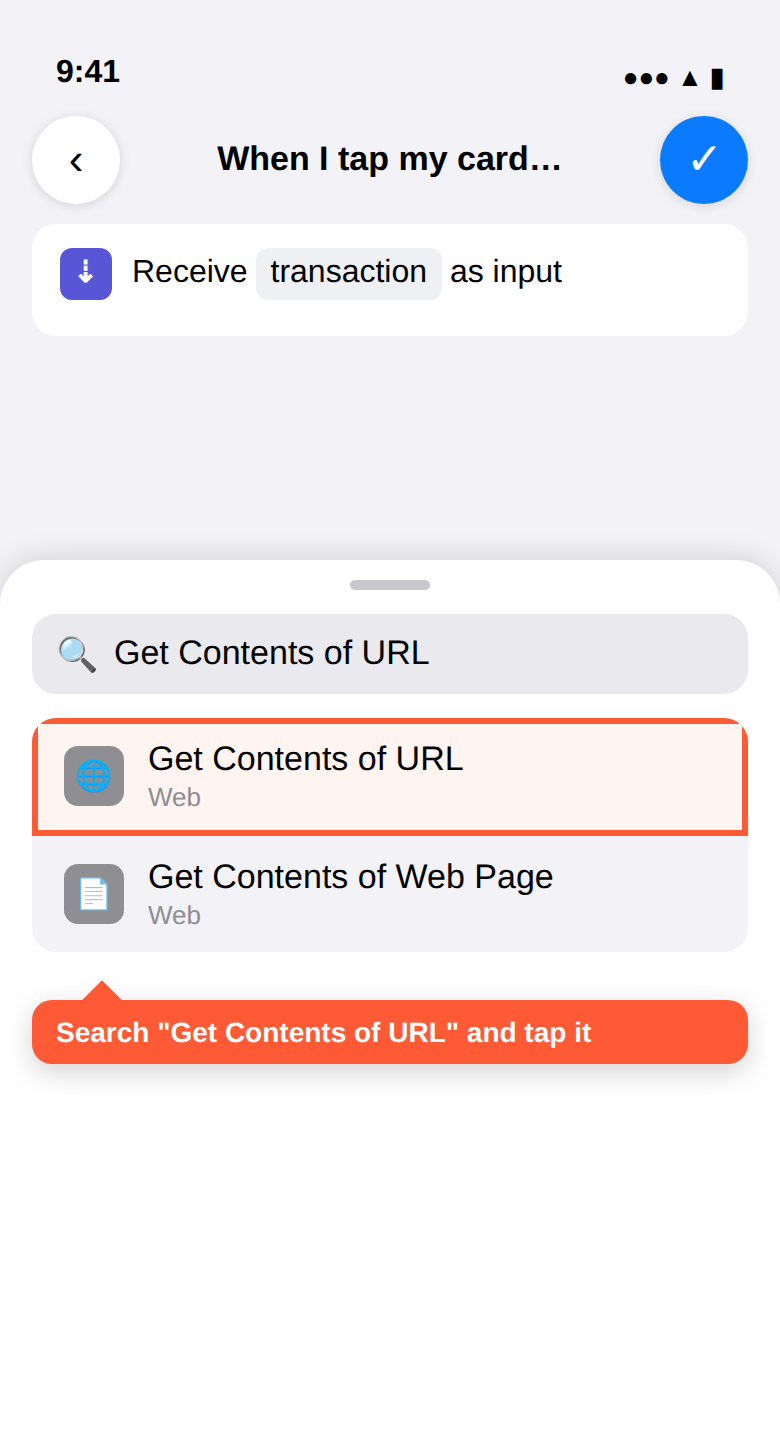
- Нажмите URL и вставьте:
https://heartdue.com/api/phone/payment - Нажмите стрелку › у действия, чтобы открыть параметры, и выберите Метод POST.
- В разделе Заголовки нажмите Добавить новый заголовок. Ключ:
Authorization. Значение:Bearer КЛЮЧ-ВАШЕГО-ТЕЛЕФОНА(слово Bearer, пробел, затем ключ). - Установите Тело запроса в JSON и добавьте три поля Текст. Для каждого значения нажмите на него, выберите Входные данные быстрой команды, затем нажмите ещё раз и выберите нужное:
amount→ Суммаmerchant→ Продавецcard→ Карта или пропуск (в некоторых версиях iOS — «Имя»; необязательно)
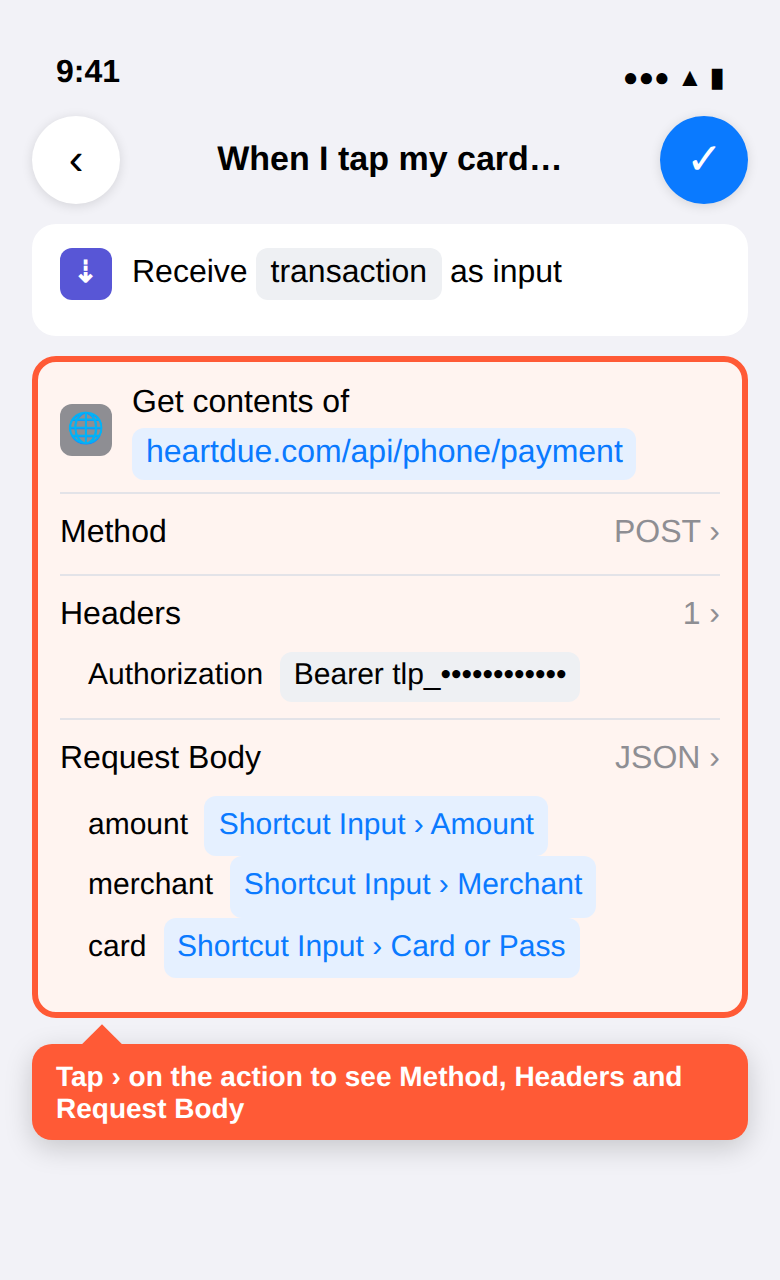
- Необязательно, но удобно: добавьте действие Показать уведомление и выберите Содержимое URL, чтобы после каждого платежа видеть ответ Heartdue.
- Нажмите ✓ (Готово).
Проверьте работу: откройте автоматизацию и нажмите ▶. Платежа нет, поэтому Heartdue ответит «Подключено!» и ничего не запишет. Ваш следующий платёж через Apple Pay появится на странице «Расходы».
Что записывается
- На iOS 27 и новее, с приложением банка: каждый платёж, о котором сообщают его уведомления.
- Каждая оплата картой, о которой банк присылает SMS, в том числе покупки онлайн.
- Без SMS банка: оплата в магазине касанием iPhone или Apple Watch (Apple Pay).
Apple сообщает «Командам» только об оплате касанием, а не о покупках в App Store или в интернете. Их мы берём из SMS вашего банка. Заплатили переводом или наличными? Добавьте это на странице «Расходы».
Что отправляется и что хранит Heartdue
- Только то, для чего вы её настроили. Команда запускается, только когда происходит одно из этого: приходит SMS с последними 4 цифрами вашей карты (или со словами, которые вы выбрали из SMS вашего банка); приложение банка присылает уведомление (на iOS 27, если вы его выбрали); или вы платите через Apple Pay.
- С приложением банка (iOS 27) она отправляет текст каждого уведомления этого приложения. Одноразовый код отбрасывается сразу по приходу и никогда не попадает к ИИ, как и реклама и отклонённые платежи.
- Отправляется каждое из этих SMS целиком. Heartdue хранит только сумму, магазин и дату. SMS с одноразовым кодом отбрасывается сразу, как только приходит, а SMS без платежа — после прочтения. Чтобы прочитать SMS, Heartdue может передать его своему поставщику ИИ, но сначала скрывает номера карт и счетов. При оплате через Apple Pay отправляются три вещи: сумма, продавец и название карты, как оно указано в Wallet (например, «Visa Debit»).
- Heartdue хранит сумму, продавца, название карты без цифр, дату и категорию. Никогда — номер карты и никогда — остаток.
- Ваш ключ хранится только как зашифрованный отпечаток. Он может добавлять расходы в один профиль и больше ничего. Он не может читать ваши счета, бюджет или балансы. Единственное исключение: если вы включите для этого телефона «Показывать остаток», в его ответах и виджетах на главном экране будут видны остаток, ваши ближайшие счета и то, как идут дела с вашим обещанием.
- Кто видит: вы и те, кому в Круге доверия вы дали полный доступ.
- Настроили с ключом? Обращайтесь с ним как с паролем. Не делайте скриншотов этой команды и не делитесь ею: ключ находится внутри. Если думаете, что ключ есть у кого-то ещё, удалите телефон в Heartdue, и ключ сразу перестанет работать. (С приложением Heartdue ключ потерять нельзя: он остаётся в приложении.)
Решение проблем
Команда Heartdue показывает ответ Heartdue уведомлением при каждом запуске. Собирали её вручную? Добавьте в конце действие Показать уведомление и выберите Содержимое URL.
- Подключено!
- Ключ работает. Ничего не записано, потому что платежа не было: именно это показывает проверка. Видите это сразу после оплаты, а команду вы собрали вручную? Значит, её поле суммы пустое. Задайте для него «Входные данные быстрой команды» → «Сумма».
- Подключено. Это сообщение не похоже на платёж
- SMS без платежа, например с одноразовым кодом. Ничего не сохранено, и исправлять нечего.
- Записано: 12,50, …
- Сохранено. Смотрите на странице «Расходы».
- Это ваш счёт …
- Он привязан к счёту из вашего списка, и этот счёт теперь отмечен оплаченным. В расходы он дополнительно не добавляется.
- Уже записано
- Один и тот же платёж пришёл дважды (обычно из-за медленного соединения). Повтор проигнорирован.
- Ключ этого телефона больше не действует
- Телефон удалён в Heartdue или ключ вставлен с ошибкой. Добавьте телефон заново, чтобы получить новый ключ.
- …ненадолго его приостановил
- Более 30 платежей за час с одного телефона. Работа возобновится сама.
- Не удалось прочитать сумму
- Отправленная сумма — не число. В вашей автоматизации для Apple Pay проверьте, что в строке (или поле) <code>amount:</code> выбрано «Входные данные быстрой команды» → «Сумма».
| Ответ | Что это значит |
|---|---|
| Подключено! | Ключ работает. Ничего не записано, потому что платежа не было: именно это показывает проверка. Видите это сразу после оплаты, а команду вы собрали вручную? Значит, её поле суммы пустое. Задайте для него «Входные данные быстрой команды» → «Сумма». |
| Подключено. Это сообщение не похоже на платёж | SMS без платежа, например с одноразовым кодом. Ничего не сохранено, и исправлять нечего. |
| Записано: 12,50, … | Сохранено. Смотрите на странице «Расходы». |
| Это ваш счёт … | Он привязан к счёту из вашего списка, и этот счёт теперь отмечен оплаченным. В расходы он дополнительно не добавляется. |
| Уже записано | Один и тот же платёж пришёл дважды (обычно из-за медленного соединения). Повтор проигнорирован. |
| Ключ этого телефона больше не действует | Телефон удалён в Heartdue или ключ вставлен с ошибкой. Добавьте телефон заново, чтобы получить новый ключ. |
| …ненадолго его приостановил | Более 30 платежей за час с одного телефона. Работа возобновится сама. |
| Не удалось прочитать сумму | Отправленная сумма — не число. В вашей автоматизации для Apple Pay проверьте, что в строке (или поле) <code>amount:</code> выбрано «Входные данные быстрой команды» → «Сумма». |
- После оплаты ничего не происходит: откройте автоматизацию и проверьте, что выбрано Запускать сразу. Для SMS проверьте, что в Сообщение содержит стоят последние 4 цифры вашей карты или слова из SMS вашего банка о платежах, точно в том виде, как их пишет банк. Для Apple Pay проверьте, что карта, которой вы платили, отмечена.
- Появляется вопрос «Разрешить … подключение?»: нажмите Всегда разрешать. iOS спрашивает один раз для каждого сайта.
- «Оплата картой» вместо названия магазина: в SMS вашего банка магазин не назван, поэтому Heartdue тоже не может его назвать. При оплате через Apple Pay проверьте, что в строке
merchant:выбрано «Входные данные быстрой команды» → «Продавец». - В списке автоматизаций нет Wallet (или «Транзакции»): на iPhone нужна iOS 17 или новее.
- Неверная категория: измените её на странице «Расходы». Heartdue запомнит и в следующий раз отнесёт этого продавца туда же.
- Платёж отображается зачёркнутым: он привязан к счёту, который уже есть в вашем списке, поэтому в расходы дополнительно не добавляется. Если это ошибка, нажмите Это не тот счёт.
- Оплата без связи: с действиями Log a payment или Read a text из приложения Heartdue платёж ждёт на iPhone. Он отправится со следующим платежом или когда вы откроете Heartdue, с датой оплаты. Без приложения команда Heartdue сохранить его не может: добавьте его на странице «Расходы».
- На iOS 27 ничего не происходит: откройте команду Heartdue, нажмите стрелку рядом с верхней частью и проверьте, что Автоматизация включена. С приложением банка проверьте, что там указано именно приложение вашего банка.
Отключение
- В Heartdue откройте Расходы → Телефоны и нажмите Удалить телефон. Ключ сразу перестанет работать; записанные расходы сохранятся.
- В приложении «Команды» откройте Автоматизация, смахните влево по автоматизации «Сообщение» (и по автоматизации Wallet, если вы её создавали; на некоторых iPhone — «Транзакция») и нажмите Удалить.