Registre gastos pelo seu iPhone
Pague como sempre. Logo depois, o valor e a loja aparecem no Heartdue. Cada pagamento é descontado do orçamento, vai para uma categoria e é vinculado a uma conta, se pagou uma. Sem login do banco e sem digitar nada.
Antes de começar
- Com o app Heartdue: abra, vá em Gastos → Celulares e responda a uma pergunta. O app mostra cada passo.
- Sem o app: no seu iPhone, abra o Heartdue no Safari, vá em Gastos → Celulares → Conectar um celular, escolha iPhone, abra Configurar sem o app e toque em Criar chave. Deixe essa tela aberta; ela mostra sua chave com um botão Copiar.
- Essa chave aparece uma única vez. Se perder, remova o celular e adicione de novo; leva segundos.
Você precisa do iOS 17 ou posterior (Ajustes → Geral → Sobre → Versão do iOS) e de uma destas opções: o app do seu banco no iOS 27 ou mais recente, os SMS do seu banco chegando neste iPhone ou um cartão na Apple Wallet.
Configurar o atalho
Mais fácil: com o app Heartdue
Uns dois minutos. O app faz uma pergunta e depois mostra só os passos da sua resposta.
- Abra o app Heartdue no seu iPhone e entre na sua conta.
- Vá em Gastos → Celulares.
- Responda à única pergunta dele e siga os passos. Aqui estão eles para cada resposta:
Quando você paga com cartão, o que o seu iPhone mostra?
Os dois? Escolha o app do seu banco: não há nada para digitar.
Ainda não tem o app? Baixe na App Store.
Está configurando para outra pessoa? Faça no iPhone dela, no app Heartdue dela: a chave é criada e copiada ali.
Outras formas de configurar (sem o app)
No iOS 27 ou mais recente: um link configura tudo
Cerca de dois minutos. Escolha o jeito como seu banco avisa de um pagamento, e só um: com os dois, um mesmo pagamento pode aparecer duas vezes. Seu banco faz os dois? Escolha o app dele: não há nada para digitar.
Não sabe qual iOS você tem? Ajustes → Geral → Sobre → Versão do iOS.
O app do seu banco avisa quando você paga
- Toque em Copiar para copiar sua chave. Ainda não tem chave? Neste iPhone, abra o Heartdue no Safari: Gastos → Celulares → Conectar um celular → iPhone → Configurar sem o app → Criar chave.
- Toque em Obter o atalho do Heartdue e depois em Adicionar Atalho. Cole sua chave onde for pedida e escolha o app do seu banco. Se Adicionar Atalho não responder depois de escolher o app, toque em Ignorar Configuração: sua chave e o app escolhido ficam salvos.
- Abra o app Atalhos e toque em Heartdue. Se aparecer que a automação está desativada, toque na seta ao lado da parte da notificação, no alto, e ative Automação.
- Teste: toque em ▶ no Heartdue. Você deve ver “Conectado!”. Perguntou sobre heartdue.com? Toque em Permitir Sempre.
Seu banco manda SMS para você
- Toque em Copiar para copiar sua chave. Ainda não tem chave? Neste iPhone, abra o Heartdue no Safari: Gastos → Celulares → Conectar um celular → iPhone → Configurar sem o app → Criar chave.
- Toque em Obter o atalho do Heartdue para SMS e depois em Adicionar Atalho. Cole sua chave onde for pedida.
- Abra o app Atalhos e toque em Heartdue texts. Toque no texto azul Your bank words e digite palavras que aparecem em todo SMS de pagamento do seu banco, exatamente como o banco escreve. Por exemplo:
- Os SMS do seu banco dizem “Cartão final 1234”? Digite os 4 últimos dígitos do seu cartão: 1234.
- Eles dizem “O saldo restante é”? Digite O saldo restante é.
- Eles dizem “debitado da sua conta”? Digite debitado da sua conta.
Escolha palavras que seus amigos não mandariam para você.
- Toque na seta ao lado da parte da mensagem, no alto, e ative Automação.
- Teste: toque em ▶ no Heartdue texts. Você deve ver “Conectado!”. Perguntou sobre heartdue.com? Toque em Permitir Sempre.
O Heartdue só aparece quando registra um pagamento ou quando há algo para corrigir: nunca por um código, um anúncio ou um pagamento que ele já tem.
Com o app do seu banco, toda notificação desse app vai para o Heartdue, e nada de nenhum outro app. Códigos de uso único, anúncios e pagamentos recusados são descartados assim que chegam, e nunca passam pela IA. O resto é lido em busca de um pagamento, com números de cartão e de conta escondidos antes. O Heartdue guarda só o valor, a loja e a data.
iOS 26 ou anterior? Configure assim
Configuração rápida (recomendada)
Cerca de dois minutos. Seu banco manda um SMS a cada pagamento com cartão, inclusive online. O atalho do Heartdue lê esses SMS para você.
- Toque em Copiar para copiar sua chave. Ainda não tem chave? Neste iPhone, abra o Heartdue no Safari: Gastos → Celulares → Conectar um celular → iPhone → Configurar sem o app → Criar chave.
- Toque em Obter o atalho do Heartdue. Cole sua chave onde for pedida e toque em Adicionar Atalho.
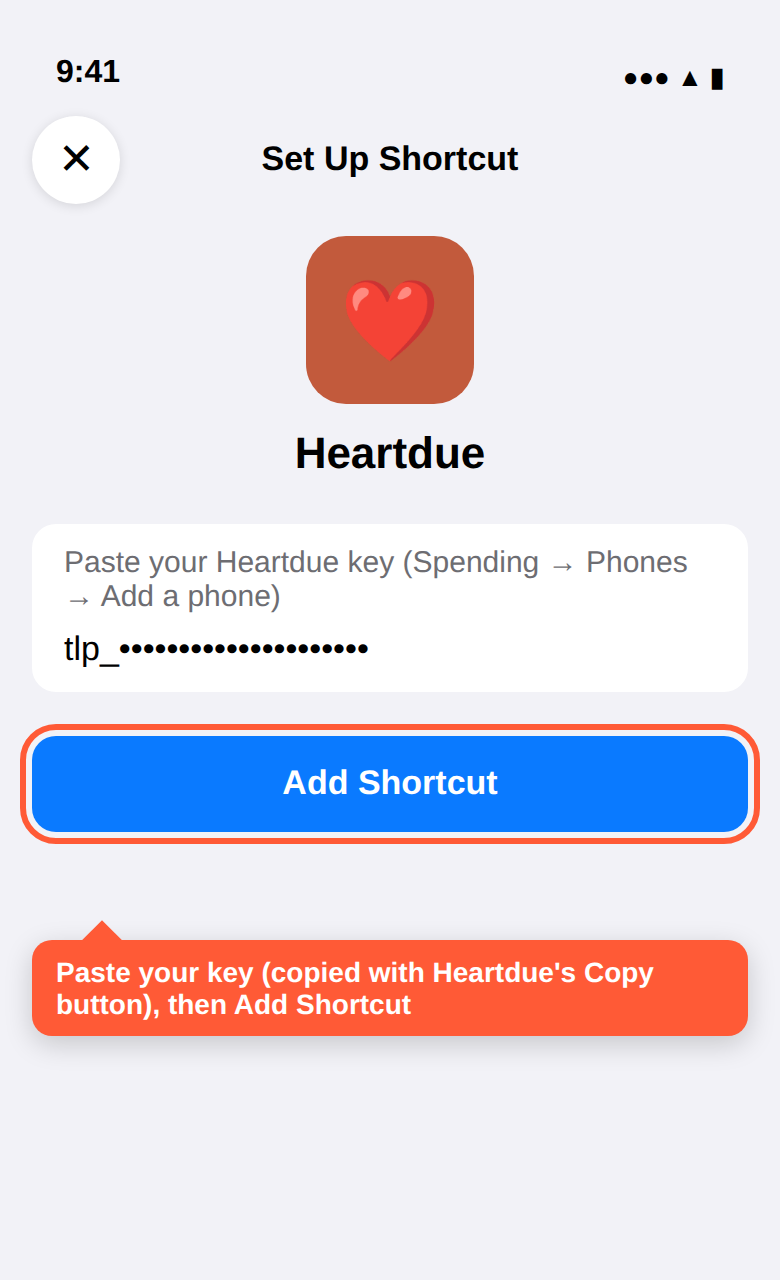
- Teste: no app Atalhos, toque uma vez em Heartdue. Você deve ver “Conectado!”. O iPhone perguntou sobre heartdue.com? Toque em Permitir Sempre. Diz que a chave não é válida? Toque em ••• no atalho, apague o que estiver na caixa de cima e cole sua chave de novo.
- Toque em Automação na parte de baixo e depois em Nova Automação (ou +). Toque em Mensagem.
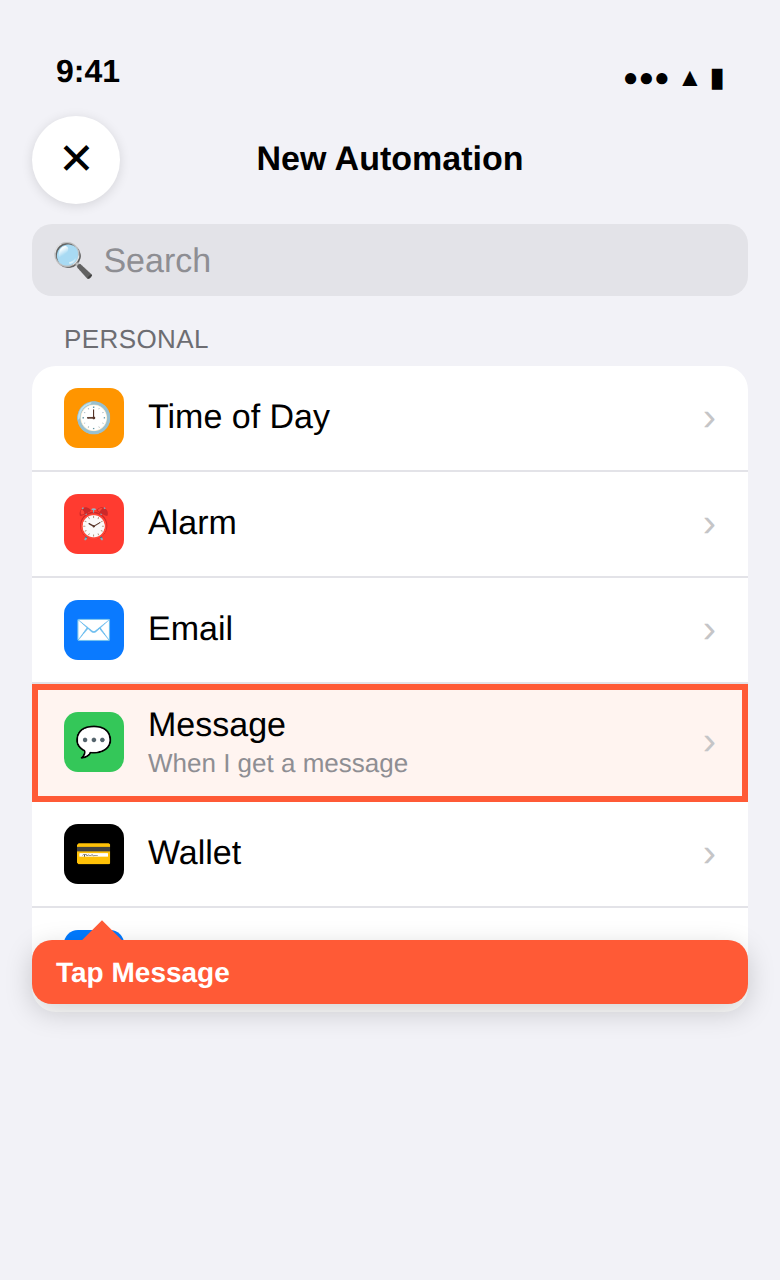
- Toque em Mensagem Contém e digite palavras que estejam em todos os SMS de pagamento do seu banco. Digite exatamente como o seu banco escreve: mesma grafia, mesmos espaços. Por exemplo:
- Os SMS do seu banco dizem “Cartão final 1234”? Digite os 4 últimos dígitos do seu cartão: 1234.
- Eles dizem “O saldo restante é”? Digite O saldo restante é.
- Eles dizem “debitado da sua conta”? Digite debitado da sua conta.
Escolha palavras que seus amigos não mandariam para você. Seu banco não aparece em Remetente? É normal: Remetente só lista seus contatos, e os bancos mandam SMS com um nome.
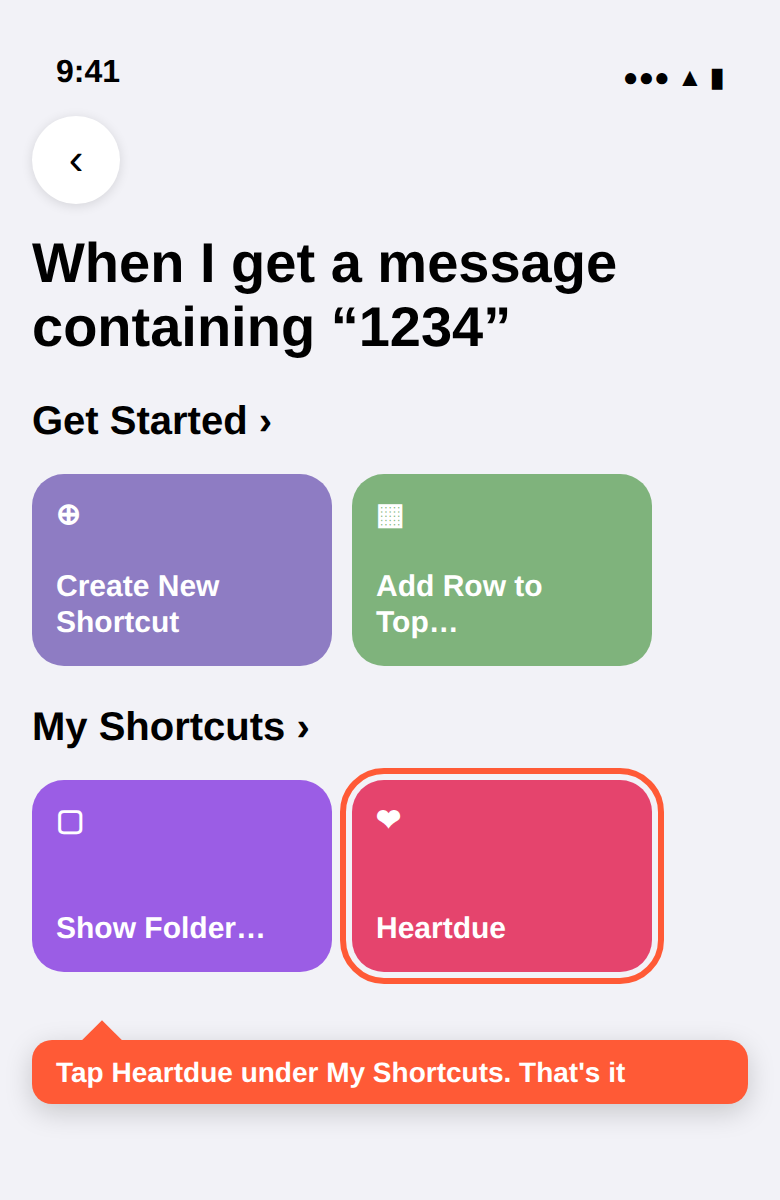
- Toque em Executar Imediatamente e depois em Seguinte.
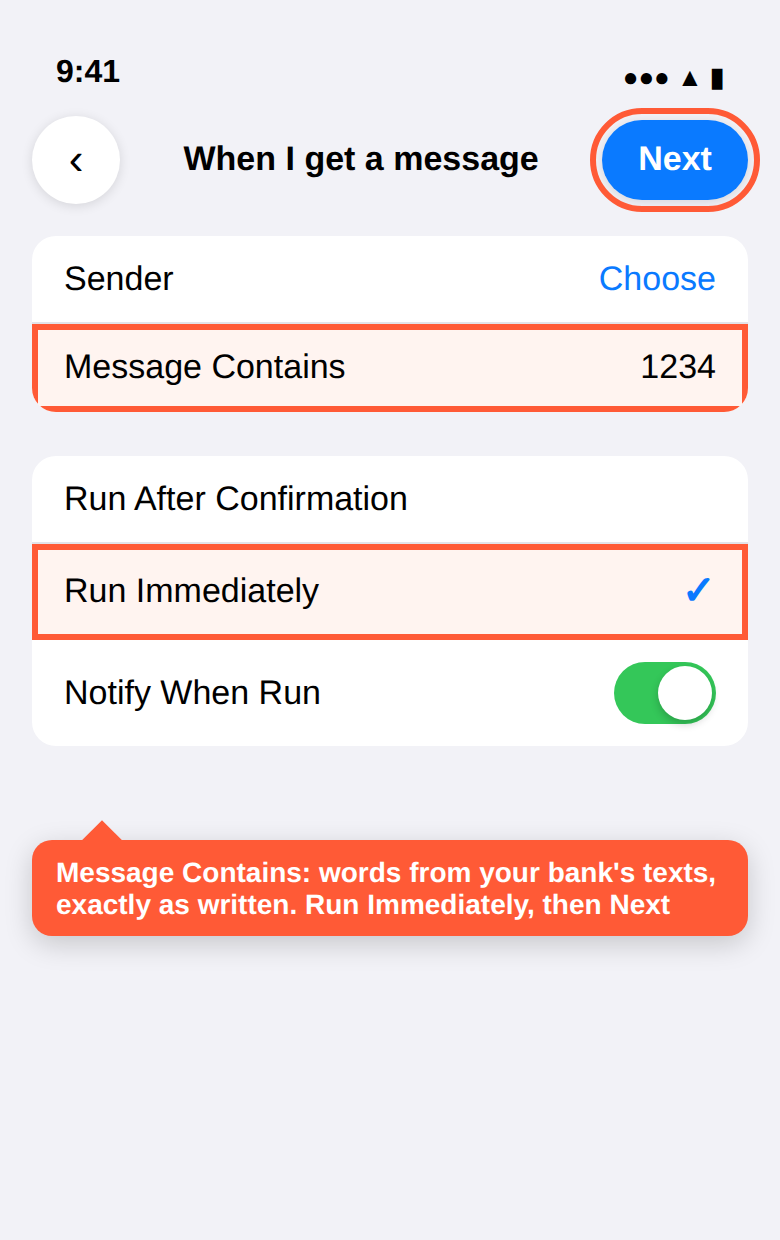
- Toque em Heartdue. Pronto! Cartões com os 4 últimos dígitos diferentes? Faça uma automação para cada um.
Para conferir, mande para você mesmo uma mensagem como “You spent 12.50 at Test Shop”, com as palavras que você digitou. Ela aparece em Gastos, e você pode apagá-la lá.
O Heartdue lê cada SMS só pelo valor, pelo estabelecimento e pela data, e não guarda mais nada. Um SMS com código de uso único, ou sem pagamento, é descartado assim que chega.
Seu banco não manda SMS? Use o Apple Pay
Os alertas do seu banco só chegam no próprio app dele? No iOS 27 ou mais recente, use acima o jeito com o app do seu banco. Num iPhone mais antigo, ative os alertas por SMS do banco, se ele tiver: antes do iOS 27, nenhum app consegue ler as notificações de outro app. Sem SMS, a Apple só avisa o Atalhos dos pagamentos que você faz numa loja aproximando o iPhone ou o Apple Watch. Então este jeito registra esses pagamentos, mas não os feitos pela internet:
- Abra o app Atalhos → aba Automação → Nova Automação (ou +). Role para baixo e toque em Wallet (Transação em alguns iPhones).
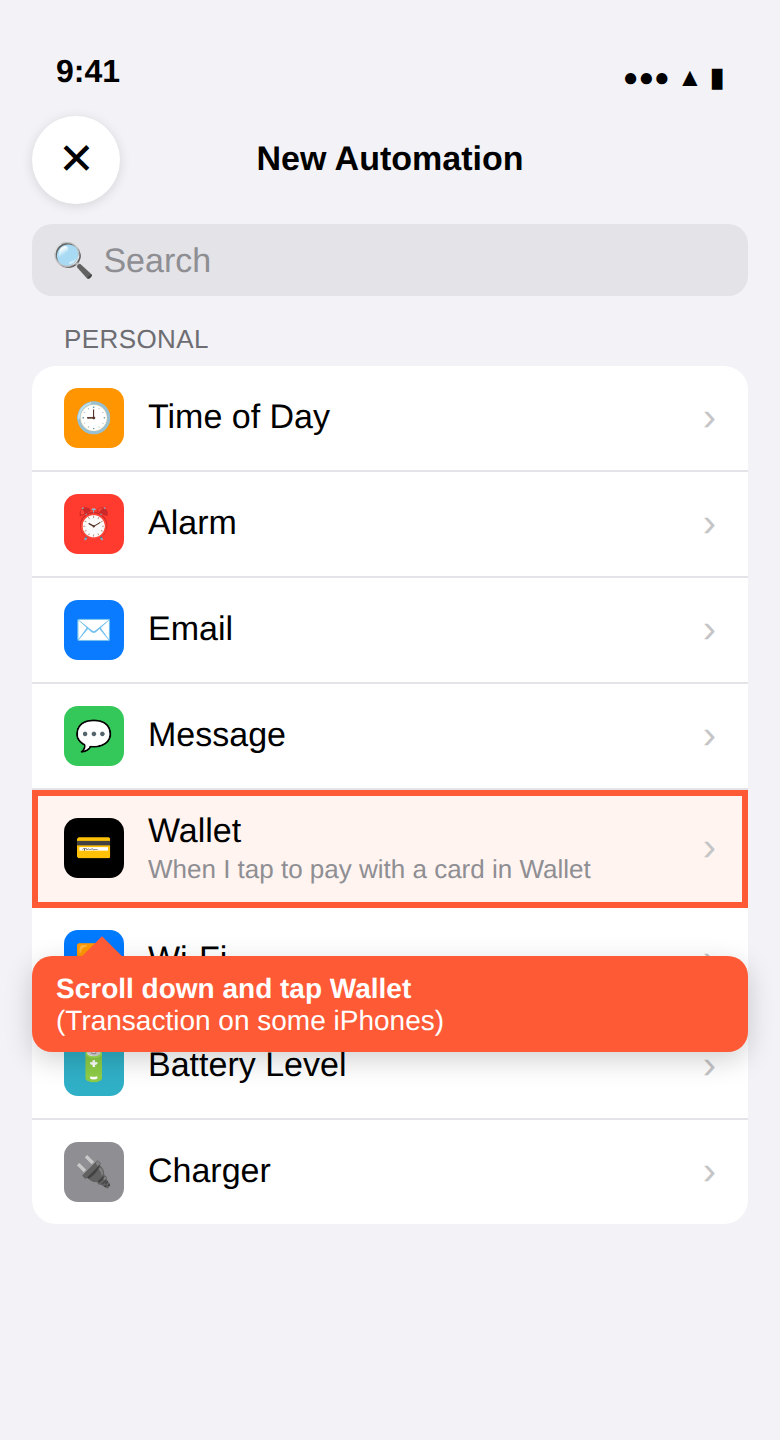
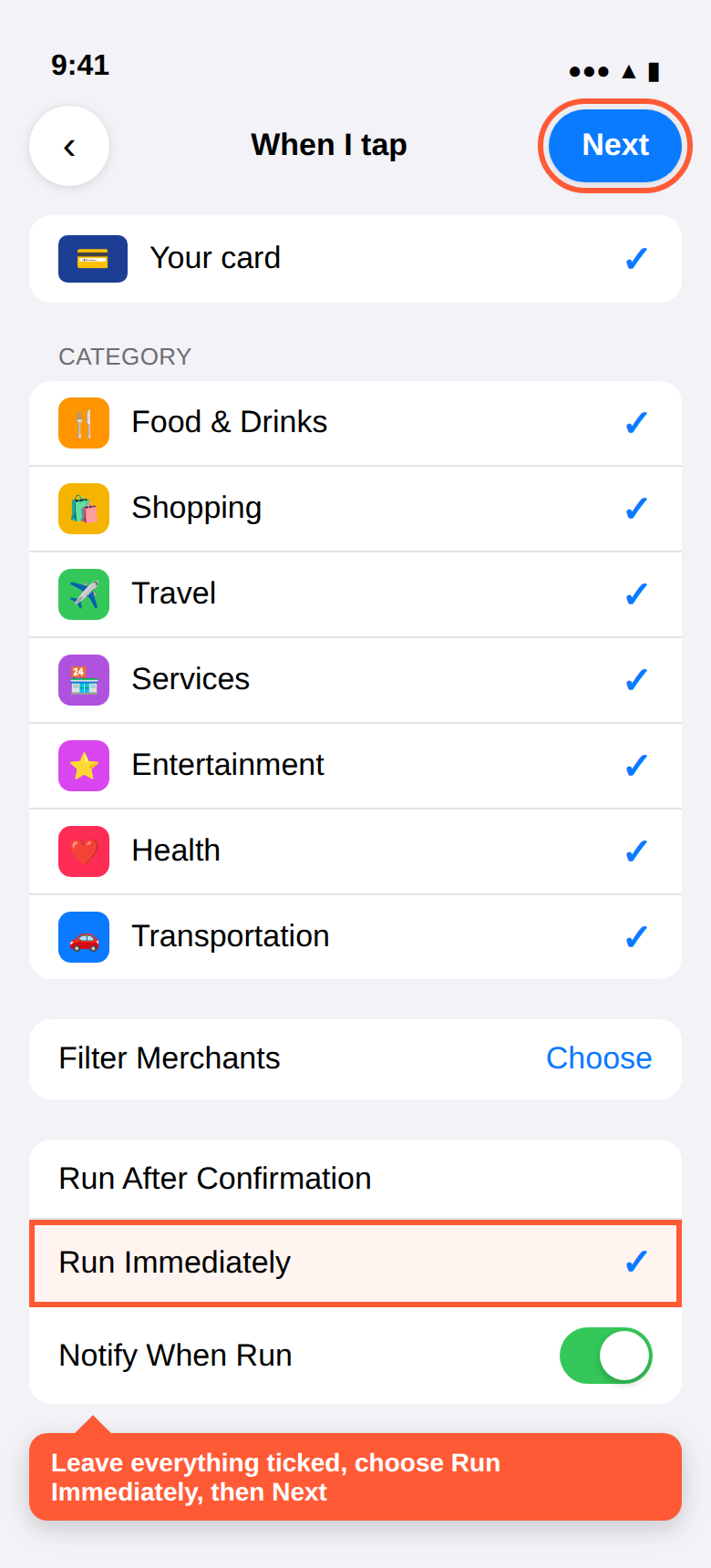
- Deixe todos os seus cartões e categorias marcados, e os comerciantes como estão. Escolha Executar Imediatamente, toque em Seguinte e depois em Criar Novo Atalho (Nova Automação em Branco em alguns iPhones).
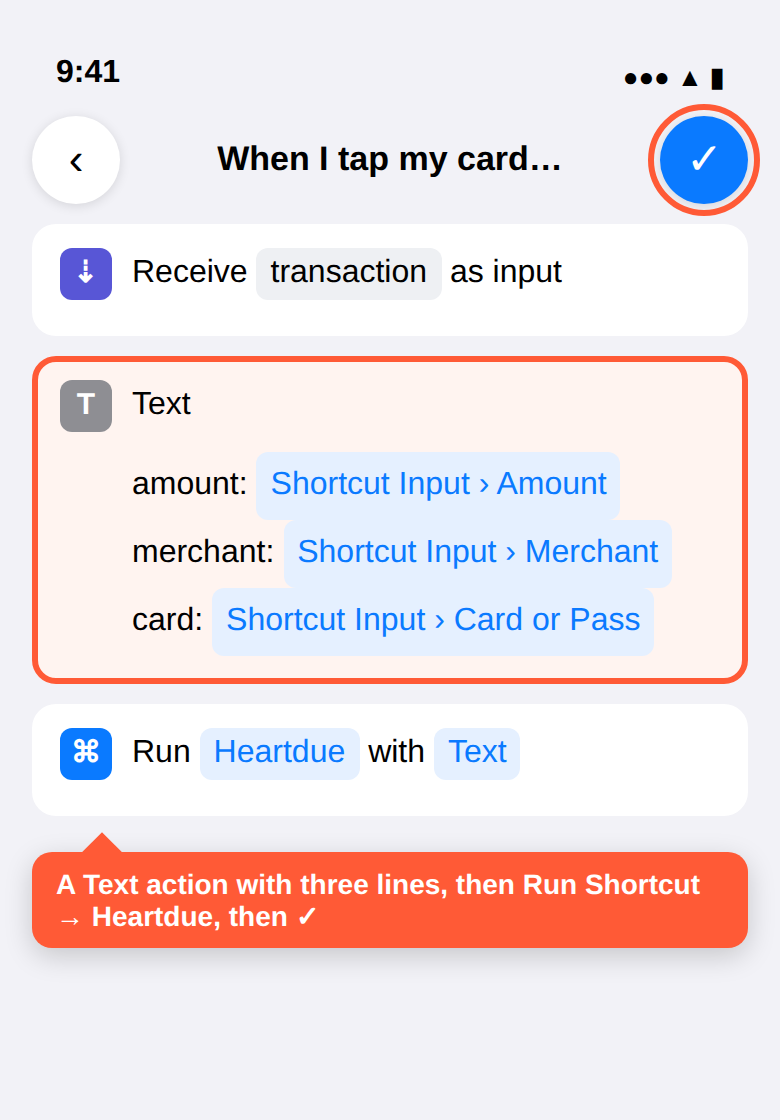
- Busque Texto nas ações e toque nele. Na caixa digite
amount:, toque em Entrada do Atalho acima do teclado e escolha Valor. Em uma nova linha digitemerchant:e escolha Comerciante; em uma terceira,card:e Cartão ou Passe. - Busque Executar Atalho nas ações de novo, toque nele e escolha Heartdue. Toque em ✓ (OK). Pronto.
Já configurou acima os SMS do seu banco? Pule esta parte: com os dois, um pagamento pode aparecer duas vezes.
Confira se funciona: pague algo com o Apple Pay: uma notificação mostra a resposta do Heartdue, e o pagamento aparece na página Gastos. (Tocar em ▶ na automação não envia nenhum pagamento, então o Heartdue responde “Conectado!” e não registra nada.)
Configurar à mão
O jeito do Apple Pay, para um iPhone que não consegue adicionar o atalho do Heartdue: uns cinco minutos. Pule se os SMS do seu banco já estiverem configurados: com os dois, um mesmo pagamento pode aparecer duas vezes.
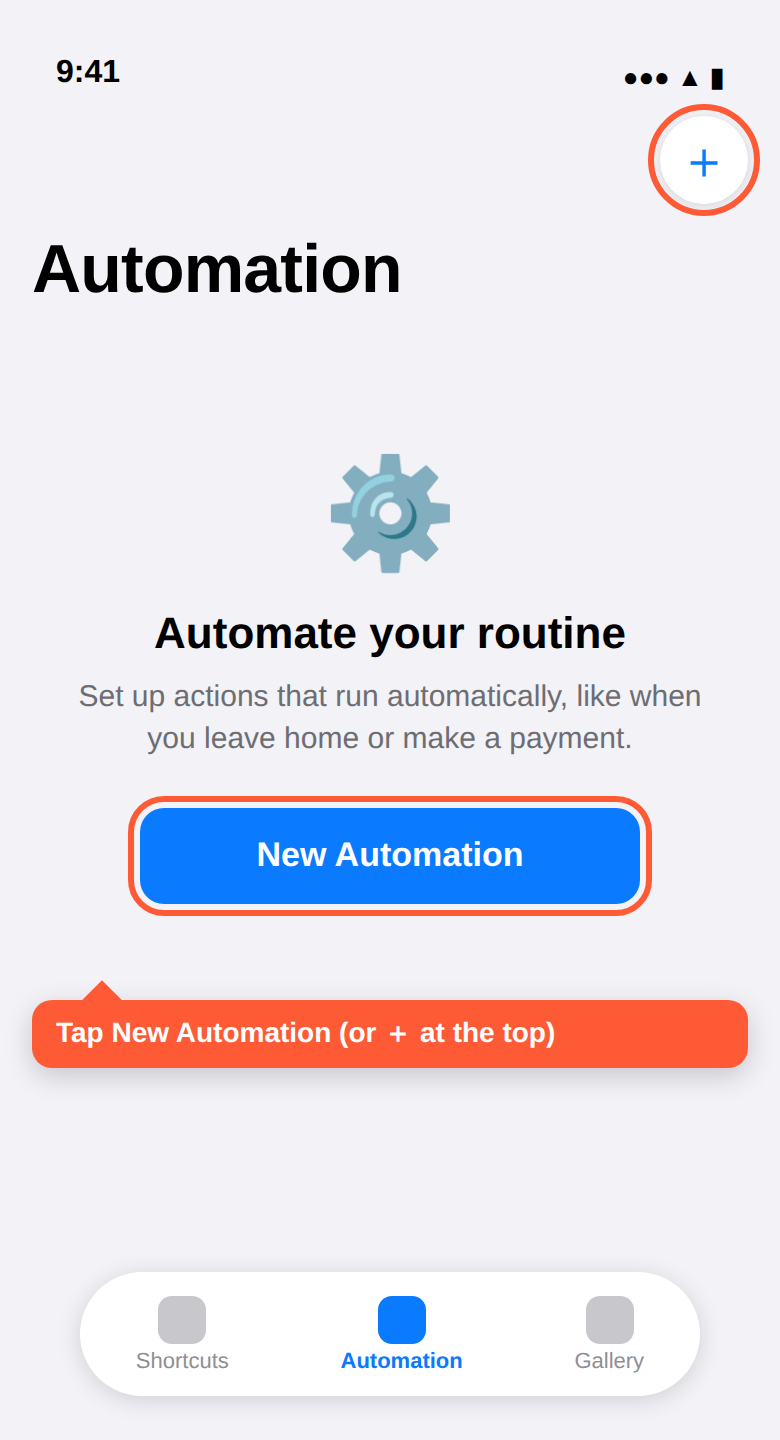
- Abra o app Atalhos, vá até a aba Automação e toque em Nova Automação (ou +).
- Role para baixo e escolha Wallet (Transação em alguns iPhones).
- Deixe seus cartões marcados (ou só os que quer acompanhar), e as categorias e estabelecimentos como estão. Escolha Executar Imediatamente e toque em Seguinte.
- Toque em Criar Novo Atalho (Nova Automação em Branco em alguns iPhones) e busque Obter Conteúdo da URL nas ações.
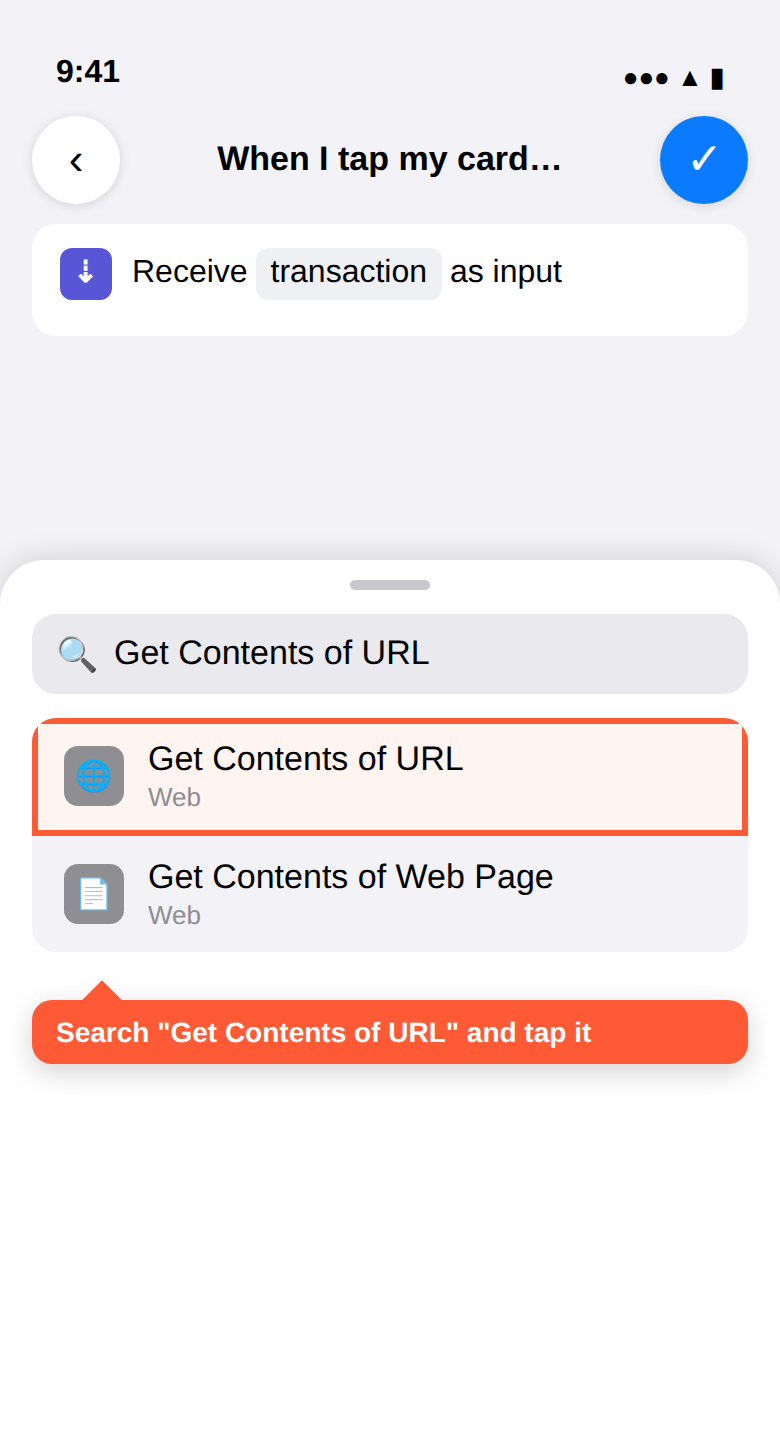
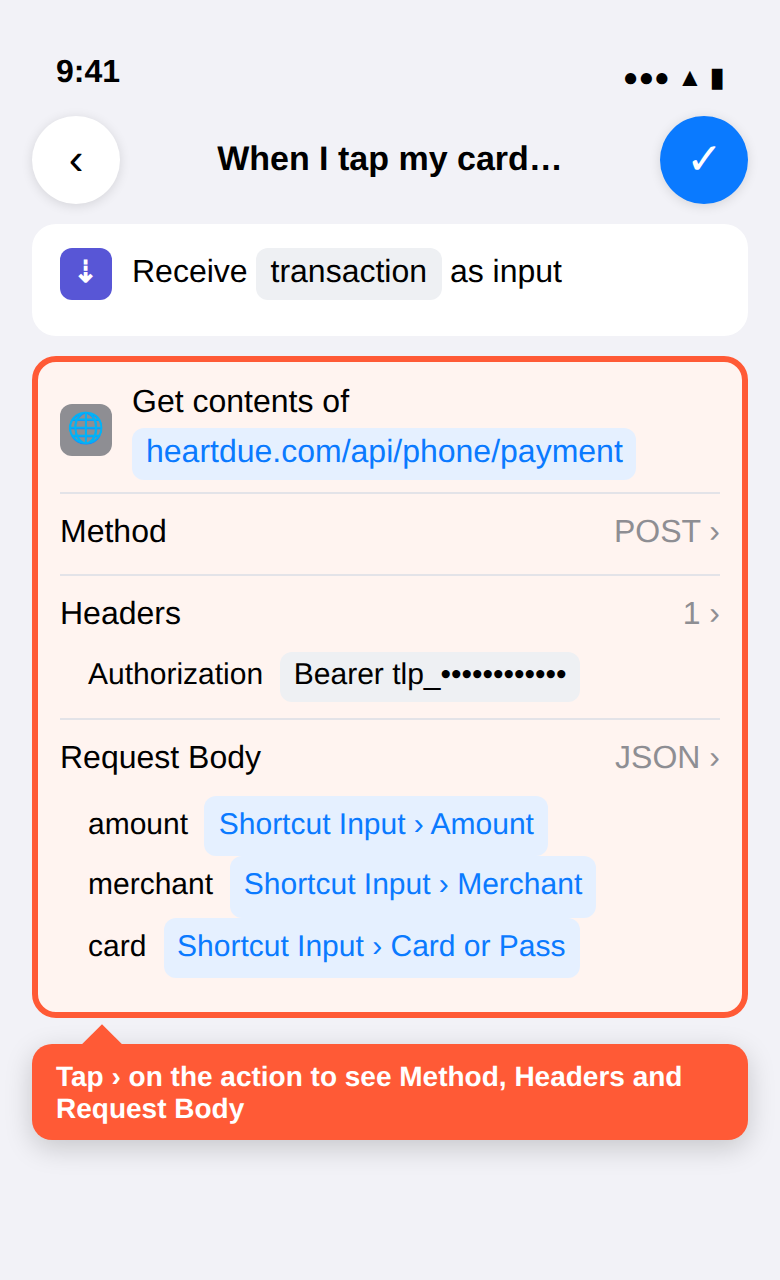
- Toque em URL e cole:
https://heartdue.com/api/phone/payment - Toque na seta › da ação para ver mais opções e defina Método como POST.
- Em Cabeçalhos, toque em Adicionar novo cabeçalho. Chave:
Authorization. Valor:Bearer CHAVE-DO-SEU-CELULAR(a palavra Bearer, um espaço e depois a chave). - Defina Corpo da Solicitação como JSON e adicione três campos de Texto. Para cada valor, toque nele, escolha Entrada de Atalho, toque de novo e escolha o dado:
amount→ Valormerchant→ Estabelecimentocard→ Cartão ou Passe (chamado Nome em algumas versões do iOS; opcional)
- Opcional, mas útil: adicione uma ação Mostrar Notificação e escolha Conteúdo da URL, para ver a resposta do Heartdue depois de cada pagamento.
- Toque em ✓ (OK).
Confira se funciona: abra a automação e toque em ▶. Como não há pagamento, o Heartdue responde “Conectado!” e não registra nada. Seu próximo pagamento com Apple Pay aparecerá na página Gastos.
O que é registrado
- No iOS 27 ou mais recente, com o app do seu banco: todo pagamento que as notificações dele avisam.
- Cada pagamento com cartão que o seu banco avisa por SMS, inclusive compras online.
- Sem SMS do banco: pagamentos por aproximação na loja com iPhone ou Apple Watch (Apple Pay).
A Apple só avisa o Atalhos de pagamentos por aproximação, não de compras na App Store nem de compras online. Essas vêm dos SMS do seu banco. Pagou por transferência ou em dinheiro vivo? Adicione na página Gastos.
O que é enviado e o que o Heartdue guarda
- Só o que você configurou. O atalho só roda quando acontece uma destas coisas: chega um SMS com os 4 últimos dígitos do seu cartão (ou as palavras que você escolheu nos SMS do seu banco); o app do seu banco manda uma notificação (no iOS 27, se você o escolheu); ou você paga com Apple Pay.
- Com o app do seu banco (iOS 27), ele envia o texto de cada notificação desse app. Um código de uso único é descartado assim que chega, sem nunca passar pela IA, assim como anúncios e pagamentos recusados.
- Ele envia cada um desses SMS por inteiro. O Heartdue guarda só o valor, a loja e a data. Um SMS com código de uso único é descartado assim que chega, e um sem nenhum pagamento, depois de lido. Para ler um SMS, o Heartdue pode passá-lo ao seu provedor de IA, com os números de cartão e de conta ocultos antes. Com o Apple Pay, ele envia três coisas: o valor, o estabelecimento e o nome do seu cartão como aparece na Wallet (por exemplo, “Visa Débito”).
- O Heartdue guarda o valor, o estabelecimento, o nome do cartão sem dígitos, a data e uma categoria. Nunca um número de cartão, e nunca um saldo.
- Sua chave é guardada só como impressão digital embaralhada. Ela pode adicionar gastos a um perfil e nada mais. Não pode ler suas contas, orçamento ou saldos. A única exceção: se você ativar “Mostrar o que sobra” para este celular, as respostas dele e os widgets na tela inicial mostram o que sobra, suas próximas contas e como vai sua promessa.
- Quem vê: você e quem tiver Visão completa no seu Círculo de confiança.
- Configurou com uma chave? Trate-a como uma senha. Não tire print desse atalho nem compartilhe: a chave está dentro dele. Se achar que outra pessoa tem a chave, remova o celular no Heartdue e ela para de funcionar na hora. (Com o app Heartdue não há chave para perder: ela fica no app.)
Solução de problemas
O atalho do Heartdue mostra a resposta do Heartdue como uma notificação toda vez que roda. Criou o atalho à mão? Adicione uma ação Mostrar Notificação no final e escolha Conteúdo da URL.
- Conectado!
- A chave funciona. Nada foi registrado porque não houve pagamento: é isso que um teste mostra. Viu isso logo depois de pagar, com um atalho feito à mão? O campo de valor dele está vazio. Defina como Entrada de Atalho → Valor.
- Conectado. Essa mensagem não parecia um pagamento
- Um SMS sem nenhum pagamento, como um código de uso único. Nada foi guardado, e não há nada para corrigir.
- 12,50 em … registrado
- Salvo. Está na página Gastos.
- É sua conta …
- O pagamento foi vinculado a uma conta da sua lista, que agora está marcada como paga. Não é somado também aos seus gastos.
- Já registrado
- O mesmo pagamento chegou duas vezes (geralmente por conexão lenta). A repetição foi ignorada.
- A chave deste celular não é mais válida
- O celular foi removido no Heartdue ou a chave foi colada errado. Adicione o celular de novo para ter uma chave nova.
- …pausando por um tempo
- Mais de 30 pagamentos em uma hora de um mesmo celular. Volta sozinho depois.
- Não foi possível ler um valor
- O valor enviado não é um número. Na sua automação do Apple Pay, confira se a linha (ou o campo) <code>amount:</code> está como Entrada de Atalho → Valor.
| Resposta | O que significa |
|---|---|
| Conectado! | A chave funciona. Nada foi registrado porque não houve pagamento: é isso que um teste mostra. Viu isso logo depois de pagar, com um atalho feito à mão? O campo de valor dele está vazio. Defina como Entrada de Atalho → Valor. |
| Conectado. Essa mensagem não parecia um pagamento | Um SMS sem nenhum pagamento, como um código de uso único. Nada foi guardado, e não há nada para corrigir. |
| 12,50 em … registrado | Salvo. Está na página Gastos. |
| É sua conta … | O pagamento foi vinculado a uma conta da sua lista, que agora está marcada como paga. Não é somado também aos seus gastos. |
| Já registrado | O mesmo pagamento chegou duas vezes (geralmente por conexão lenta). A repetição foi ignorada. |
| A chave deste celular não é mais válida | O celular foi removido no Heartdue ou a chave foi colada errado. Adicione o celular de novo para ter uma chave nova. |
| …pausando por um tempo | Mais de 30 pagamentos em uma hora de um mesmo celular. Volta sozinho depois. |
| Não foi possível ler um valor | O valor enviado não é um número. Na sua automação do Apple Pay, confira se a linha (ou o campo) <code>amount:</code> está como Entrada de Atalho → Valor. |
- Nada acontece depois de pagar: abra a automação e confira se está em Executar Imediatamente. Para os SMS, confira se Mensagem Contém tem os 4 últimos dígitos do seu cartão, ou palavras dos SMS de pagamento do seu banco, exatamente do jeito que o seu banco os escreve. Para o Apple Pay, confira se o cartão usado está marcado.
- Aparece “Permitir … conectar?”: toque em Permitir Sempre. O iOS pergunta uma vez por site.
- “Pagamento com cartão” em vez do nome da loja: o SMS do seu banco não diz o nome da loja, então o Heartdue também não consegue. Com o Apple Pay, confira se a linha
merchant:está como Entrada de Atalho → Estabelecimento. - Wallet (ou Transação) não aparece na lista de automações: seu iPhone precisa do iOS 17 ou posterior.
- Categoria errada: mude na página Gastos. O Heartdue lembra e organiza esse estabelecimento do mesmo jeito da próxima vez.
- Um pagamento aparece riscado: ele foi vinculado a uma conta que já está na sua lista, então não é somado também aos seus gastos. Toque em Não é esta conta se estiver errado.
- Pagou sem sinal: com as ações Log a payment ou Read a text do app Heartdue, o pagamento fica esperando no seu iPhone. Ele é enviado com o próximo pagamento, ou quando você abre o Heartdue, com a data em que você pagou. Sem o app, o atalho do Heartdue não consegue guardá-lo: adicione-o na página Gastos.
- No iOS 27 nada acontece: abra o atalho do Heartdue, toque na seta ao lado da parte de cima e confira se Automação está ativada. Com o app do banco, confira se o app indicado é mesmo o do seu banco.
Desativar
- No Heartdue, abra Gastos → Celulares e toque em Remover celular. A chave para de funcionar na hora; os gastos já registrados continuam.
- No app Atalhos, abra Automação, deslize para a esquerda na automação de Mensagem (e na da Wallet, se você a criou; Transação em alguns iPhones) e toque em Apagar.