Catat pengeluaran dari iPhone Anda
Bayar seperti biasa. Sesaat kemudian, jumlah dan nama tokonya muncul di Heartdue. Setiap pembayaran memotong anggaran Anda, masuk ke sebuah kategori, dan dicocokkan dengan tagihan jika pembayaran itu melunasinya. Tanpa login bank, tanpa perlu mengetik.
Sebelum mulai
- Dengan aplikasi Heartdue: buka aplikasinya, masuk ke Pengeluaran → Ponsel dan jawab satu pertanyaan. Aplikasi menunjukkan setiap langkahnya.
- Tanpa aplikasi: di iPhone Anda, buka Heartdue di Safari, masuk ke Pengeluaran → Ponsel → Hubungkan ponsel, pilih iPhone, buka Atur tanpa aplikasi dan ketuk Buat kunci. Biarkan layar itu terbuka; layar itu menampilkan kunci Anda dengan tombol Salin.
- Kunci itu hanya ditampilkan sekali. Jika hilang, hapus ponsel lalu tambahkan lagi; hanya butuh beberapa detik.
Anda memerlukan iOS 17 atau lebih baru (Pengaturan → Umum → Mengenai → Versi iOS), serta salah satu dari ini: aplikasi bank Anda di iOS 27 atau lebih baru, SMS bank yang masuk ke iPhone ini, atau kartu di Apple Wallet.
Atur Pintasan
Paling mudah: dengan aplikasi Heartdue
Sekitar dua menit. Aplikasi menanyakan satu pertanyaan, lalu hanya menampilkan langkah untuk jawaban Anda.
- Buka aplikasi Heartdue di iPhone Anda dan masuk.
- Buka Pengeluaran → Ponsel.
- Jawab satu pertanyaannya, lalu ikuti langkah-langkahnya. Ini langkah untuk setiap jawaban:
Saat Anda membayar dengan kartu, apa yang muncul di iPhone Anda?
Keduanya? Pilih aplikasi bank Anda: tidak ada yang perlu diketik.
Belum punya aplikasinya? Dapatkan di App Store.
Mengatur ini untuk orang lain? Lakukan di iPhone-nya, di aplikasi Heartdue miliknya: kuncinya dibuat dan disalin di sana.
Cara lain mengaturnya (tanpa aplikasi)
Di iOS 27 atau lebih baru: satu tautan mengatur semuanya
Sekitar dua menit. Pilih cara bank Anda memberi tahu soal pembayaran, dan cukup satu: dengan keduanya, satu pembayaran bisa muncul dua kali. Bank Anda melakukan keduanya? Pilih aplikasinya: tidak ada yang perlu diketik.
Tidak yakin iOS Anda versi berapa? Settings → General → About → iOS Version.
Aplikasi bank Anda memberi tahu saat Anda membayar
- Ketuk Salin untuk menyalin kunci Anda. Belum punya kunci? Di iPhone ini, buka Heartdue di Safari: Pengeluaran → Ponsel → Hubungkan ponsel → iPhone → Atur tanpa aplikasi → Buat kunci.
- Ketuk Ambil pintasan Heartdue, lalu Add Shortcut. Tempel kunci Anda di tempat yang diminta, lalu pilih aplikasi bank Anda. Jika Add Shortcut tidak merespons setelah Anda memilih aplikasinya, ketuk Skip Setup: kunci dan aplikasi yang Anda pilih tetap tersimpan.
- Buka aplikasi Shortcuts dan ketuk Heartdue. Jika tertulis otomatisasinya mati, ketuk panah di samping bagian notifikasi di atas, lalu nyalakan Automation.
- Coba: ketuk ▶ pada Heartdue. Seharusnya muncul “Terhubung!”. Ditanya soal heartdue.com? Ketuk Always Allow.
Bank Anda mengirimi Anda SMS
- Ketuk Salin untuk menyalin kunci Anda. Belum punya kunci? Di iPhone ini, buka Heartdue di Safari: Pengeluaran → Ponsel → Hubungkan ponsel → iPhone → Atur tanpa aplikasi → Buat kunci.
- Ketuk Ambil pintasan Heartdue untuk SMS, lalu Add Shortcut. Tempel kunci Anda di tempat yang diminta.
- Buka aplikasi Shortcuts dan ketuk Heartdue texts. Ketuk tulisan biru Your bank words dan ketik kata-kata yang ada di setiap SMS pembayaran dari bank Anda, persis seperti bank Anda menulisnya. Misalnya:
- Di SMS bank Anda tertulis “Kartu berakhiran 1234”? Ketik 4 digit terakhir kartu Anda: 1234.
- Tertulis “Sisa saldo adalah”? Ketik Sisa saldo adalah.
- Tertulis “didebet dari rekening Anda”? Ketik didebet dari rekening Anda.
Pilih kata-kata yang tidak akan dikirim teman Anda.
- Ketuk panah di samping bagian pesan di atas, lalu nyalakan Automation.
- Coba: ketuk ▶ pada Heartdue texts. Seharusnya muncul “Terhubung!”. Ditanya soal heartdue.com? Ketuk Always Allow.
Heartdue hanya muncul saat mencatat pembayaran atau ada yang perlu diperbaiki: tidak pernah untuk kode, iklan, atau pembayaran yang sudah tercatat.
Dengan aplikasi bank Anda, setiap notifikasi dari aplikasi itu dikirim ke Heartdue, dan tidak ada dari aplikasi lain. Kode sekali pakai, iklan, dan pembayaran yang ditolak langsung dibuang begitu tiba, dan tidak pernah sampai ke AI. Sisanya dibaca untuk mencari pembayaran, dengan nomor kartu dan rekening disembunyikan dulu. Heartdue hanya menyimpan jumlah, toko, dan tanggalnya.
iOS 26 atau lebih lama? Atur dengan cara ini
Penyiapan cepat (disarankan)
Sekitar dua menit. Bank Anda mengirim SMS setiap kali Anda membayar dengan kartu, termasuk secara online. Pintasan Heartdue membaca SMS itu untuk Anda.
- Ketuk Salin untuk menyalin kunci Anda. Belum punya kunci? Di iPhone ini, buka Heartdue di Safari: Pengeluaran → Ponsel → Hubungkan ponsel → iPhone → Atur tanpa aplikasi → Buat kunci.
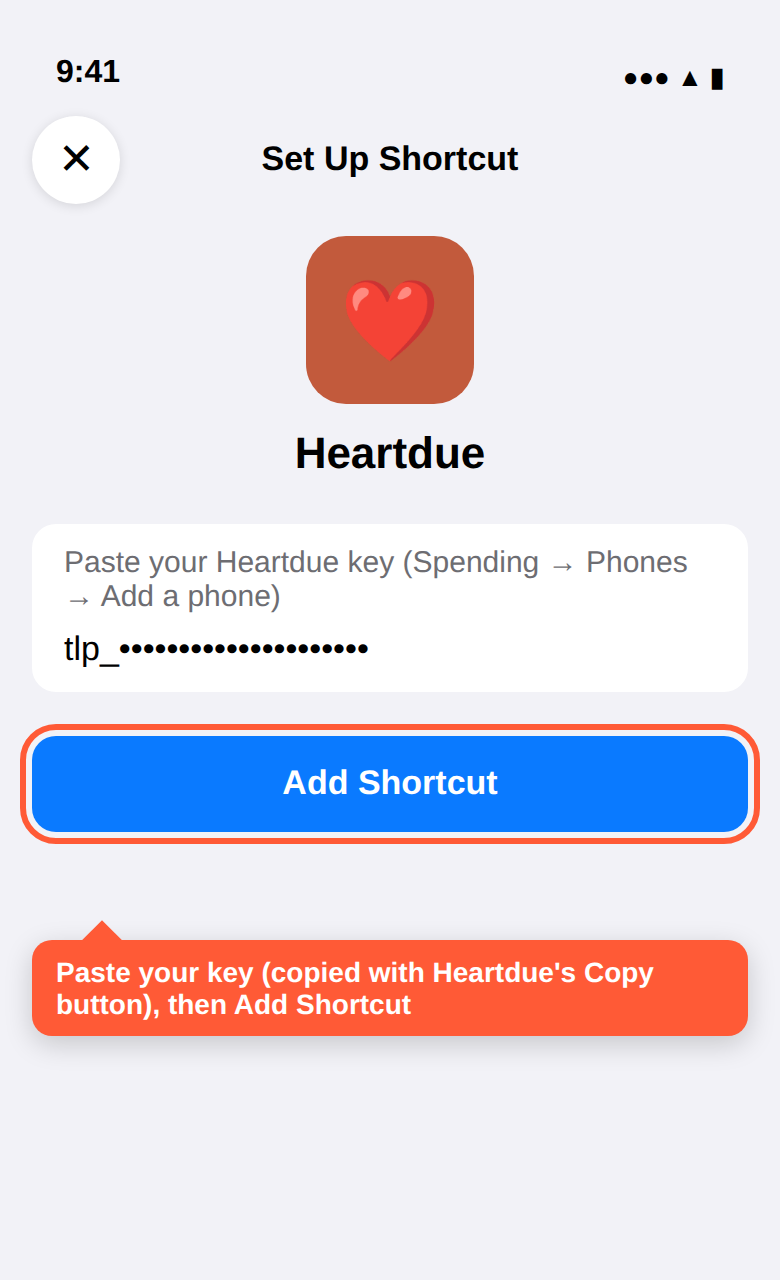
- Ketuk Ambil pintasan Heartdue. Tempel kunci Anda di tempat yang diminta, lalu ketuk Add Shortcut.
- Coba: di aplikasi Shortcuts, ketuk Heartdue satu kali. Seharusnya muncul “Terhubung!”. iPhone bertanya soal heartdue.com? Ketuk Always Allow. Tertulis kuncinya tidak berlaku? Ketuk ••• pada pintasan, kosongkan kotak di bagian atas, lalu tempel lagi kunci Anda.
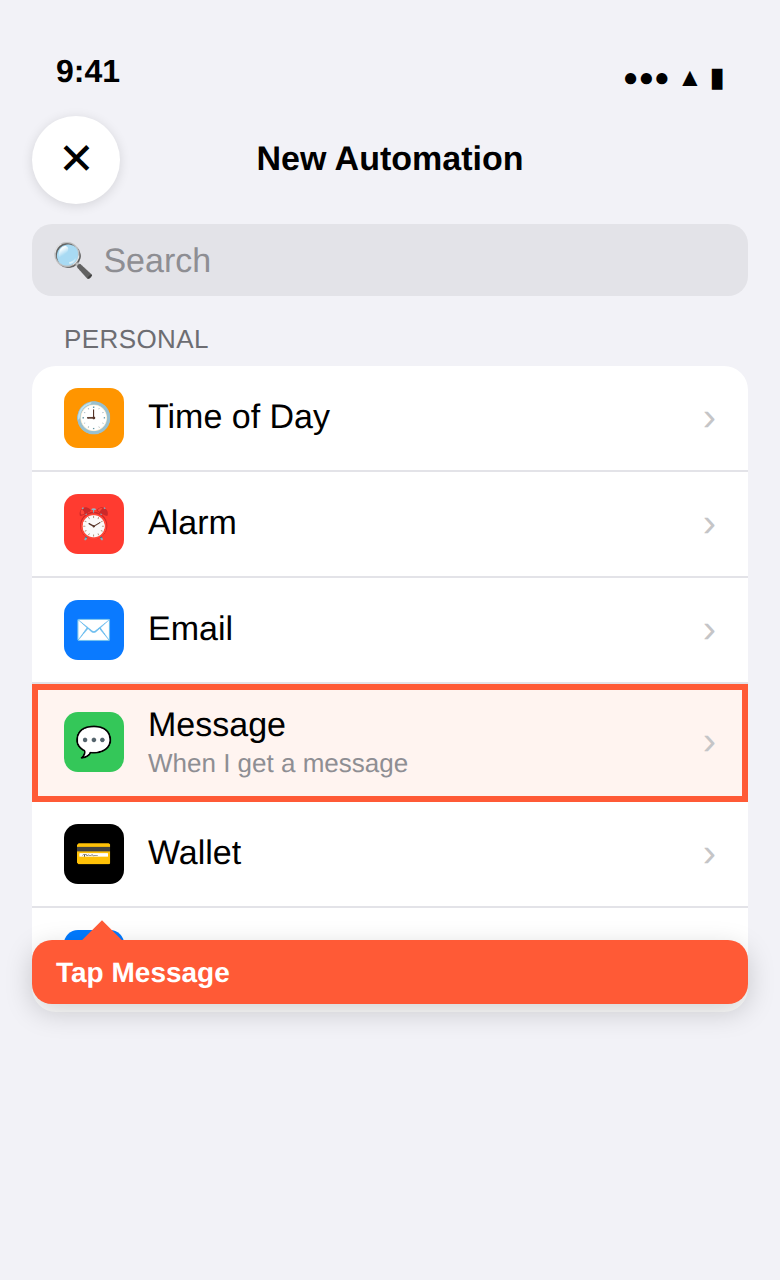
- Ketuk Otomatisasi di bagian bawah, lalu Otomatisasi Baru (atau +). Ketuk Pesan.
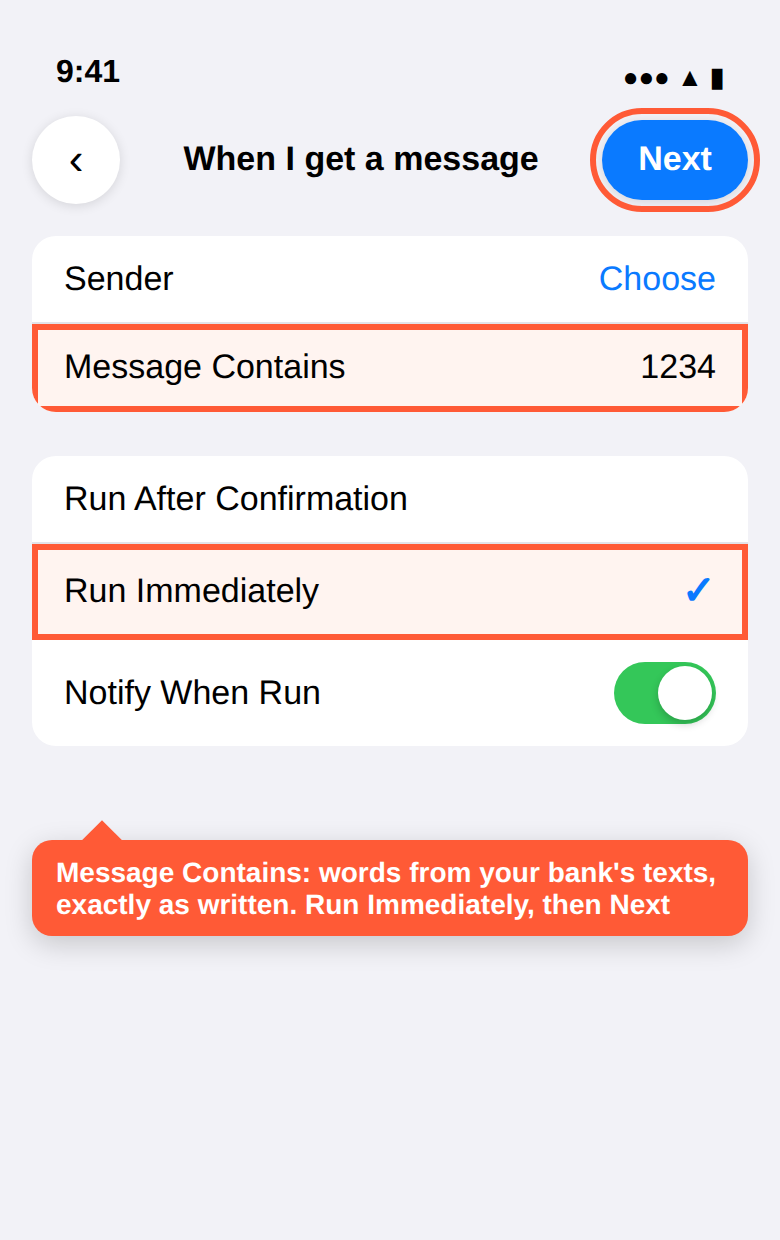
- Ketuk Pesan Berisi dan ketik kata-kata yang ada di setiap SMS pembayaran dari bank Anda. Ketik persis seperti yang ditulis bank Anda: ejaan sama, spasi sama. Contohnya:
- Di SMS bank Anda tertulis “Kartu berakhiran 1234”? Ketik 4 digit terakhir kartu Anda: 1234.
- Tertulis “Sisa saldo adalah”? Ketik Sisa saldo adalah.
- Tertulis “didebet dari rekening Anda”? Ketik didebet dari rekening Anda.
Pilih kata-kata yang tidak akan dikirim teman Anda. Bank Anda tidak ada di Pengirim? Itu normal: Pengirim hanya menampilkan kontak Anda, dan bank mengirim SMS dengan sebuah nama.
- Ketuk Jalankan Segera, lalu Berikutnya.
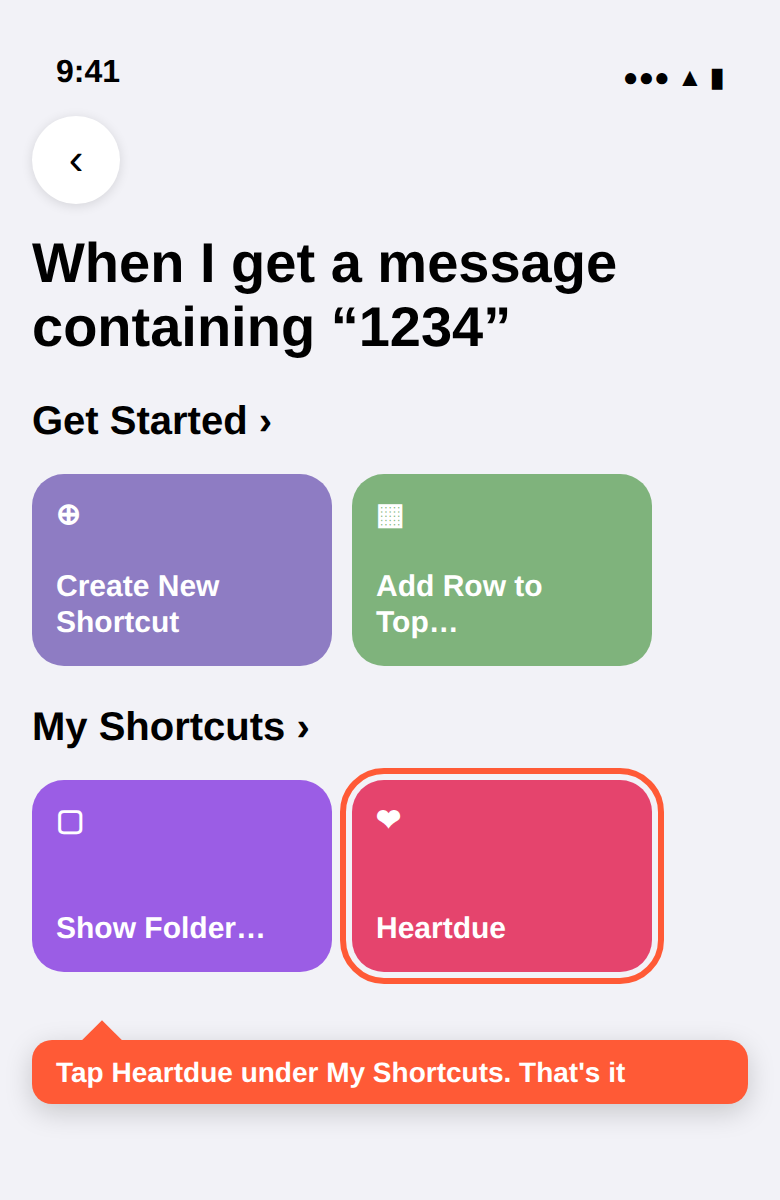
- Ketuk Heartdue. Selesai! Kartu dengan 4 digit terakhir yang berbeda? Buat satu otomatisasi untuk masing-masing.
Untuk mengeceknya, kirim pesan ke diri sendiri seperti “You spent 12.50 at Test Shop”, dengan kata-kata yang Anda ketik di dalamnya. Pesan itu muncul di Pengeluaran, dan Anda bisa menghapusnya di sana.
Heartdue membaca setiap SMS hanya untuk jumlah, toko, dan tanggal, dan tidak menyimpan apa pun selain itu. SMS berisi kode sekali pakai, atau tanpa pembayaran, langsung dibuang begitu tiba.
Bank Anda tidak mengirim SMS? Pakai Apple Pay
Peringatan bank Anda hanya muncul di aplikasinya sendiri? Di iOS 27 atau lebih baru, pakai cara aplikasi bank di atas. Di iPhone yang lebih lama, nyalakan peringatan SMS dari bank jika ada: sebelum iOS 27, tidak ada aplikasi yang bisa membaca notifikasi aplikasi lain. Tanpa SMS, Apple hanya memberi tahu Shortcuts tentang pembayaran yang Anda lakukan dengan menempelkan iPhone atau Apple Watch di toko. Jadi cara ini mencatat pembayaran itu, tetapi tidak yang online:
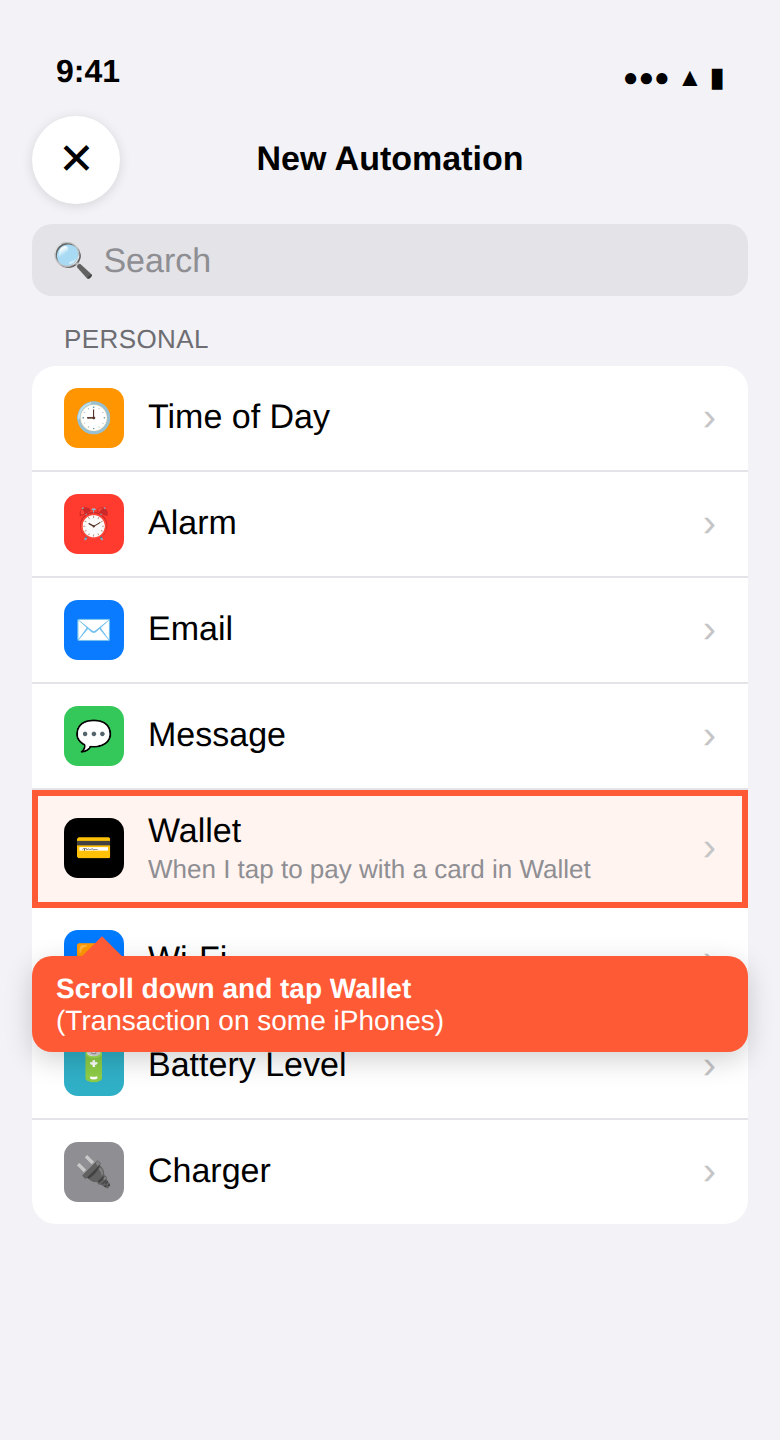
- Buka aplikasi Shortcuts → tab Automation → New Automation (atau +). Gulir ke bawah dan ketuk Wallet (Transaction di sebagian iPhone).
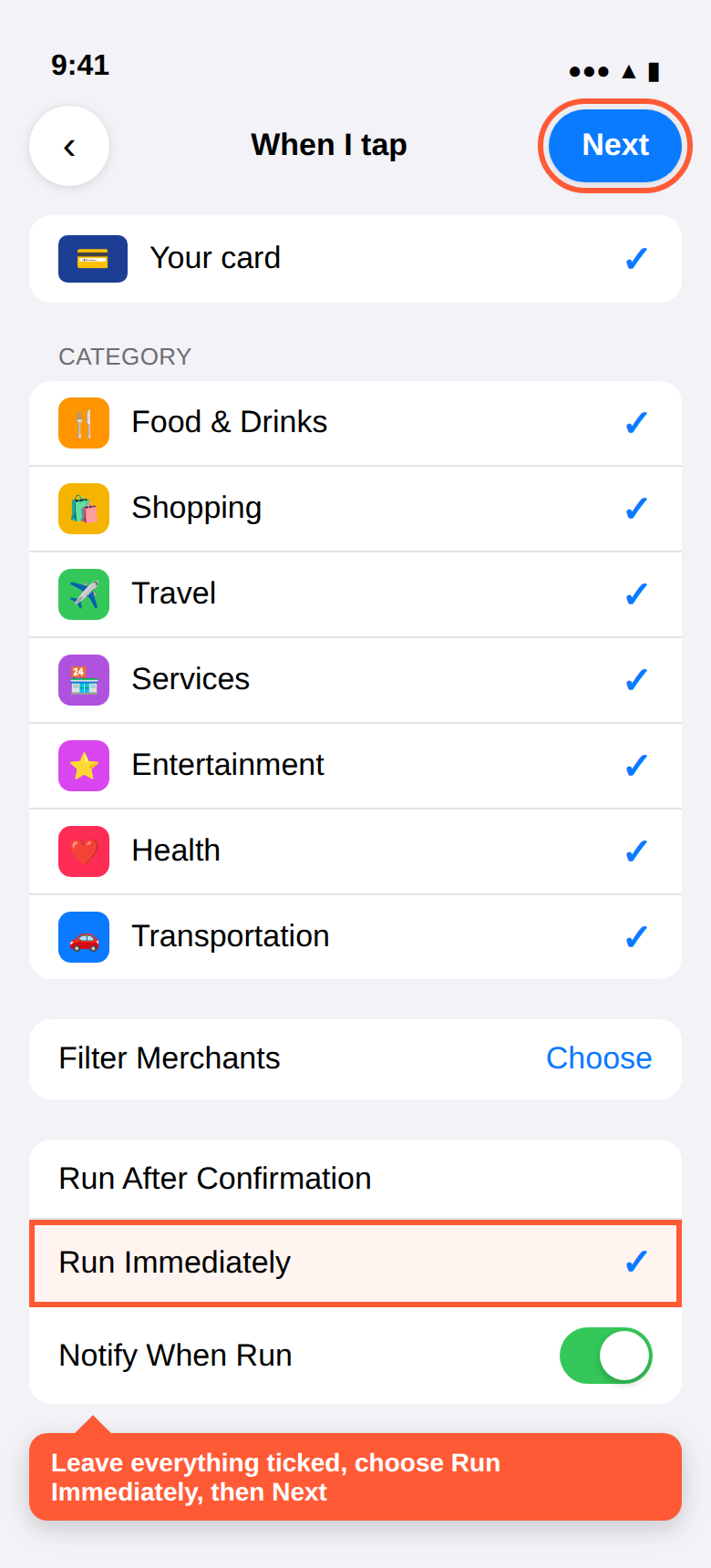
- Biarkan semua kartu dan kategori tercentang, dan Merchants seperti apa adanya. Pilih Run Immediately, ketuk Next, lalu Create New Shortcut (New Blank Automation di sebagian iPhone).
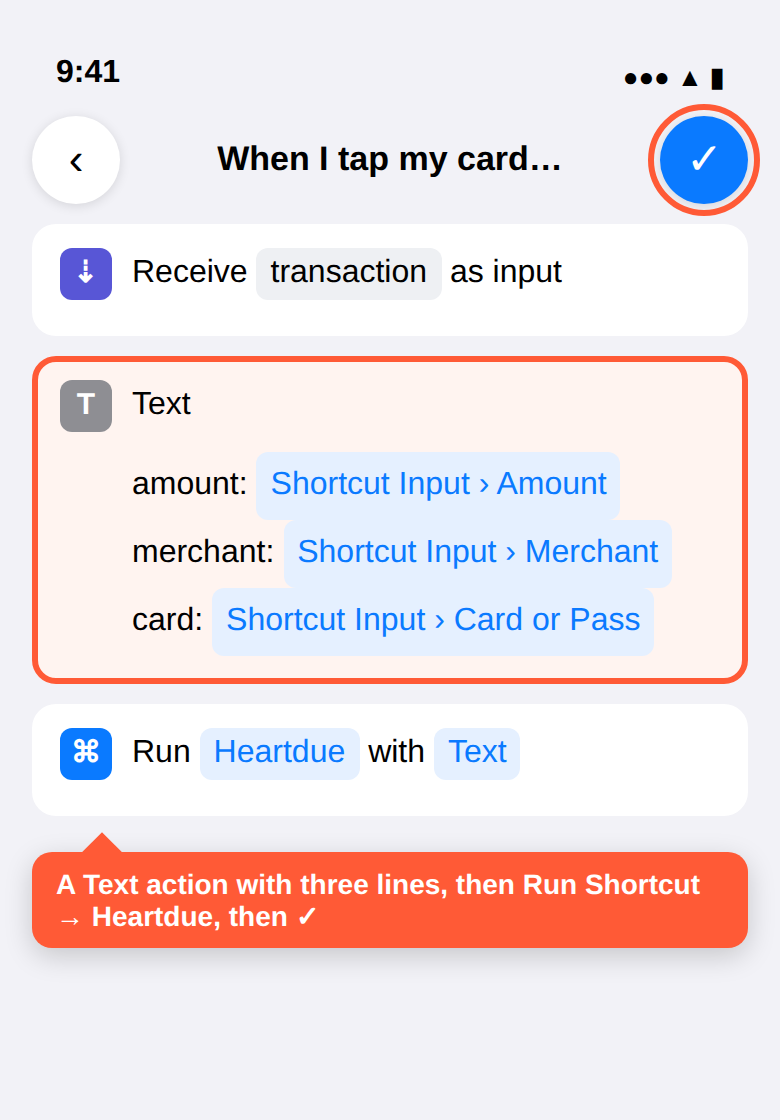
- Cari Text di tindakan dan ketuk. Di kotaknya ketik
amount:, lalu ketuk Shortcut Input di atas keyboard dan pilih Amount. Di baris baru ketikmerchant:dan pilih Merchant; di baris ketigacard:dan pilih Card or Pass. - Cari Run Shortcut di tindakan lagi, ketuk, dan pilih Heartdue. Ketuk ✓ (Done). Selesai.
SMS bank Anda sudah diatur di atas? Lewati ini: dengan keduanya, satu pembayaran bisa muncul dua kali.
Pastikan berjalan: bayar sesuatu dengan Apple Pay: sebuah notifikasi menampilkan balasan Heartdue, dan pembayaran muncul di halaman Pengeluaran. (Mengetuk ▶ di otomatisasi tidak mengirim pembayaran, jadi Heartdue menjawab “Terhubung!” dan tidak mencatat apa pun.)
Menyiapkan secara manual
Cara lewat Apple Pay, untuk iPhone yang tidak bisa menambahkan pintasan Heartdue: sekitar lima menit. Lewati jika SMS bank Anda sudah diatur: jika keduanya dipakai, satu pembayaran bisa muncul dua kali.
- Buka app Pintasan, masuk ke tab Otomatisasi, lalu ketuk Otomatisasi Baru (atau +).
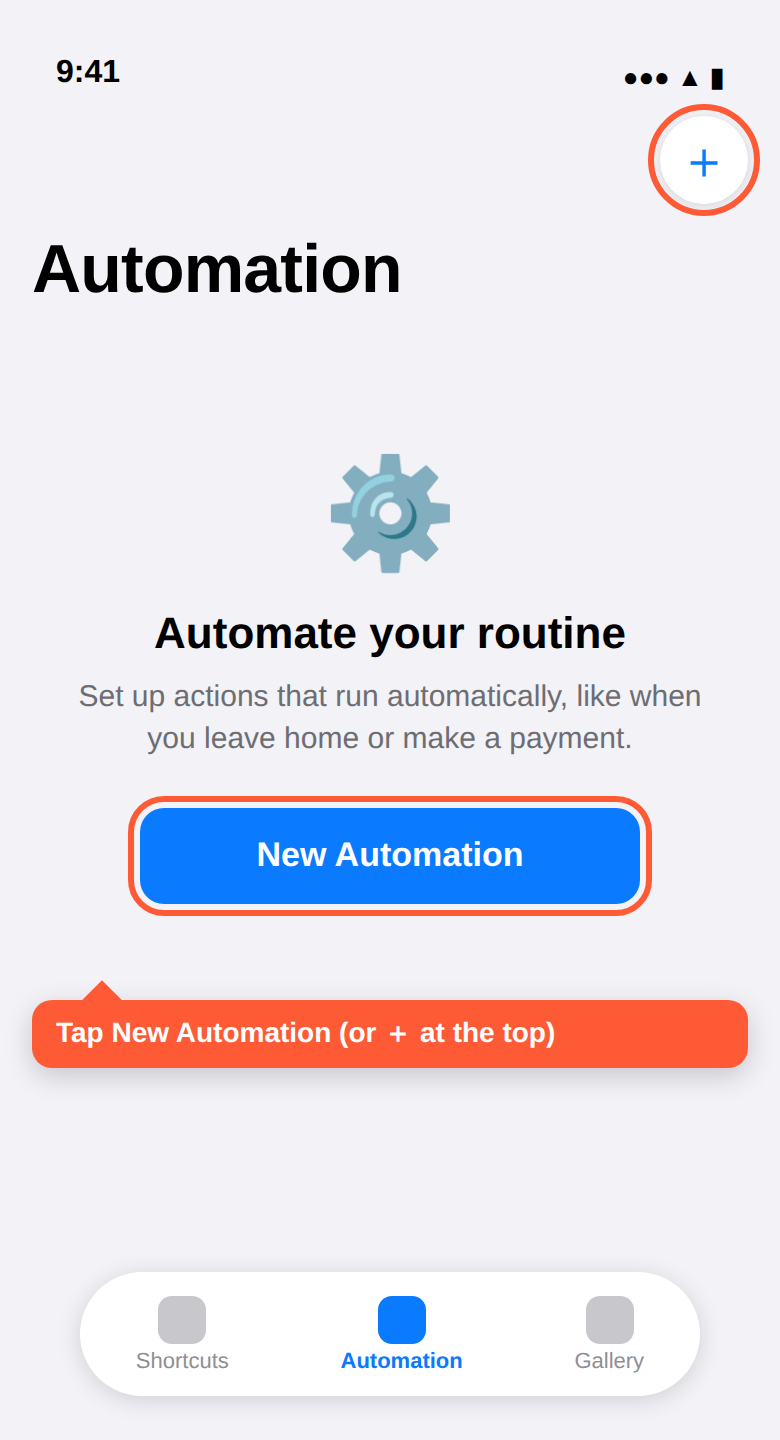
- Gulir ke bawah dan pilih Wallet (Transaksi di sebagian iPhone).
- Biarkan kartu Anda tercentang (atau hanya yang ingin dipantau), dan kategori serta pedagang seperti apa adanya. Pilih Jalankan Segera, lalu ketuk Berikutnya.
- Ketuk Buat Pintasan Baru (Otomatisasi Kosong Baru di sebagian iPhone) dan cari Dapatkan Konten URL di tindakan.
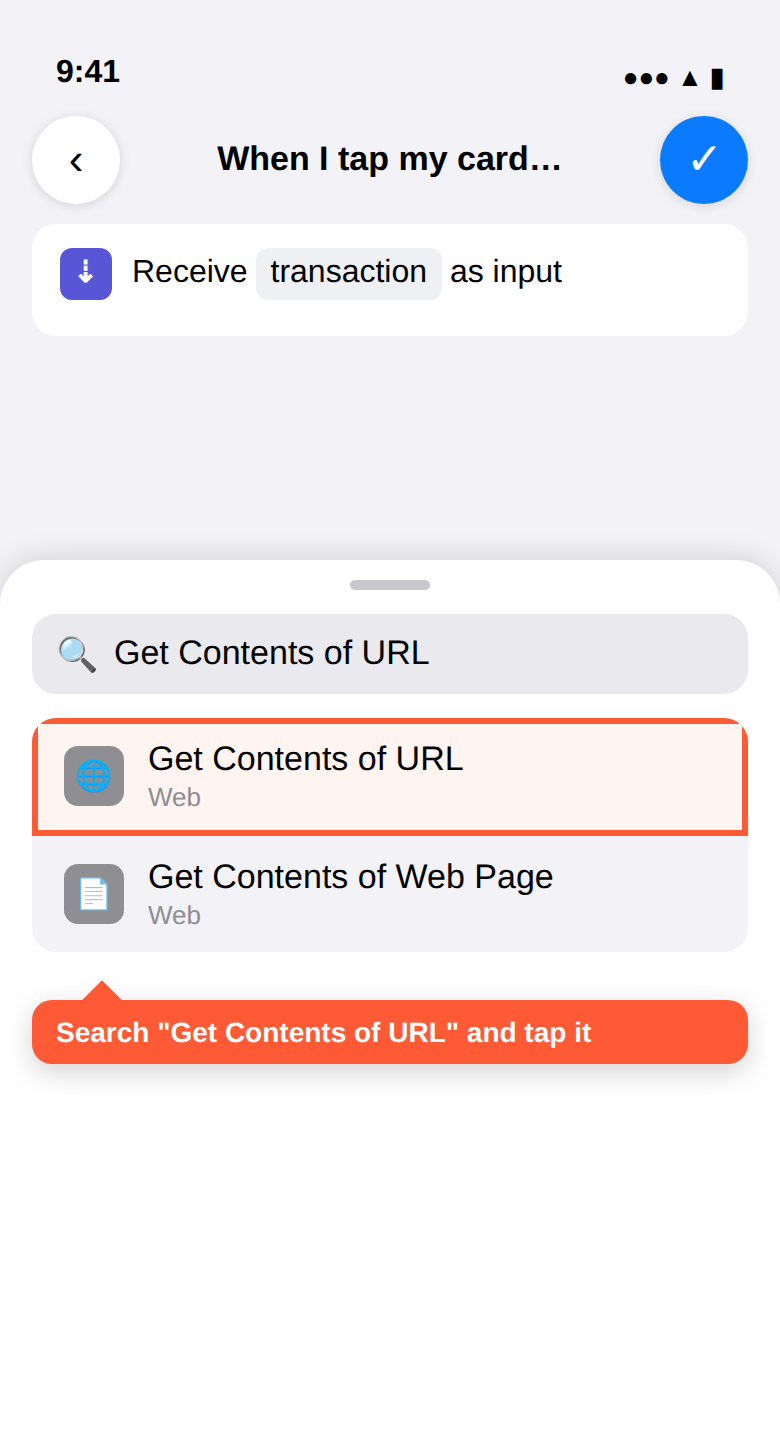
- Ketuk URL lalu tempel:
https://heartdue.com/api/phone/payment - Ketuk panah › pada tindakan untuk menampilkan opsi lain, dan setel Metode ke POST.
- Di bagian Header, ketuk Tambah header baru. Kunci:
Authorization. Nilai:Bearer KUNCI-PONSEL-ANDA(kata Bearer, satu spasi, lalu kuncinya). - Setel Isi Permintaan ke JSON dan tambahkan tiga bidang Teks. Untuk setiap nilai, ketuk, pilih Input Pintasan, ketuk lagi, lalu pilih detailnya:
amount→ Jumlahmerchant→ Pedagangcard→ Kartu atau Pass (disebut Nama di beberapa versi iOS; opsional)
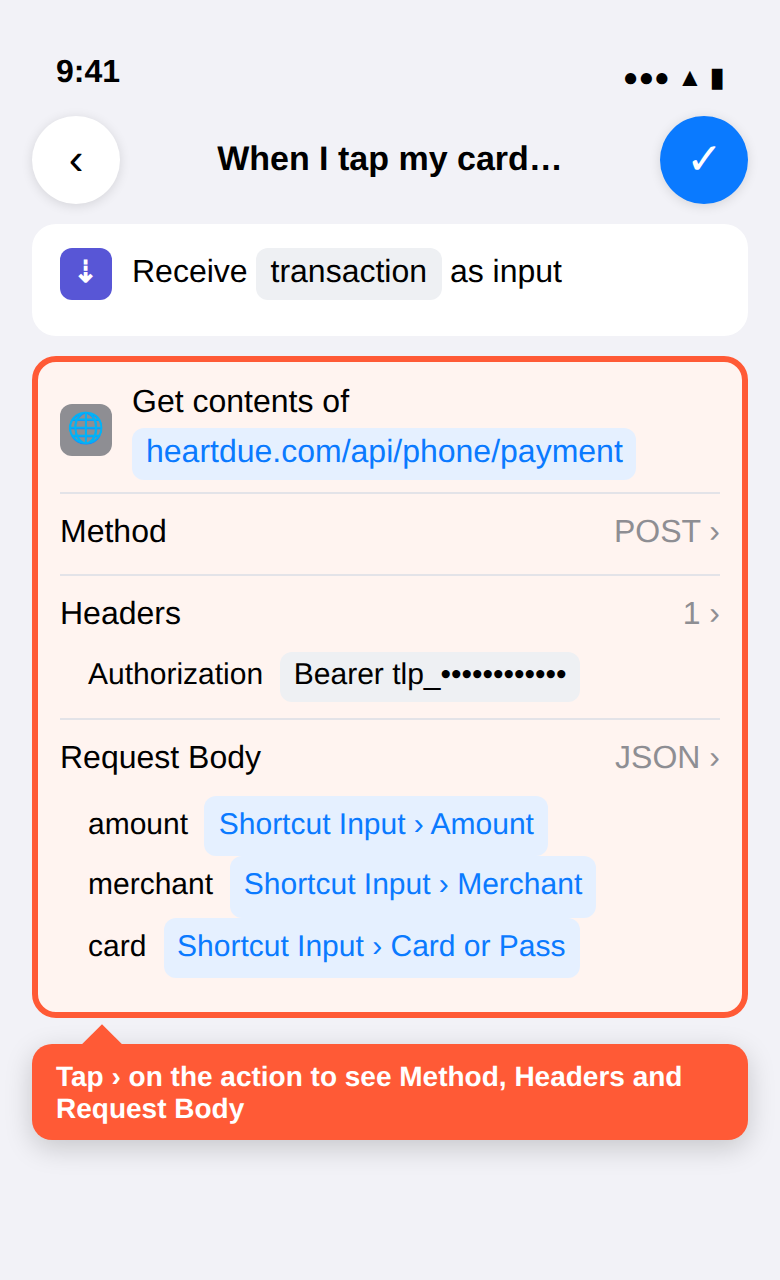
- Opsional tetapi berguna: tambahkan tindakan Tampilkan Pemberitahuan dan pilih Konten URL, agar Anda melihat balasan Heartdue setiap kali membayar.
- Ketuk ✓ (Selesai).
Periksa apakah berfungsi: buka otomatisasi dan ketuk ▶. Karena tidak ada pembayaran, Heartdue membalas “Terhubung!” dan tidak mencatat apa pun. Pembayaran Apple Pay berikutnya akan muncul di halaman Pengeluaran.
Yang dicatat
- Di iOS 27 atau lebih baru, dengan aplikasi bank Anda: setiap pembayaran yang diberitahukan notifikasinya.
- Setiap pembayaran kartu yang diberitahukan bank Anda lewat SMS, termasuk belanja online.
- Tanpa SMS dari bank: membayar di toko dengan menempelkan iPhone atau Apple Watch (Apple Pay).
Apple hanya memberi tahu Pintasan tentang pembayaran dengan mengetuk, bukan pembelian di App Store atau belanja online. Itu datang dari SMS bank Anda. Membayar dengan transfer bank atau uang tunai? Tambahkan di halaman Pengeluaran.
Yang dikirim, dan yang disimpan Heartdue
- Hanya yang Anda atur. Pintasan hanya berjalan jika salah satu dari ini terjadi: SMS tiba dengan 4 digit terakhir kartu Anda (atau kata-kata yang Anda pilih dari SMS bank Anda); aplikasi bank Anda mengirim notifikasi (di iOS 27, jika Anda memilihnya); atau Anda membayar dengan Apple Pay.
- Dengan aplikasi bank Anda (iOS 27), pintasan mengirim teks setiap notifikasi dari aplikasi itu. Kode sekali pakai langsung dibuang begitu tiba, tanpa pernah sampai ke AI, begitu pula iklan dan pembayaran yang ditolak.
- Yang dikirim adalah setiap SMS itu secara utuh. Heartdue hanya menyimpan jumlah, toko, dan tanggal. SMS berisi kode sekali pakai langsung dibuang begitu tiba, dan SMS tanpa pembayaran dibuang setelah dibaca. Untuk membaca SMS, Heartdue bisa meneruskannya ke penyedia AI-nya, dengan nomor kartu dan rekening disembunyikan lebih dulu. Dengan Apple Pay, yang dikirim ada tiga hal: jumlah, pedagang, dan nama kartu Anda seperti di Wallet (misalnya “Visa Debit”).
- Heartdue menyimpan jumlah, pedagang, nama kartu tanpa angka, tanggal, dan kategori. Tidak pernah nomor kartu, dan tidak pernah saldo.
- Kunci Anda hanya disimpan sebagai sidik acak. Kunci dapat menambahkan pengeluaran ke satu profil, dan tidak lebih. Kunci tidak dapat membaca tagihan, anggaran, atau saldo Anda. Satu-satunya pengecualian: jika Anda mengaktifkan “Tampilkan sisa uang” untuk ponsel ini, balasannya dan widget di layar utamanya menampilkan sisa uang, tagihan Anda berikutnya, dan perkembangan janji Anda.
- Siapa yang melihat: Anda, dan siapa pun di Lingkaran Tepercaya yang Anda beri Akses penuh.
- Mengatur dengan kunci? Perlakukan seperti kata sandi. Jangan tangkap layar Pintasan itu atau membagikannya: kuncinya ada di dalamnya. Jika Anda rasa orang lain memilikinya, hapus ponselnya di Heartdue dan kunci langsung berhenti bekerja. (Dengan aplikasi Heartdue tidak ada kunci yang bisa hilang: kunci tetap di dalam aplikasi.)
Pemecahan masalah
Pintasan Heartdue menampilkan balasan Heartdue sebagai notifikasi setiap kali berjalan. Membuatnya secara manual? Tambahkan tindakan Tampilkan Pemberitahuan di bagian akhir dan pilih Konten URL.
- Terhubung!
- Kunci berfungsi. Tidak ada yang dicatat karena tidak ada pembayaran: itulah yang ditunjukkan sebuah uji coba. Melihat ini tepat setelah membayar, dengan Pintasan yang Anda buat sendiri? Bidang jumlahnya kosong. Setel ke Input Pintasan → Jumlah.
- Terhubung. Pesan itu tidak tampak seperti pembayaran
- SMS tanpa pembayaran di dalamnya, seperti kode sekali pakai. Tidak ada yang disimpan, dan tidak ada yang perlu diperbaiki.
- 12,50 di … dicatat
- Tersimpan. Ada di halaman Pengeluaran.
- Ini tagihan … Anda
- Pembayaran ini dicocokkan dengan tagihan di daftar Anda, yang kini ditandai lunas. Pembayaran ini tidak ditambahkan lagi ke pengeluaran Anda.
- Sudah dicatat
- Pembayaran yang sama masuk dua kali (biasanya karena koneksi lambat). Yang ganda diabaikan.
- Kunci ponsel ini sudah tidak berlaku
- Ponsel sudah dihapus di Heartdue, atau kunci salah ditempel. Tambahkan ponsel lagi untuk kunci baru.
- …menjedanya sementara
- Lebih dari 30 pembayaran dalam satu jam dari satu ponsel. Akan berjalan lagi dengan sendirinya.
- Tidak dapat membaca jumlah
- Jumlah yang dikirim bukan angka. Di otomatisasi Apple Pay Anda, pastikan baris (atau bidang) <code>amount:</code> disetel ke Input Pintasan → Jumlah.
| Balasan | Artinya |
|---|---|
| Terhubung! | Kunci berfungsi. Tidak ada yang dicatat karena tidak ada pembayaran: itulah yang ditunjukkan sebuah uji coba. Melihat ini tepat setelah membayar, dengan Pintasan yang Anda buat sendiri? Bidang jumlahnya kosong. Setel ke Input Pintasan → Jumlah. |
| Terhubung. Pesan itu tidak tampak seperti pembayaran | SMS tanpa pembayaran di dalamnya, seperti kode sekali pakai. Tidak ada yang disimpan, dan tidak ada yang perlu diperbaiki. |
| 12,50 di … dicatat | Tersimpan. Ada di halaman Pengeluaran. |
| Ini tagihan … Anda | Pembayaran ini dicocokkan dengan tagihan di daftar Anda, yang kini ditandai lunas. Pembayaran ini tidak ditambahkan lagi ke pengeluaran Anda. |
| Sudah dicatat | Pembayaran yang sama masuk dua kali (biasanya karena koneksi lambat). Yang ganda diabaikan. |
| Kunci ponsel ini sudah tidak berlaku | Ponsel sudah dihapus di Heartdue, atau kunci salah ditempel. Tambahkan ponsel lagi untuk kunci baru. |
| …menjedanya sementara | Lebih dari 30 pembayaran dalam satu jam dari satu ponsel. Akan berjalan lagi dengan sendirinya. |
| Tidak dapat membaca jumlah | Jumlah yang dikirim bukan angka. Di otomatisasi Apple Pay Anda, pastikan baris (atau bidang) <code>amount:</code> disetel ke Input Pintasan → Jumlah. |
- Tidak terjadi apa-apa setelah membayar: buka otomatisasi dan pastikan tertulis Jalankan Segera. Untuk SMS, pastikan Pesan Berisi memuat 4 digit terakhir kartu Anda, atau kata-kata dari SMS pembayaran bank Anda, persis seperti yang ditulis bank Anda. Untuk Apple Pay, pastikan kartu yang Anda pakai tercentang.
- Muncul pertanyaan “Izinkan … terhubung?”: ketuk Selalu Izinkan. iOS menanyakannya sekali per situs web.
- “Pembayaran kartu” alih-alih nama toko: SMS bank Anda tidak menyebut nama toko, jadi Heartdue juga tidak bisa. Dengan Apple Pay, pastikan baris
merchant:adalah Input Pintasan → Pedagang. - Wallet (atau Transaksi) tidak ada di daftar otomatisasi: iPhone Anda memerlukan iOS 17 atau lebih baru.
- Kategori salah: ubah di halaman Pengeluaran. Heartdue mengingatnya dan mengelompokkan pedagang itu dengan cara yang sama lain kali.
- Pembayaran tampil dicoret: pembayaran itu dicocokkan dengan tagihan yang sudah ada di daftar Anda, jadi tidak ditambahkan lagi ke pengeluaran Anda. Ketuk Bukan tagihan ini jika keliru.
- Membayar tanpa sinyal: dengan Log a payment atau Read a text dari aplikasi Heartdue, pembayaran menunggu di iPhone Anda. Pembayaran itu dikirim bersama pembayaran berikutnya, atau saat Anda membuka Heartdue, dengan tanggal saat Anda membayar. Tanpa aplikasi, pintasan Heartdue tidak bisa menyimpannya: tambahkan di halaman Pengeluaran.
- Di iOS 27 tidak terjadi apa-apa: buka pintasan Heartdue, ketuk panah di samping bagian atas, dan pastikan Automation menyala. Dengan aplikasi bank, pastikan aplikasi yang tertulis di sana memang aplikasi bank Anda.
Menonaktifkan
- Di Heartdue, buka Pengeluaran → Ponsel lalu ketuk Hapus ponsel. Kunci langsung berhenti berfungsi; pengeluaran yang sudah tercatat tetap ada.
- Di app Pintasan, buka Otomatisasi, geser ke kiri pada otomatisasi Pesan (dan otomatisasi Wallet jika Anda membuatnya, Transaksi di sebagian iPhone), lalu ketuk Hapus.