अपने iPhone से ख़र्च दर्ज करें
जैसे हमेशा करते हैं, वैसे ही भुगतान करें। कुछ ही पल में रकम और दुकान Heartdue में दिख जाती हैं। हर भुगतान आपके बजट में से घटता है, किसी श्रेणी में जाता है, और अगर उससे कोई बिल चुकाया गया है तो उस बिल से मिलाया जाता है। न बैंक लॉगिन, न कुछ टाइप करना।
शुरू करने से पहले
- Heartdue ऐप के साथ: उसे खोलें, ख़र्च → फ़ोन पर जाएँ और एक सवाल का जवाब दें। ऐप आपको हर कदम दिखाता है।
- ऐप के बिना: अपने iPhone पर Safari में Heartdue खोलें, ख़र्च → फ़ोन → फ़ोन जोड़ें पर जाएँ, iPhone चुनें, ऐप के बिना सेट करें खोलें और कुंजी बनाएँ टैप करें। वह स्क्रीन खुली रखें; उसमें “कॉपी करें” बटन के साथ आपकी कुंजी है।
- वह कुंजी सिर्फ़ एक बार दिखती है। खो जाए तो फ़ोन हटाकर फिर जोड़ें; कुछ सेकंड लगते हैं।
आपको iOS 17 या नया (सेटिंग्ज़ → सामान्य → जानकारी → iOS संस्करण) चाहिए, और इनमें से एक: iOS 27 या नए पर आपके बैंक का ऐप, इस iPhone पर आपके बैंक के SMS आना, या Apple Wallet में एक कार्ड।
शॉर्टकट सेट करें
सबसे आसान: Heartdue ऐप के साथ
लगभग दो मिनट। ऐप एक सवाल पूछता है, फिर सिर्फ़ आपके जवाब वाले कदम दिखाता है।
- अपने iPhone पर Heartdue ऐप खोलें और साइन इन करें।
- ख़र्च → फ़ोन पर जाएँ।
- उसके एक सवाल का जवाब दें, फिर कदमों पर चलें। हर जवाब के कदम ये रहे:
कार्ड से भुगतान करने पर आपका iPhone क्या दिखाता है?
दोनों? अपने बैंक का ऐप चुनें: कुछ टाइप नहीं करना पड़ेगा।
अभी ऐप नहीं है? App Store से लें।
किसी और के लिए यह सेट कर रहे हैं? उनके iPhone पर, उनके Heartdue ऐप में करें: कुंजी वहीं बनती है और वहीं कॉपी होती है।
सेट करने के दूसरे तरीके (ऐप के बिना)
iOS 27 या उसके बाद: एक लिंक से सब सेट
लगभग दो मिनट। वह तरीका चुनें जिससे आपका बैंक भुगतान की ख़बर देता है, और सिर्फ़ एक: दोनों के साथ एक भुगतान दो बार दिख सकता है। आपका बैंक दोनों करता है? उसका ऐप चुनें: कुछ टाइप नहीं करना पड़ेगा।
पता नहीं आपके पास कौन-सा iOS है? Settings → General → About → iOS Version।
भुगतान करने पर आपके बैंक का ऐप बताता है
- अपनी कुंजी कॉपी करने के लिए कॉपी करें टैप करें। अभी कुंजी नहीं है? इसी iPhone पर Safari में Heartdue खोलें: ख़र्च → फ़ोन → फ़ोन जोड़ें → iPhone → ऐप के बिना सेट करें → कुंजी बनाएँ।
- Heartdue शॉर्टकट लें टैप करें, फिर Add Shortcut। जहाँ माँगे वहाँ अपनी कुंजी पेस्ट करें, फिर अपने बैंक का ऐप चुनें। ऐप चुनने के बाद अगर Add Shortcut काम न करे, तो Skip Setup टैप करें: आपकी कुंजी और चुना हुआ ऐप बने रहते हैं।
- Shortcuts ऐप खोलें और Heartdue टैप करें। अगर लिखा हो कि ऑटोमेशन बंद है, तो ऊपर नोटिफ़िकेशन वाले हिस्से के पास के तीर पर टैप करें और Automation चालू करें।
- आज़माएँ: Heartdue पर ▶ टैप करें। आपको “जुड़ गया!” दिखना चाहिए। अगर heartdue.com के बारे में पूछे, तो Always Allow टैप करें।
आपका बैंक आपको SMS भेजता है
- अपनी कुंजी कॉपी करने के लिए कॉपी करें टैप करें। अभी कुंजी नहीं है? इसी iPhone पर Safari में Heartdue खोलें: ख़र्च → फ़ोन → फ़ोन जोड़ें → iPhone → ऐप के बिना सेट करें → कुंजी बनाएँ।
- SMS के लिए Heartdue शॉर्टकट लें टैप करें, फिर Add Shortcut। जहाँ माँगे वहाँ अपनी कुंजी पेस्ट करें।
- Shortcuts ऐप खोलें और Heartdue texts टैप करें। नीले Your bank words पर टैप करें और ऐसे शब्द लिखें जो आपके बैंक के हर भुगतान SMS में होते हैं, ठीक वैसे ही जैसे बैंक लिखता है। उदाहरण के लिए:
- आपके बैंक के SMS में “कार्ड के अंतिम अंक 1234” लिखा होता है? अपने कार्ड के आख़िरी 4 अंक लिखें: 1234।
- उनमें “शेष राशि” लिखा होता है? शेष राशि लिखें।
- उनमें “आपके खाते से डेबिट किया गया” लिखा होता है? आपके खाते से डेबिट किया गया लिखें।
ऐसे शब्द चुनें जो आपके दोस्त आपको SMS में नहीं भेजते।
- ऊपर संदेश वाले हिस्से के पास के तीर पर टैप करें और Automation चालू करें।
- आज़माएँ: Heartdue texts पर ▶ टैप करें। आपको “जुड़ गया!” दिखना चाहिए। अगर heartdue.com के बारे में पूछे, तो Always Allow टैप करें।
Heartdue तभी सामने आता है जब वह कोई भुगतान दर्ज करे या कुछ ठीक करना हो: कोड, विज्ञापन या पहले से दर्ज भुगतान के लिए कभी नहीं।
बैंक के ऐप के साथ, उस ऐप का हर नोटिफ़िकेशन Heartdue को जाता है, किसी और ऐप का कुछ नहीं। वन-टाइम कोड, विज्ञापन और अस्वीकृत भुगतान आते ही फेंक दिए जाते हैं, और कभी AI तक नहीं पहुँचते। बाक़ी को भुगतान ढूँढ़ने के लिए पढ़ा जाता है, पहले कार्ड और खाता नंबर छिपाकर। Heartdue सिर्फ़ रक़म, दुकान और तारीख़ रखता है।
iOS 26 या उससे पुराना? ऐसे सेट करें
झटपट सेटअप (सुझाया गया)
लगभग दो मिनट। जब भी आप कार्ड से भुगतान करते हैं, आपका बैंक SMS भेजता है, ऑनलाइन भुगतान पर भी। Heartdue शॉर्टकट आपके लिए वे SMS पढ़ता है।
- अपनी कुंजी कॉपी करने के लिए कॉपी करें टैप करें। अभी कुंजी नहीं है? इसी iPhone पर Safari में Heartdue खोलें: ख़र्च → फ़ोन → फ़ोन जोड़ें → iPhone → ऐप के बिना सेट करें → कुंजी बनाएँ।
- Heartdue शॉर्टकट लें टैप करें। जहाँ माँगे वहाँ अपनी कुंजी पेस्ट करें, फिर Add Shortcut टैप करें।
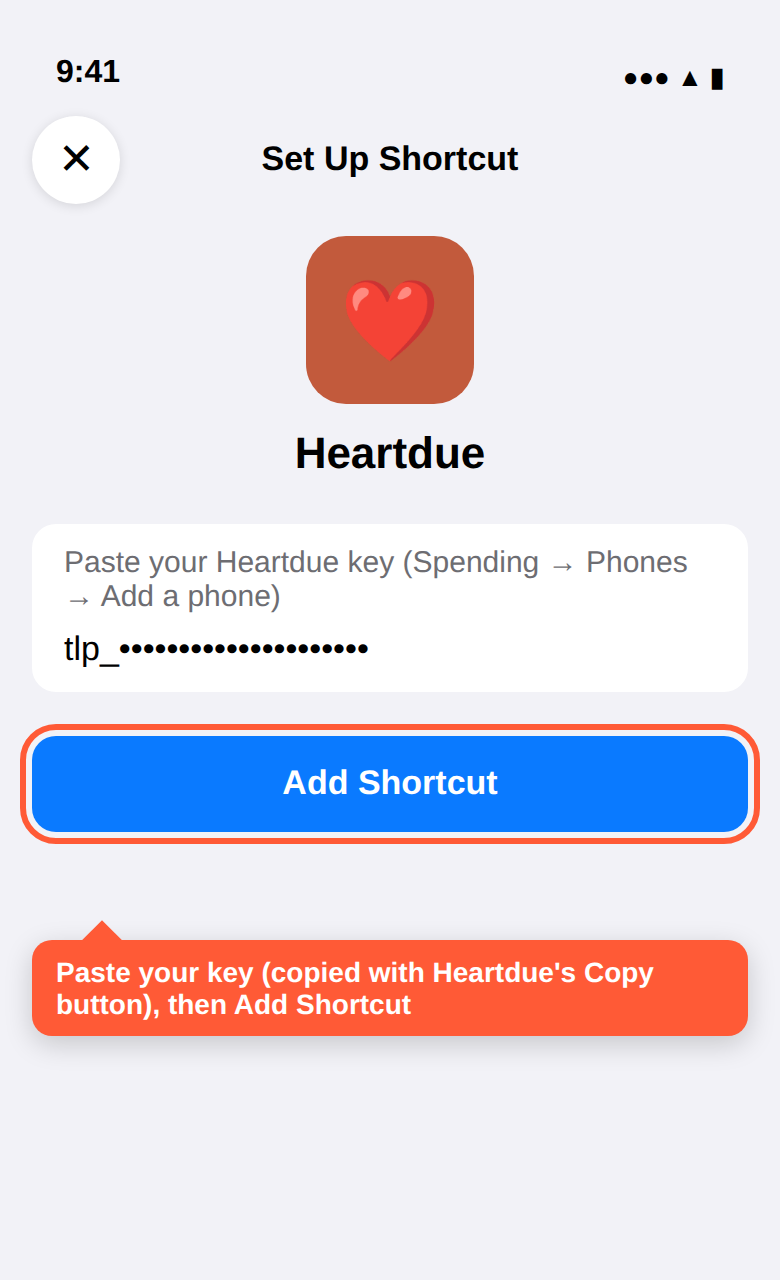
- आज़माएँ: Shortcuts ऐप में Heartdue पर एक बार टैप करें। आपको “जुड़ गया!” दिखना चाहिए। अगर iPhone heartdue.com के बारे में पूछे, तो Always Allow टैप करें। अगर लिखा आए कि कुंजी मान्य नहीं है, तो शॉर्टकट पर ••• टैप करें, ऊपर वाला बॉक्स ख़ाली करें और अपनी कुंजी फिर से पेस्ट करें।
- नीचे ऑटोमेशन टैप करें, फिर नया ऑटोमेशन (या +)। संदेश टैप करें।
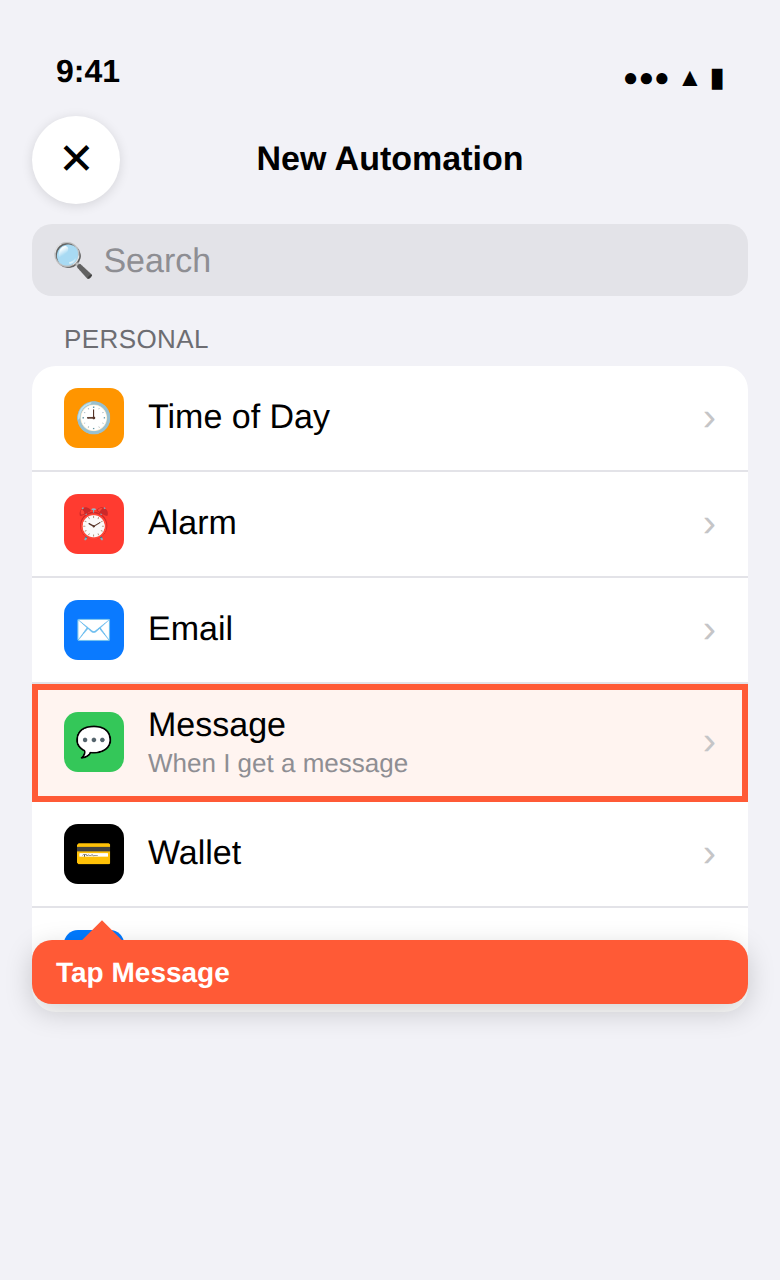
- संदेश में शामिल है टैप करें और ऐसे शब्द लिखें जो आपके बैंक के हर भुगतान वाले SMS में होते हैं। उन्हें बिल्कुल वैसे ही लिखें जैसे आपका बैंक लिखता है: वही वर्तनी, वही स्पेस। जैसे:
- आपके बैंक के SMS में “कार्ड के अंतिम अंक 1234” लिखा होता है? अपने कार्ड के आख़िरी 4 अंक लिखें: 1234।
- उनमें “शेष राशि” लिखा होता है? शेष राशि लिखें।
- उनमें “आपके खाते से डेबिट किया गया” लिखा होता है? आपके खाते से डेबिट किया गया लिखें।
ऐसे शब्द चुनें जो आपके दोस्त आपको SMS में नहीं भेजते। “प्रेषक” में आपका बैंक नहीं दिखता? यह सामान्य है: “प्रेषक” में सिर्फ़ आपके संपर्क दिखते हैं, और बैंक किसी नाम से SMS भेजते हैं।
- तुरंत चलाएँ टैप करें, फिर आगे टैप करें।
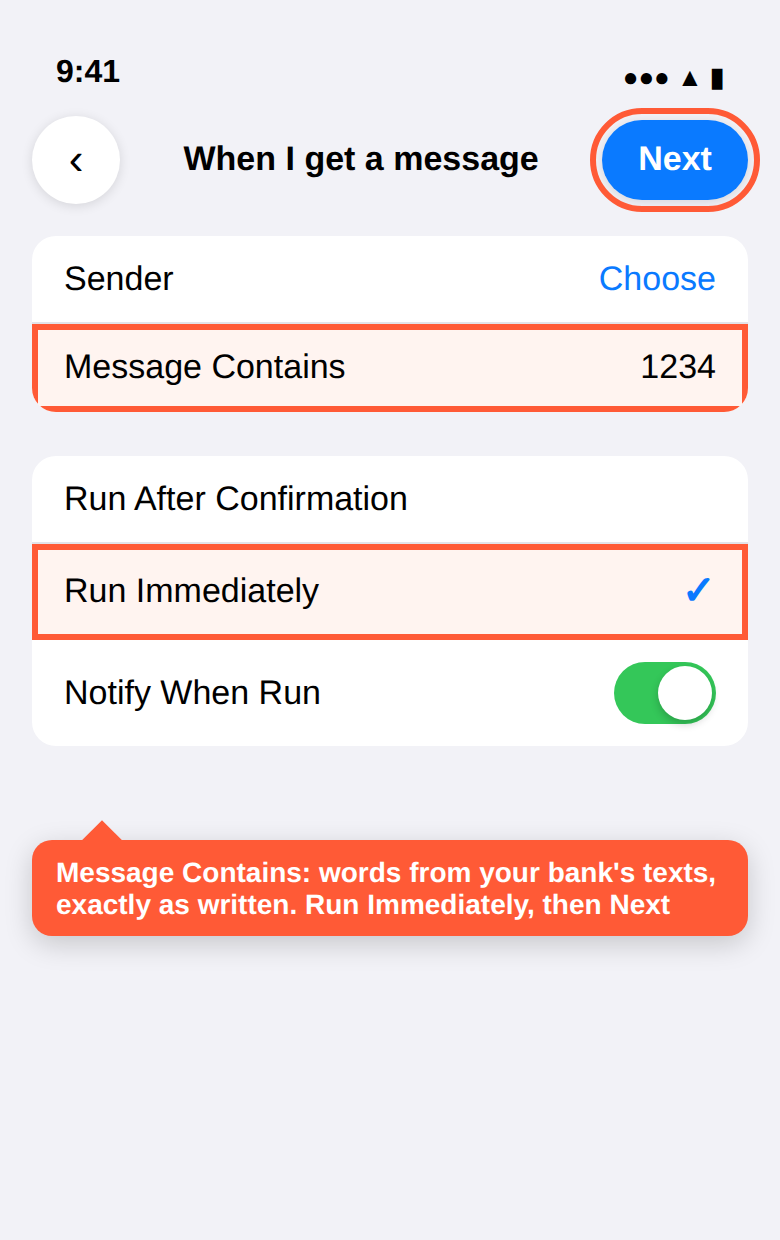
- Heartdue टैप करें। बस, हो गया! अलग-अलग आख़िरी 4 अंकों वाले कई कार्ड हैं? हर एक के लिए एक ऑटोमेशन बनाएँ।
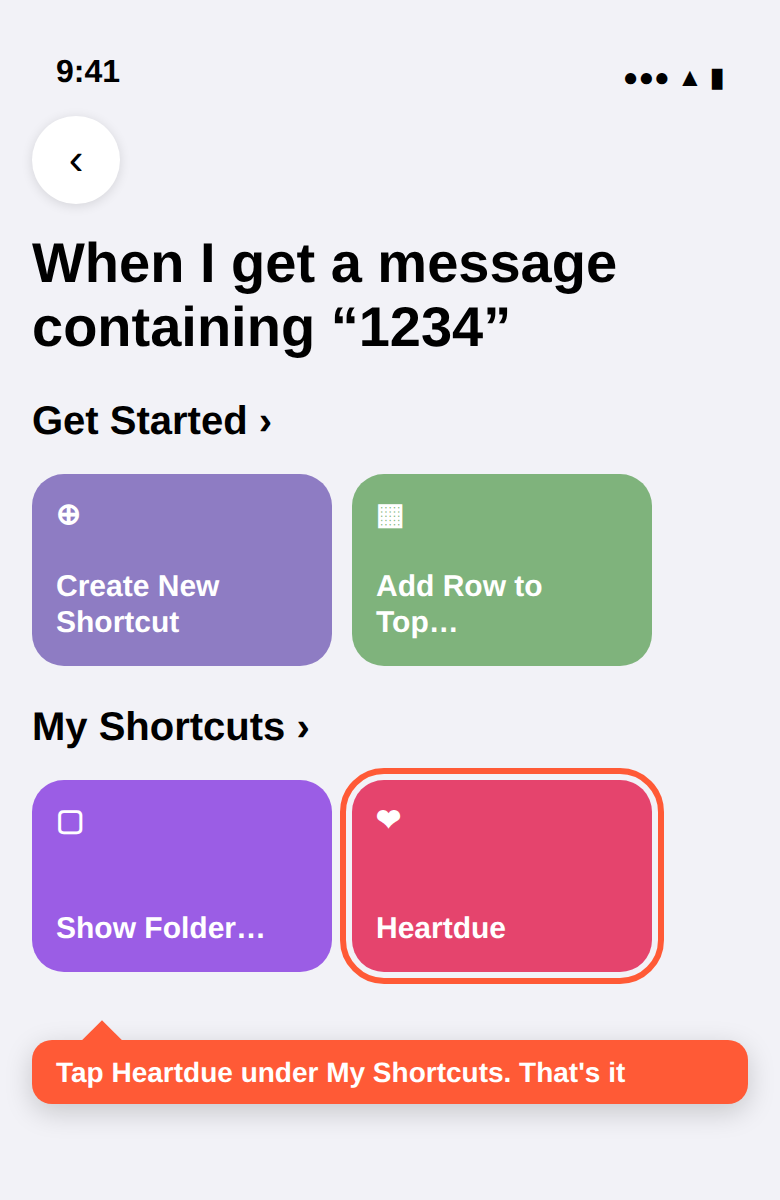
जाँचने के लिए ख़ुद को एक संदेश भेजें, जैसे “You spent 12.50 at Test Shop”, जिसमें वे शब्द हों जो आपने लिखे थे। यह ख़र्च में दिखेगा, और आप उसे वहीं से हटा सकते हैं।
Heartdue हर SMS से सिर्फ़ रकम, दुकान और तारीख़ पढ़ता है, और कुछ नहीं रखता। वन-टाइम कोड वाला या बिना भुगतान वाला SMS आते ही हटा दिया जाता है।
आपका बैंक SMS नहीं भेजता? तो Apple Pay इस्तेमाल करें
आपके बैंक के अलर्ट सिर्फ़ उसके अपने ऐप में आते हैं? iOS 27 या उसके बाद, ऊपर बैंक के ऐप वाला तरीका अपनाएँ। पुराने iPhone पर, अगर बैंक SMS अलर्ट देता है तो उन्हें चालू करें: iOS 27 से पहले कोई भी ऐप दूसरे ऐप के नोटिफ़िकेशन नहीं पढ़ सकता। SMS के बिना, Apple Shortcuts को सिर्फ़ उन भुगतानों के बारे में बताता है जो आप दुकान में iPhone या Apple Watch छुआकर करते हैं। इसलिए इस तरीके से वही भुगतान दर्ज होते हैं, ऑनलाइन वाले नहीं:
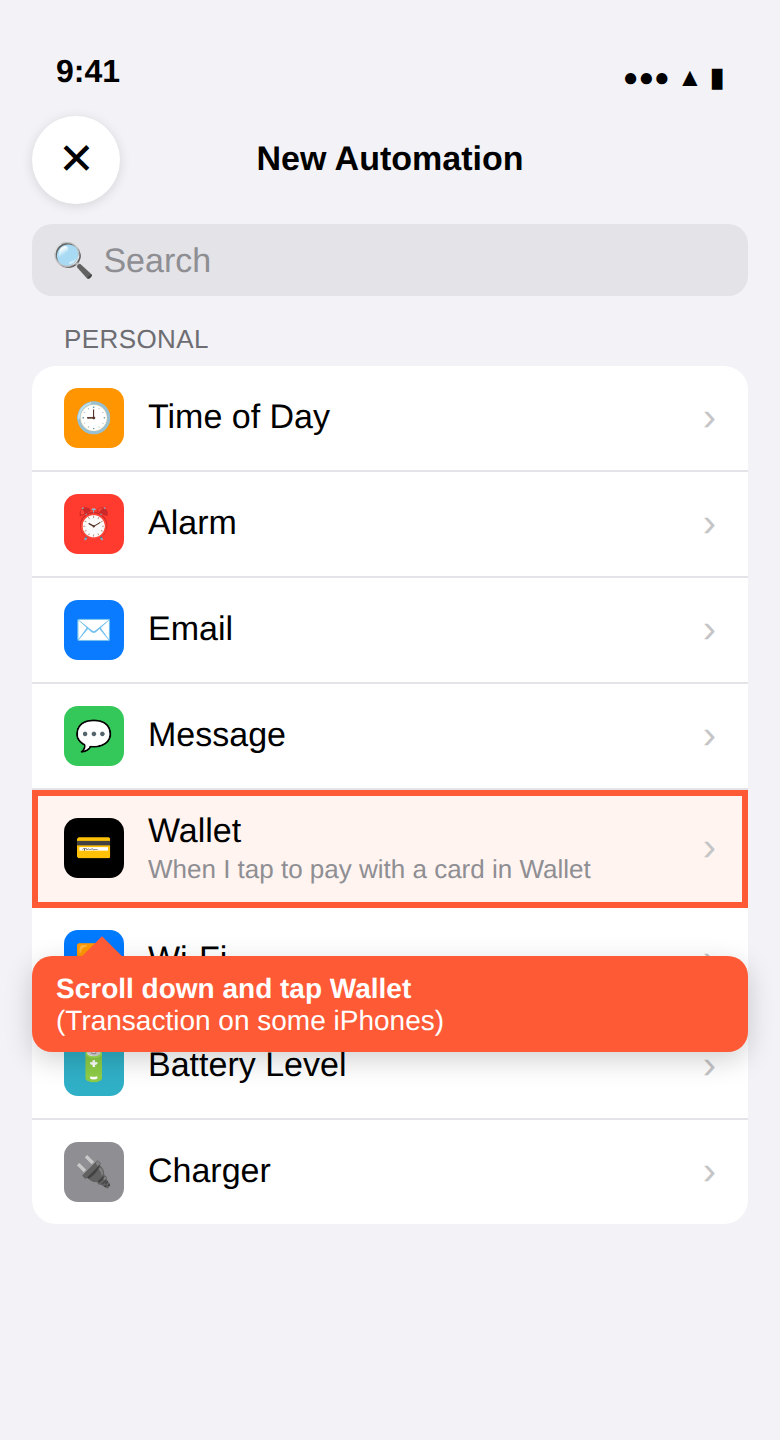
- Shortcuts ऐप → Automation टैब → New Automation (या +) खोलें। नीचे स्क्रॉल करके Wallet टैप करें (कुछ iPhone पर Transaction)।
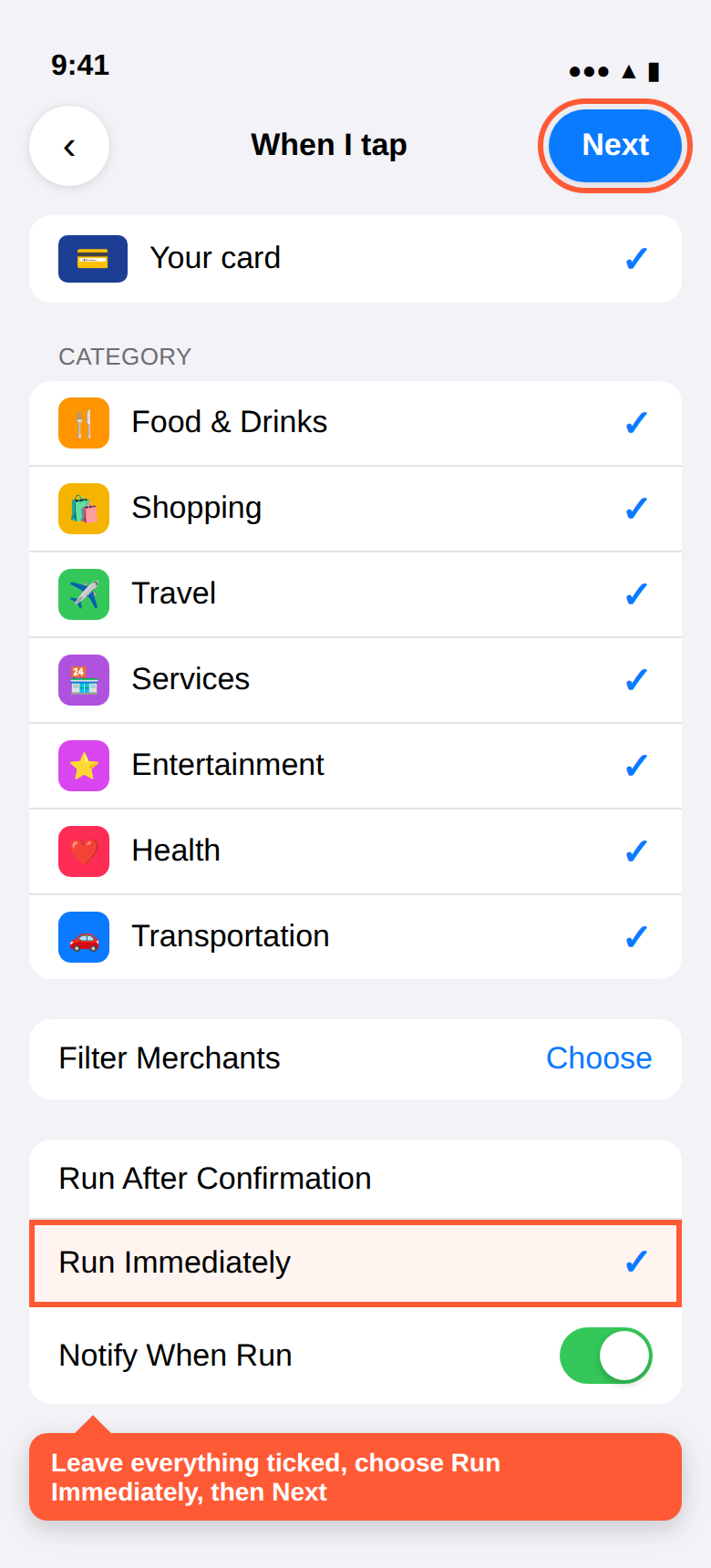
- अपने सभी कार्ड और कैटेगरी टिक रहने दें, और Merchants जैसे हैं वैसे ही। Run Immediately चुनें, Next टैप करें, फिर Create New Shortcut (कुछ iPhone पर New Blank Automation)।
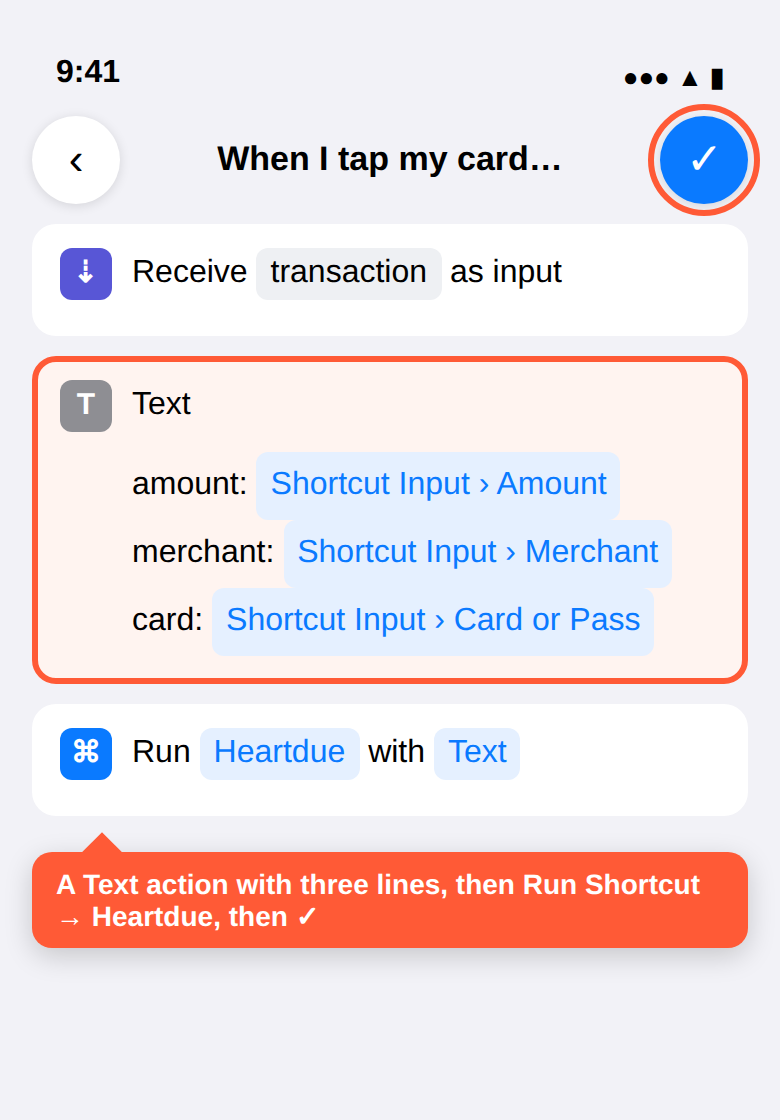
- ऐक्शन में Text खोजकर टैप करें। बॉक्स में
amount:लिखें, फिर कीबोर्ड के ऊपर Shortcut Input टैप करके Amount चुनें। नई लाइन मेंmerchant:लिखकर Merchant चुनें; तीसरी लाइन मेंcard:लिखकर Card or Pass। - फिर से ऐक्शन में Run Shortcut खोजें, टैप करें और Heartdue चुनें। ✓ (Done) टैप करें। बस।
बैंक के SMS ऊपर पहले से सेट हैं? तो इसे छोड़ दें: दोनों के साथ एक भुगतान दो बार दिख सकता है।
जाँचें कि यह काम कर रहा है: Apple Pay से कुछ ख़रीदें: एक नोटिफ़िकेशन में Heartdue का जवाब दिखेगा, और भुगतान ख़र्च पेज पर दिखेगा। (ऑटोमेशन में ▶ टैप करने से कोई भुगतान नहीं जाता, इसलिए Heartdue “जुड़ गया!” जवाब देता है, और कुछ दर्ज नहीं करता।)
हाथ से सेटअप
Apple Pay वाला तरीक़ा, उस iPhone के लिए जिसमें Heartdue शॉर्टकट नहीं जुड़ सकता: लगभग पाँच मिनट। अगर आपके बैंक के SMS पहले से सेट हैं तो इसे छोड़ दें: दोनों होने पर एक ही भुगतान दो बार दिख सकता है।
- शॉर्टकट ऐप खोलें, ऑटोमेशन टैब पर जाएँ और नया ऑटोमेशन (या +) पर टैप करें।
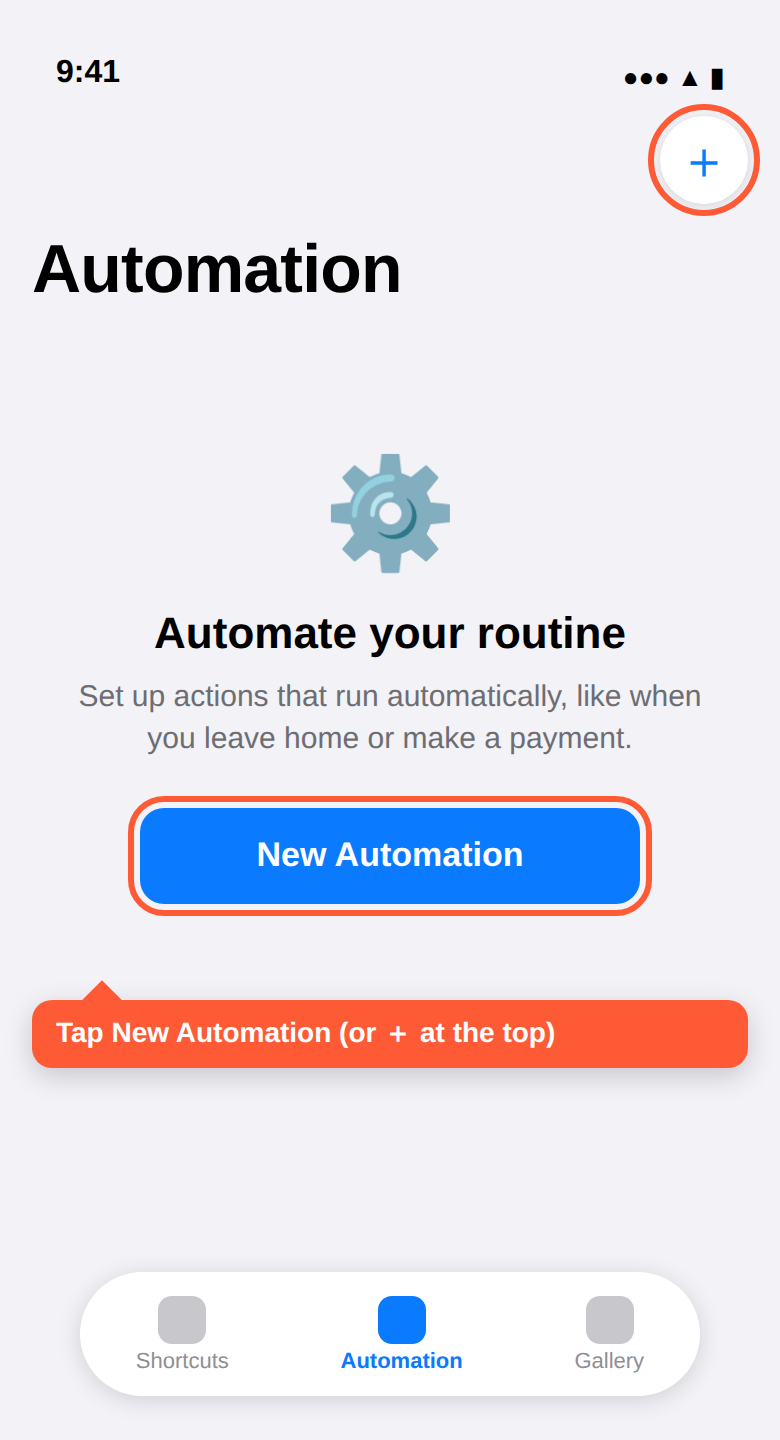
- नीचे स्क्रॉल करके Wallet चुनें (कुछ iPhone पर लेनदेन)।
- अपने कार्ड टिक रहने दें (या सिर्फ़ वे जिन्हें ट्रैक करना है), और श्रेणियाँ व विक्रेता जैसे हैं वैसे ही। तुरंत चलाएँ चुनें, फिर अगला पर टैप करें।
- नया शॉर्टकट बनाएँ पर टैप करें (कुछ iPhone पर नया ख़ाली ऑटोमेशन) और क्रियाओं में URL की सामग्री प्राप्त करें खोजें।
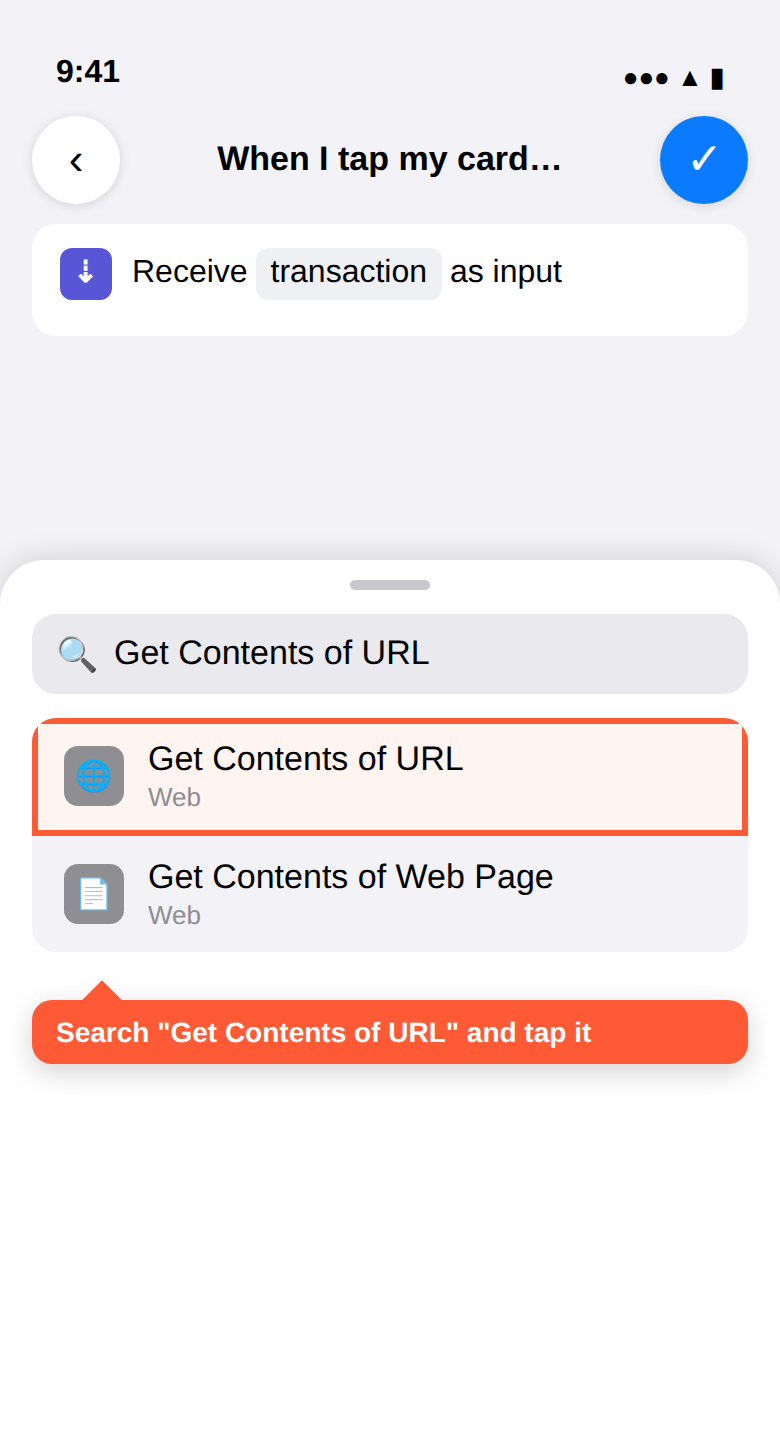
- URL पर टैप करें और चिपकाएँ:
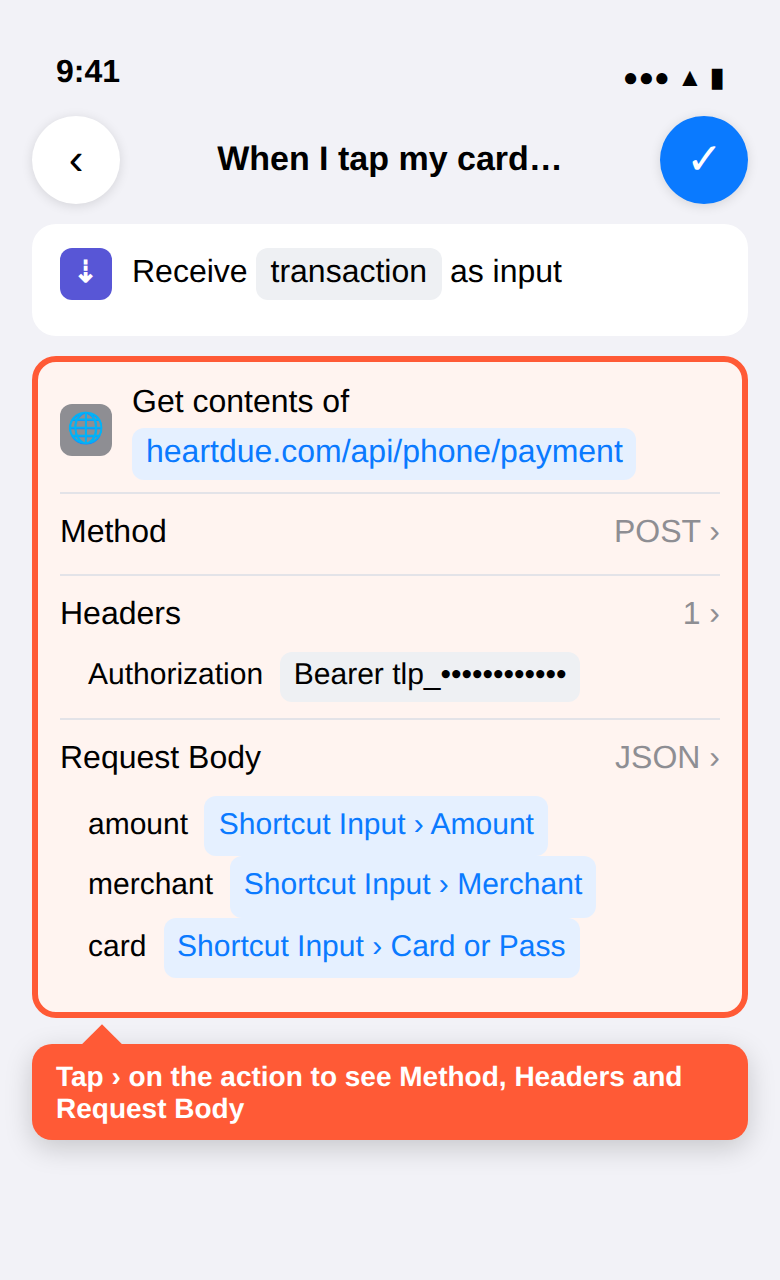
https://heartdue.com/api/phone/payment - और विकल्प देखने के लिए क्रिया पर › तीर टैप करें, और विधि को POST पर सेट करें।
- हेडर में नया हेडर जोड़ें पर टैप करें। कुंजी:
Authorization। मान:Bearer YOUR-PHONE-KEY(शब्द Bearer, एक स्पेस, फिर कुंजी)। - अनुरोध बॉडी को JSON पर सेट करें और तीन टेक्स्ट फ़ील्ड जोड़ें। हर मान पर टैप करें, शॉर्टकट इनपुट चुनें, फिर उस पर टैप करके जानकारी चुनें:
amount→ राशिmerchant→ विक्रेताcard→ कार्ड या पास (कुछ iOS संस्करणों में नाम कहलाता है; वैकल्पिक)
- वैकल्पिक पर काम का: सूचना दिखाएँ क्रिया जोड़ें और URL की सामग्री चुनें, ताकि हर भुगतान के बाद Heartdue का जवाब दिखे।
- ✓ (पूर्ण) पर टैप करें।
जाँचें कि काम कर रहा है: ऑटोमेशन खोलें और ▶ पर टैप करें। कोई भुगतान नहीं है, इसलिए Heartdue “जुड़ गया!” जवाब देगा और कुछ दर्ज नहीं करेगा। आपका अगला Apple Pay भुगतान ख़र्च पेज पर दिखेगा।
क्या दर्ज होता है
- iOS 27 या उसके बाद, बैंक के ऐप के साथ: हर भुगतान जिसकी ख़बर उसके नोटिफ़िकेशन देते हैं।
- हर वह कार्ड भुगतान जिसके बारे में आपका बैंक SMS भेजता है, ऑनलाइन ख़रीदारी भी।
- बैंक के SMS के बिना: दुकान में iPhone या Apple Watch टैप करके भुगतान (Apple Pay)।
Apple शॉर्टकट को सिर्फ़ टैप करके किए भुगतान के बारे में बताता है, App Store की ख़रीदारी या ऑनलाइन ख़रीदारी के बारे में नहीं। वे आपके बैंक के SMS से आते हैं। बैंक ट्रांसफ़र या नक़द से भुगतान किया? उसे ख़र्च पेज पर जोड़ें।
क्या भेजा जाता है, और Heartdue क्या रखता है
- सिर्फ़ वही, जिसके लिए आपने सेट किया। शॉर्टकट सिर्फ़ तब चलता है जब इनमें से कुछ हो: आपके कार्ड के आख़िरी 4 अंकों (या बैंक के SMS से आपके चुने हुए शब्दों) वाला SMS आए; आपके बैंक का ऐप नोटिफ़िकेशन भेजे (iOS 27 पर, अगर आपने उसे चुना है); या आप Apple Pay से भुगतान करें।
- बैंक के ऐप के साथ (iOS 27), यह उस ऐप के हर नोटिफ़िकेशन का टेक्स्ट भेजता है। वन-टाइम कोड आते ही फेंक दिया जाता है, कभी AI तक नहीं पहुँचता, और विज्ञापन व अस्वीकृत भुगतान भी।
- यह भेजता है ऐसे हर SMS का पूरा टेक्स्ट। Heartdue सिर्फ़ रकम, दुकान और तारीख़ रखता है। वन-टाइम कोड वाला SMS आते ही हटा दिया जाता है, और जिसमें कोई भुगतान न हो, वह पढ़े जाने के बाद। SMS पढ़ने के लिए Heartdue उसे अपने AI प्रदाता को दे सकता है, पहले कार्ड और खाता नंबर छिपाकर। Apple Pay के साथ यह तीन चीज़ें भेजता है: रकम, विक्रेता, और Wallet में दिखने वाला कार्ड का नाम (जैसे “Visa Debit”)।
- Heartdue रखता है रकम, विक्रेता, अंकों के बिना कार्ड का नाम, तारीख़ और एक श्रेणी। कभी कार्ड नंबर नहीं, कभी बैलेंस नहीं।
- आपकी कुंजी सिर्फ़ गड्ड-मड्ड फ़िंगरप्रिंट के रूप में रखी जाती है। यह एक प्रोफ़ाइल में ख़र्च जोड़ सकती है, और कुछ नहीं। यह आपके बिल, बजट या बैलेंस नहीं पढ़ सकती। बस एक अपवाद है: अगर आप इस फ़ोन के लिए “बचा हुआ पैसा दिखाएँ” चालू करें, तो फ़ोन के जवाबों और होम स्क्रीन विजेट्स में बचा हुआ पैसा, आपके अगले बिल और आपके वादे का हाल दिखते हैं।
- कौन देखता है: आप, और आपके भरोसेमंद सर्कल में जिन्हें आपने पूरी पहुँच दी है।
- कुंजी से सेट किया है? उसे पासवर्ड की तरह रखें। उस शॉर्टकट का स्क्रीनशॉट न लें, न साझा करें: कुंजी उसी में है। अगर लगे कि कुंजी किसी और के पास है, तो Heartdue में फ़ोन हटाएँ, और कुंजी तुरंत काम करना बंद कर देगी। (Heartdue ऐप के साथ खोने के लिए कोई कुंजी नहीं: वह ऐप में ही रहती है।)
समस्या-समाधान
Heartdue शॉर्टकट हर बार चलने पर Heartdue का जवाब एक नोटिफ़िकेशन के रूप में दिखाता है। हाथ से बनाया है? आख़िर में सूचना दिखाएँ क्रिया जोड़ें और URL की सामग्री चुनें।
- जुड़ गया!
- कुंजी काम कर रही है। कोई भुगतान नहीं था, इसलिए कुछ दर्ज नहीं हुआ: जाँच में यही दिखता है। भुगतान के तुरंत बाद यह दिखा, और शॉर्टकट आपने हाथ से बनाया है? उसका रकम वाला फ़ील्ड ख़ाली है। उसे शॉर्टकट इनपुट → राशि पर सेट करें।
- जुड़ गया। वह संदेश भुगतान जैसा नहीं लगा
- ऐसा SMS जिसमें कोई भुगतान नहीं है, जैसे वन-टाइम कोड। कुछ रखा नहीं गया, और ठीक करने को कुछ नहीं है।
- … पर 12.50 दर्ज किया
- सहेजा गया। यह ख़र्च पेज पर है।
- यह आपका … बिल है
- यह आपकी सूची के एक बिल से मिलाया गया, जो अब चुकाया हुआ चिह्नित है। इसे आपके ख़र्च में अलग से नहीं जोड़ा गया।
- पहले ही दर्ज है
- एक ही भुगतान दो बार आया (अक्सर धीमे कनेक्शन से)। दोहराव को अनदेखा किया गया।
- इस फ़ोन की कुंजी अब मान्य नहीं है
- Heartdue में फ़ोन हटाया गया है, या कुंजी ग़लत चिपकाई गई। नई कुंजी के लिए फ़ोन फिर जोड़ें।
- …कुछ देर के लिए रोक रहा है
- एक फ़ोन से एक घंटे में 30 से ज़्यादा भुगतान। यह अपने-आप फिर शुरू हो जाएगा।
- रकम पढ़ी नहीं जा सकी
- भेजी गई रकम कोई संख्या नहीं है। अपने Apple Pay ऑटोमेशन में देखें कि <code>amount:</code> वाली पंक्ति (या फ़ील्ड) शॉर्टकट इनपुट → राशि है।
| जवाब | मतलब |
|---|---|
| जुड़ गया! | कुंजी काम कर रही है। कोई भुगतान नहीं था, इसलिए कुछ दर्ज नहीं हुआ: जाँच में यही दिखता है। भुगतान के तुरंत बाद यह दिखा, और शॉर्टकट आपने हाथ से बनाया है? उसका रकम वाला फ़ील्ड ख़ाली है। उसे शॉर्टकट इनपुट → राशि पर सेट करें। |
| जुड़ गया। वह संदेश भुगतान जैसा नहीं लगा | ऐसा SMS जिसमें कोई भुगतान नहीं है, जैसे वन-टाइम कोड। कुछ रखा नहीं गया, और ठीक करने को कुछ नहीं है। |
| … पर 12.50 दर्ज किया | सहेजा गया। यह ख़र्च पेज पर है। |
| यह आपका … बिल है | यह आपकी सूची के एक बिल से मिलाया गया, जो अब चुकाया हुआ चिह्नित है। इसे आपके ख़र्च में अलग से नहीं जोड़ा गया। |
| पहले ही दर्ज है | एक ही भुगतान दो बार आया (अक्सर धीमे कनेक्शन से)। दोहराव को अनदेखा किया गया। |
| इस फ़ोन की कुंजी अब मान्य नहीं है | Heartdue में फ़ोन हटाया गया है, या कुंजी ग़लत चिपकाई गई। नई कुंजी के लिए फ़ोन फिर जोड़ें। |
| …कुछ देर के लिए रोक रहा है | एक फ़ोन से एक घंटे में 30 से ज़्यादा भुगतान। यह अपने-आप फिर शुरू हो जाएगा। |
| रकम पढ़ी नहीं जा सकी | भेजी गई रकम कोई संख्या नहीं है। अपने Apple Pay ऑटोमेशन में देखें कि <code>amount:</code> वाली पंक्ति (या फ़ील्ड) शॉर्टकट इनपुट → राशि है। |
- भुगतान के बाद कुछ नहीं होता: ऑटोमेशन खोलकर देखें कि तुरंत चलाएँ लिखा है। SMS के लिए देखें कि संदेश में शामिल है में आपके कार्ड के आख़िरी 4 अंक, या बैंक के भुगतान वाले SMS के शब्द, बिल्कुल वैसे ही हैं जैसे आपका बैंक लिखता है। Apple Pay के लिए देखें कि जिस कार्ड से भुगतान किया, वह टिक है।
- “… को कनेक्ट होने दें?” पूछा जाता है: हमेशा अनुमति दें पर टैप करें। iOS हर वेबसाइट के लिए एक बार पूछता है।
- दुकान के नाम की जगह “कार्ड भुगतान”: आपके बैंक के SMS में दुकान का नाम नहीं होता, इसलिए Heartdue भी नहीं बता सकता। Apple Pay के साथ देखें कि
merchant:वाली पंक्ति शॉर्टकट इनपुट → विक्रेता है। - ऑटोमेशन की सूची में Wallet (या लेनदेन) नहीं है: आपके iPhone में iOS 17 या नया होना चाहिए।
- ग़लत श्रेणी: ख़र्च पेज पर बदलें। Heartdue याद रखता है और अगली बार उस विक्रेता को वैसे ही रखता है।
- कोई भुगतान कटा हुआ दिखता है: वह आपकी सूची के किसी बिल से मिलाया गया, इसलिए उसे आपके ख़र्च में अलग से नहीं जोड़ा गया। ग़लत हो तो यह बिल नहीं पर टैप करें।
- बिना नेटवर्क के भुगतान: Heartdue ऐप के Log a payment या Read a text से, भुगतान आपके iPhone पर इंतज़ार करता है। वह आपके अगले भुगतान के साथ, या Heartdue खोलने पर, उसी तारीख़ के साथ भेजा जाता है जब आपने भुगतान किया था। ऐप के बिना, Heartdue शॉर्टकट इसे नहीं रख सकता: इसे ख़र्च पेज पर जोड़ें।
- iOS 27 पर कुछ नहीं होता: Heartdue शॉर्टकट खोलें, ऊपर वाले हिस्से के पास के तीर पर टैप करें और देखें कि Automation चालू है। बैंक के ऐप के साथ, देखें कि वहाँ लिखा ऐप आपके बैंक का ही है।
बंद करना
- Heartdue में ख़र्च → फ़ोन खोलें और फ़ोन हटाएँ पर टैप करें। कुंजी तुरंत काम करना बंद कर देती है; पहले से दर्ज ख़र्च बना रहता है।
- शॉर्टकट ऐप में ऑटोमेशन खोलें, संदेश ऑटोमेशन (और अगर आपने बनाया हो तो Wallet ऑटोमेशन, कुछ iPhone पर लेनदेन) पर बाईं ओर स्वाइप करें और डिलीट करें पर टैप करें।