Enregistrer vos dépenses depuis votre iPhone
Payez comme d'habitude. Un instant plus tard, le montant et le magasin apparaissent dans Heartdue. Chaque paiement est déduit de votre budget, classé dans une catégorie et associé à une facture s'il en a réglé une. Aucun identifiant bancaire, rien à saisir.
Avant de commencer
- Avec l'app Heartdue : ouvrez-la, allez dans Dépenses → Téléphones et répondez à une question. L'app vous montre chaque étape.
- Sans l'app : sur votre iPhone, ouvrez Heartdue dans Safari, allez dans Dépenses → Téléphones → Connecter un téléphone, choisissez iPhone, ouvrez Configurer sans l'app et touchez Créer la clé. Laissez cet écran ouvert ; il affiche votre clé avec un bouton « Copier ».
- Cette clé n'est affichée qu'une fois. Si vous la perdez, retirez le téléphone et ajoutez-le à nouveau ; cela prend quelques secondes.
Il vous faut iOS 17 ou version ultérieure (Réglages → Général → Informations → Version d'iOS), et l'un de ces moyens : l'app de votre banque sur iOS 27 ou plus récent, les SMS de votre banque sur cet iPhone, ou une carte dans Apple Wallet.
Configurer le raccourci
Le plus simple : avec l'app Heartdue
Environ deux minutes. L'app vous pose une question, puis n'affiche que les étapes de votre réponse.
- Ouvrez l'app Heartdue sur votre iPhone et connectez-vous.
- Allez dans Dépenses → Téléphones.
- Répondez à sa question, puis suivez les étapes. Les voici pour chaque réponse :
Quand vous payez par carte, qu'affiche votre iPhone ?
Les deux ? Choisissez l'app de votre banque : rien à taper.
Vous n'avez pas encore l'app ? Téléchargez-la sur l'App Store.
Vous configurez cela pour quelqu'un d'autre ? Faites-le sur son iPhone, dans son app Heartdue : la clé y est créée et copiée.
Autres façons de configurer (sans l'app)
Sur iOS 27 ou plus récent : un lien règle tout
Environ deux minutes. Choisissez la façon dont votre banque vous signale un paiement, et une seule : avec les deux, un même paiement pourrait apparaître deux fois. Votre banque fait les deux ? Choisissez son app : rien à taper.
Vous ne savez pas quel iOS vous avez ? Réglages → Général → Informations → Version d'iOS.
L'app de votre banque vous prévient quand vous payez
- Touchez Copier pour copier votre clé. Pas encore de clé ? Sur cet iPhone, ouvrez Heartdue dans Safari : Dépenses → Téléphones → Connecter un téléphone → iPhone → Configurer sans l'app → Créer la clé.
- Touchez Obtenir le raccourci Heartdue, puis Ajouter le raccourci. Collez votre clé là où elle est demandée, puis choisissez l'app de votre banque. Si Ajouter le raccourci ne répond pas après le choix de l'app, touchez Ignorer la configuration : votre clé et l'app choisie sont conservées.
- Ouvrez l'app Raccourcis et touchez Heartdue. S'il est indiqué que l'automatisation est désactivée, touchez la flèche à côté de la partie notification, en haut, et activez Automatisation.
- Testez : touchez ▶ sur Heartdue. Vous devriez voir « Connecté ! ». Une question sur heartdue.com ? Touchez Toujours autoriser.
Votre banque vous envoie des SMS
- Touchez Copier pour copier votre clé. Pas encore de clé ? Sur cet iPhone, ouvrez Heartdue dans Safari : Dépenses → Téléphones → Connecter un téléphone → iPhone → Configurer sans l'app → Créer la clé.
- Touchez Obtenir le raccourci Heartdue pour les SMS, puis Ajouter le raccourci. Collez votre clé là où elle est demandée.
- Ouvrez l'app Raccourcis et touchez Heartdue texts. Touchez le texte bleu Your bank words et tapez des mots présents dans chaque SMS de paiement de votre banque, exactement comme votre banque les écrit. Par exemple :
- Les SMS de votre banque indiquent « Carte se terminant par 1234 » ? Saisissez les 4 derniers chiffres de votre carte : 1234.
- Ils indiquent « Le solde restant est » ? Saisissez Le solde restant est.
- Ils indiquent « débité de votre compte » ? Saisissez débité de votre compte.
Choisissez des mots que vos amis ne vous enverraient jamais.
- Touchez la flèche à côté de la partie message, en haut, et activez Automatisation.
- Testez : touchez ▶ sur Heartdue texts. Vous devriez voir « Connecté ! ». Une question sur heartdue.com ? Touchez Toujours autoriser.
Heartdue ne se manifeste que lorsqu'il enregistre un paiement ou qu'il y a quelque chose à corriger : jamais pour un code, une publicité ou un paiement qu'il a déjà.
Avec l'app de votre banque, chaque notification de cette app est envoyée à Heartdue, et rien d'aucune autre app. Les codes à usage unique, les publicités et les paiements refusés sont jetés dès leur arrivée, et ne passent jamais par l'IA. Le reste est lu pour y trouver un paiement, après avoir masqué les numéros de carte et de compte. Heartdue ne garde que le montant, le magasin et la date.
iOS 26 ou plus ancien ? Configurez-le ainsi
Configuration rapide (recommandée)
Environ deux minutes. Votre banque vous envoie un SMS à chaque paiement par carte, en ligne compris. Le raccourci Heartdue lit ces SMS pour vous.
- Touchez Copier pour copier votre clé. Pas encore de clé ? Sur cet iPhone, ouvrez Heartdue dans Safari : Dépenses → Téléphones → Connecter un téléphone → iPhone → Configurer sans l'app → Créer la clé.
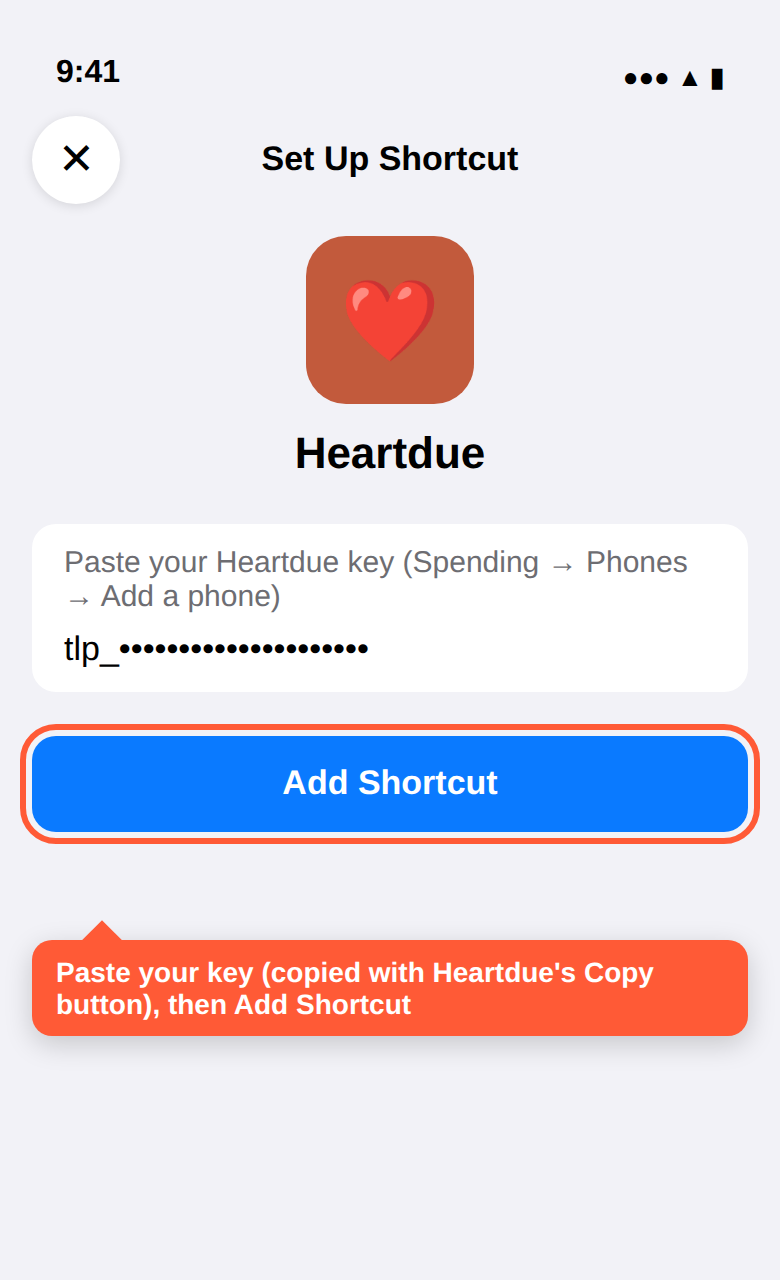
- Touchez Obtenir le raccourci Heartdue. Collez votre clé là où elle est demandée, puis touchez Ajouter le raccourci.
- Testez : dans l'app Raccourcis, touchez Heartdue une fois. Vous devriez voir « Connecté ! ». L'iPhone vous pose une question sur heartdue.com ? Touchez Toujours autoriser. Il indique que la clé n'est pas valide ? Touchez ••• sur le raccourci, videz la case du haut et collez à nouveau votre clé.
- Touchez Automatisation en bas, puis Nouvelle automatisation (ou +). Touchez Message.
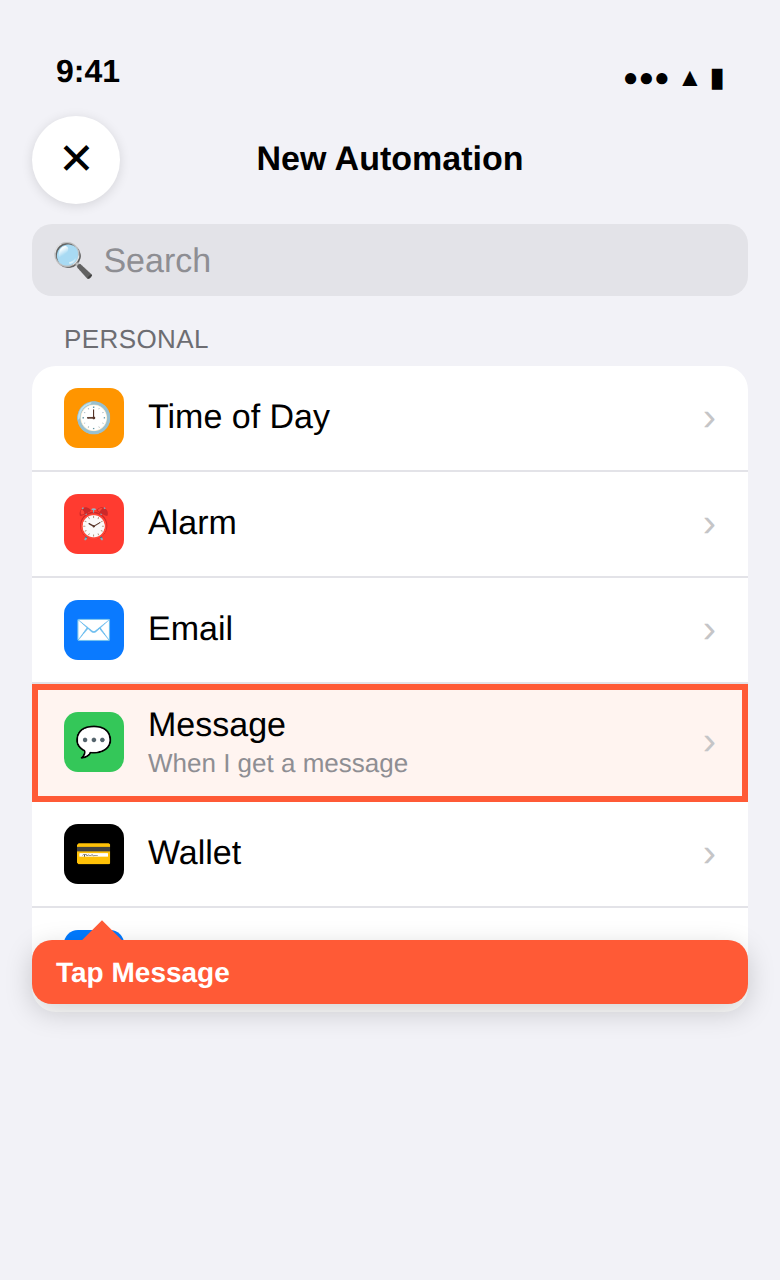
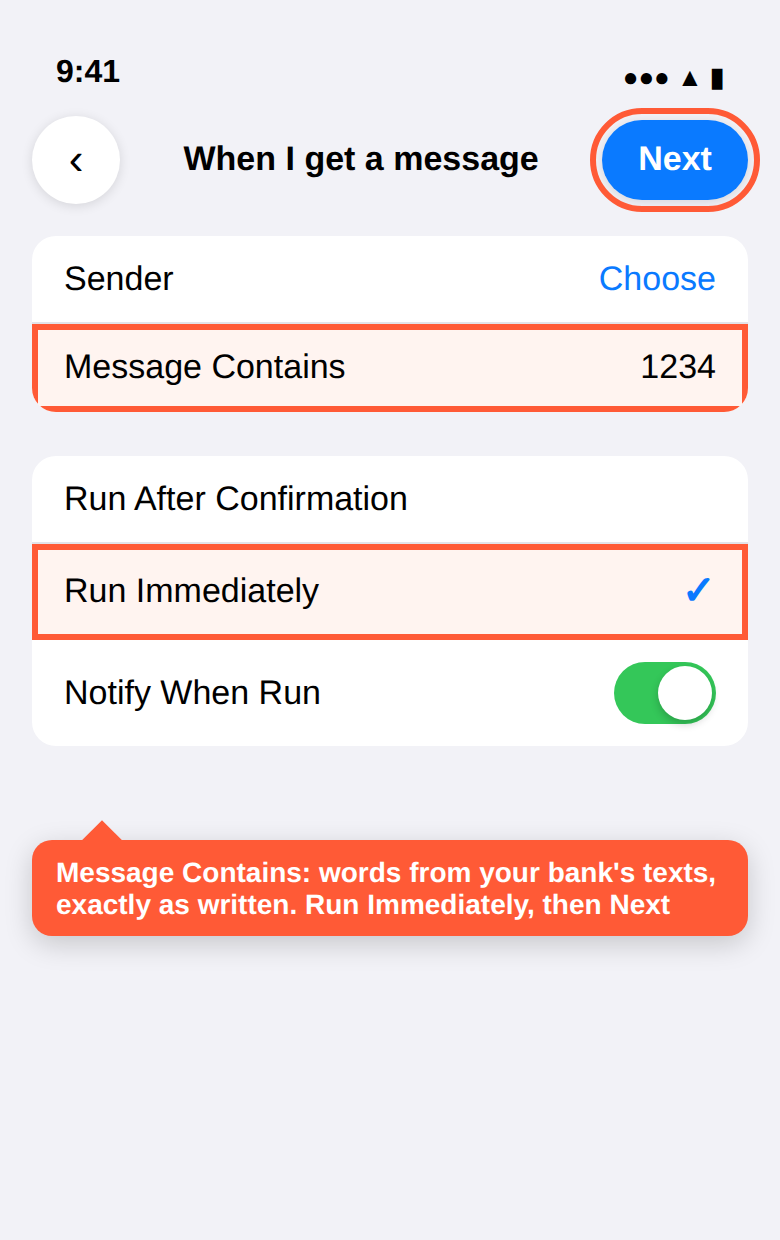
- Touchez Le message contient et saisissez des mots présents dans chaque SMS de paiement de votre banque. Saisissez-les exactement comme votre banque les écrit : même orthographe, mêmes espaces. Par exemple :
- Les SMS de votre banque indiquent « Carte se terminant par 1234 » ? Saisissez les 4 derniers chiffres de votre carte : 1234.
- Ils indiquent « Le solde restant est » ? Saisissez Le solde restant est.
- Ils indiquent « débité de votre compte » ? Saisissez débité de votre compte.
Choisissez des mots que vos amis ne vous enverraient jamais. Votre banque n'apparaît pas sous Expéditeur ? C'est normal : Expéditeur ne liste que vos contacts, et les banques envoient leurs SMS sous un nom.
- Touchez Exécuter immédiatement, puis Suivant.
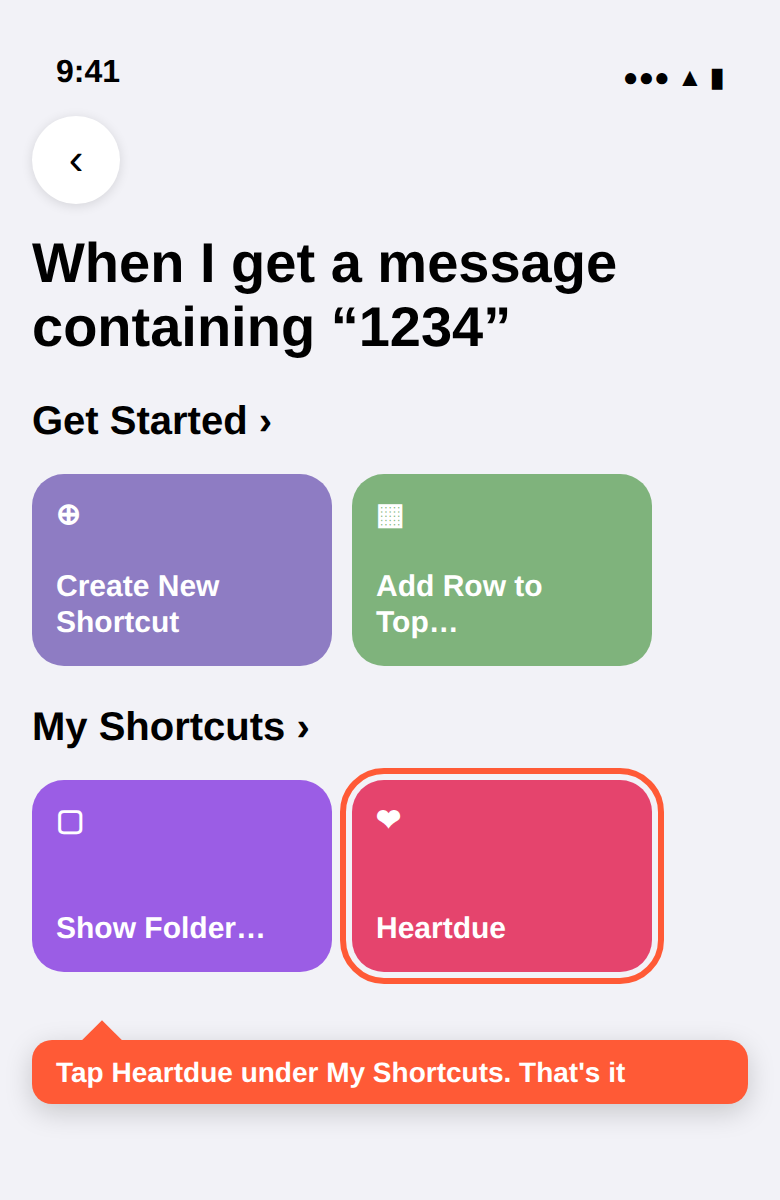
- Touchez Heartdue. C'est fait ! Plusieurs cartes aux 4 derniers chiffres différents ? Faites une automatisation pour chacune.
Pour vérifier, envoyez-vous un message comme « You spent 12.50 at Test Shop », contenant les mots que vous avez saisis. Il apparaît dans Dépenses, et vous pouvez l'y supprimer.
Heartdue lit chaque SMS seulement pour le montant, le marchand et la date, et ne garde rien d'autre. Un SMS avec un code à usage unique, ou sans paiement, est jeté dès qu'il arrive.
Votre banque n'envoie pas de SMS ? Utilisez Apple Pay
Les alertes de votre banque n'arrivent que dans son app ? Sur iOS 27 ou plus récent, utilisez plus haut la méthode avec l'app de votre banque. Sur un iPhone plus ancien, activez les alertes par SMS de la banque si elle en propose : avant iOS 27, aucune app ne peut lire les notifications d'une autre app. Sans SMS, Apple ne signale à Raccourcis que les paiements faits en magasin en approchant votre iPhone ou votre Apple Watch. Cette méthode enregistre donc ces paiements-là, mais pas ceux en ligne :
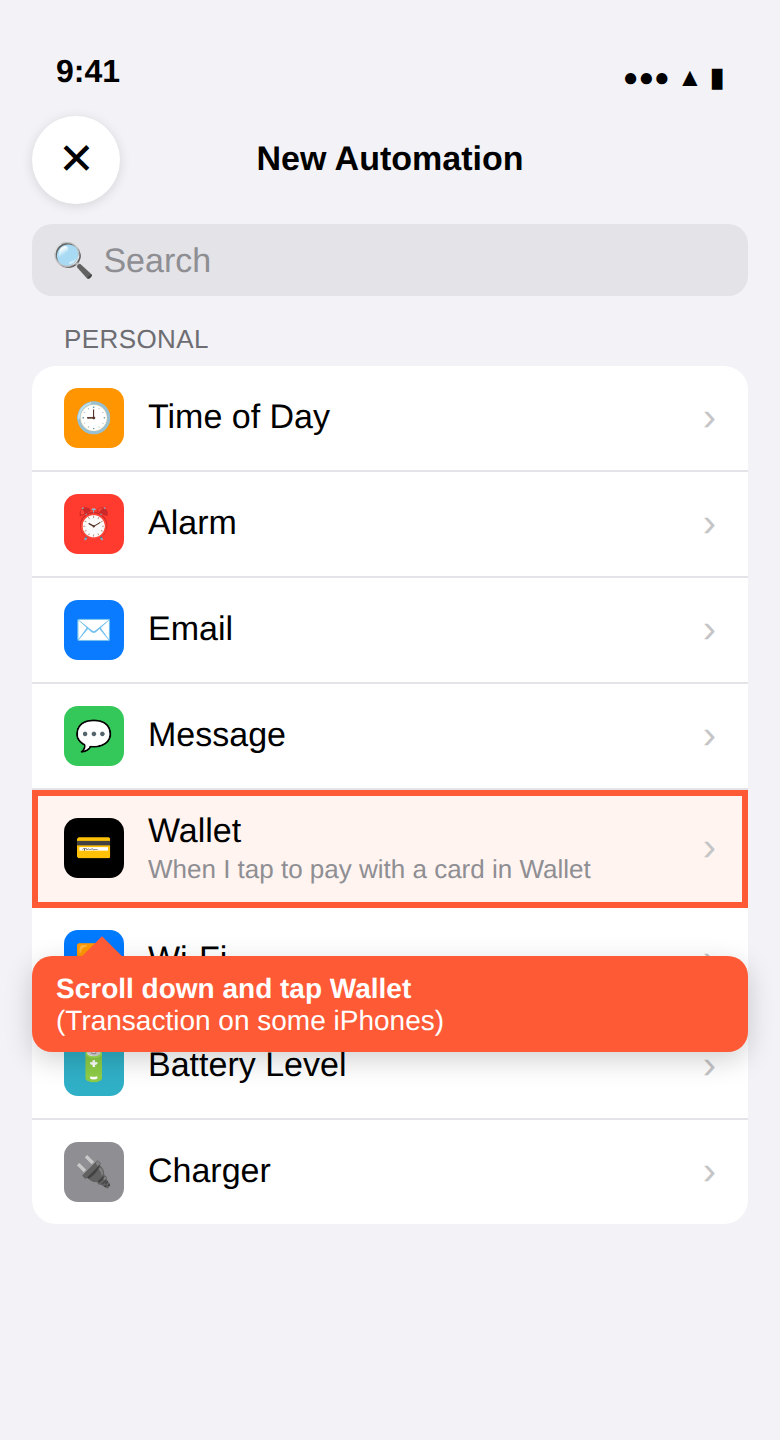
- Ouvrez l'app Raccourcis → onglet Automatisation → Nouvelle automatisation (ou +). Faites défiler et touchez Wallet (Transaction sur certains iPhone).
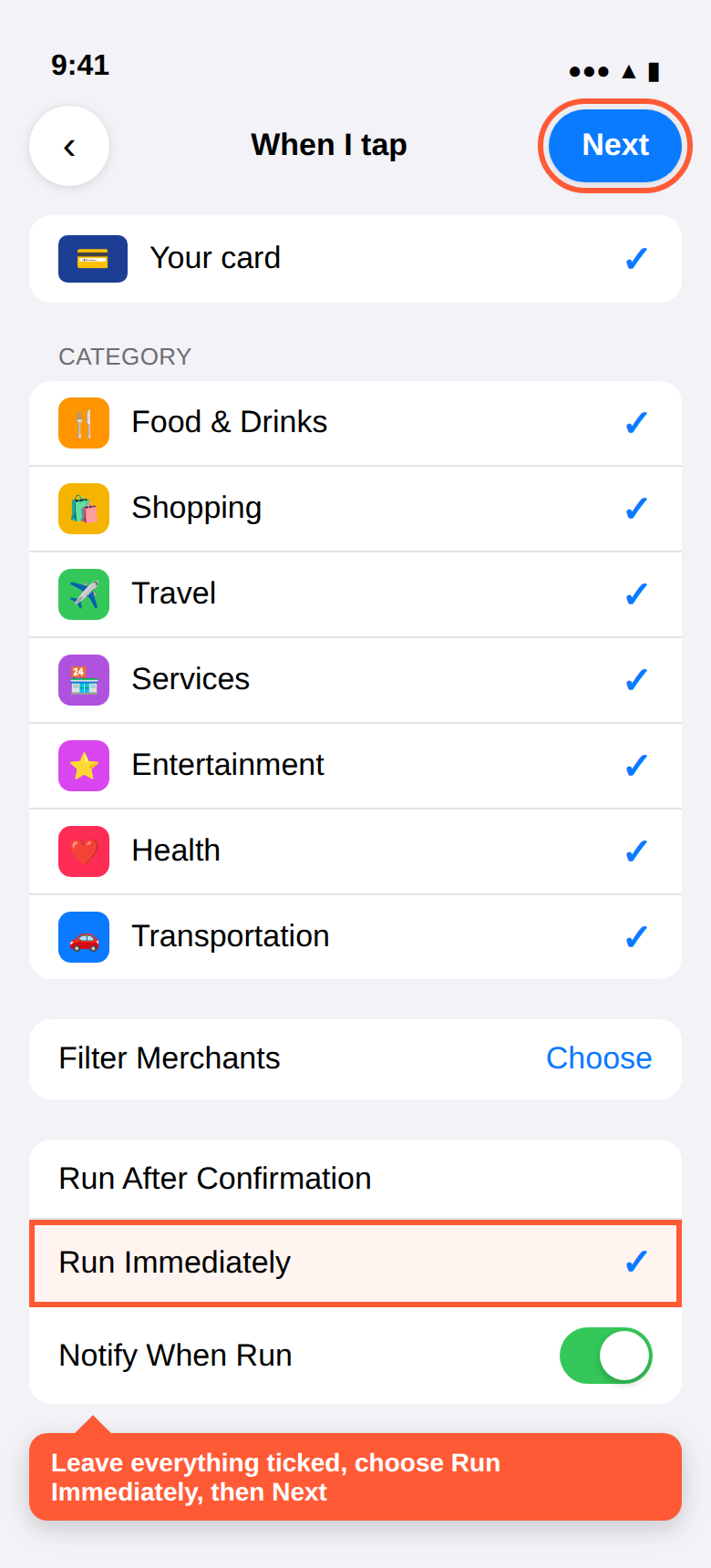
- Laissez toutes vos cartes et catégories cochées, et les commerçants tels quels. Choisissez Exécuter immédiatement, touchez Suivant, puis Créer un raccourci (Nouvelle automatisation vide sur certains iPhone).
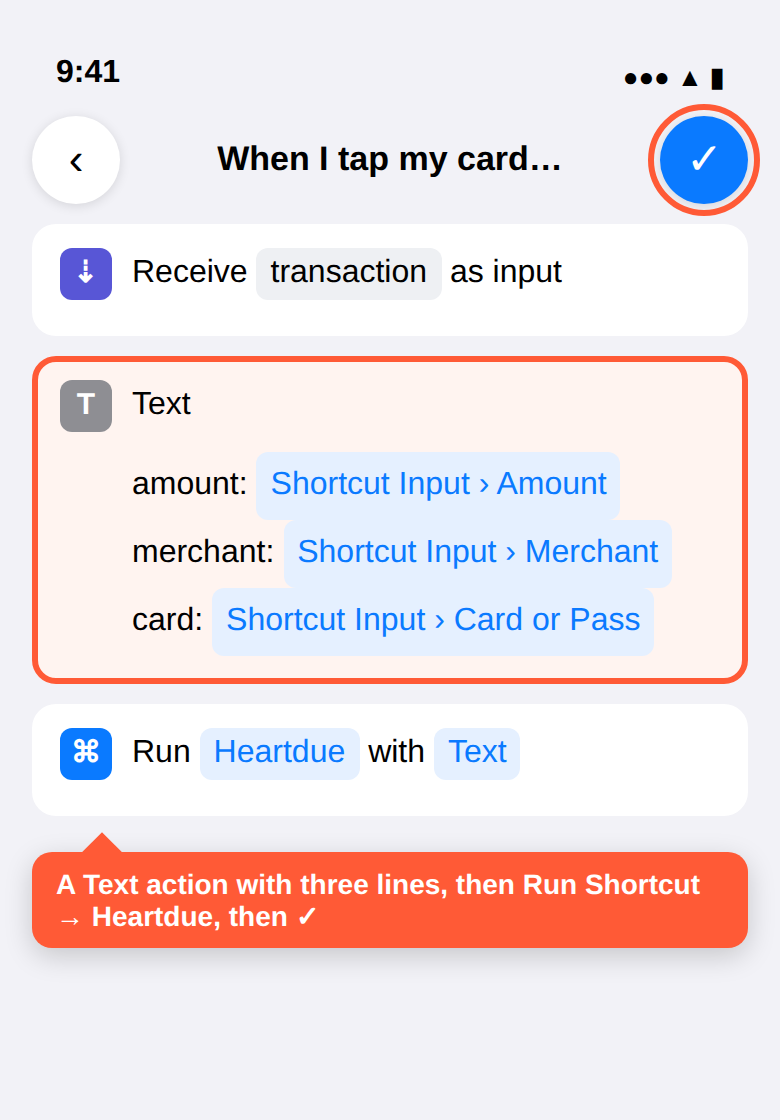
- Cherchez Texte dans les actions et touchez-le. Dans le champ, tapez
amount:, touchez Entrée du raccourci au-dessus du clavier et choisissez Montant. Sur une nouvelle ligne, tapezmerchant:et choisissez Commerçant ; sur une troisième,card:et Carte ou pass. - Cherchez de nouveau Exécuter le raccourci dans les actions, touchez-le et choisissez Heartdue. Touchez ✓ (OK). C'est tout.
Les SMS de votre banque sont déjà configurés plus haut ? Passez cette étape : avec les deux, un paiement peut apparaître deux fois.
Vérifiez que ça marche : payez quelque chose avec Apple Pay : une notification affiche la réponse de Heartdue, et le paiement apparaît sur la page Dépenses. (Toucher ▶ dans l'automatisation n'envoie aucun paiement ; Heartdue répond donc « Connecté ! » et n'enregistre rien.)
Configurer à la main
La méthode Apple Pay, pour un iPhone qui ne peut pas ajouter le raccourci Heartdue : environ cinq minutes. Passez-la si vous avez déjà configuré les SMS de votre banque : avec les deux, un paiement peut apparaître en double.
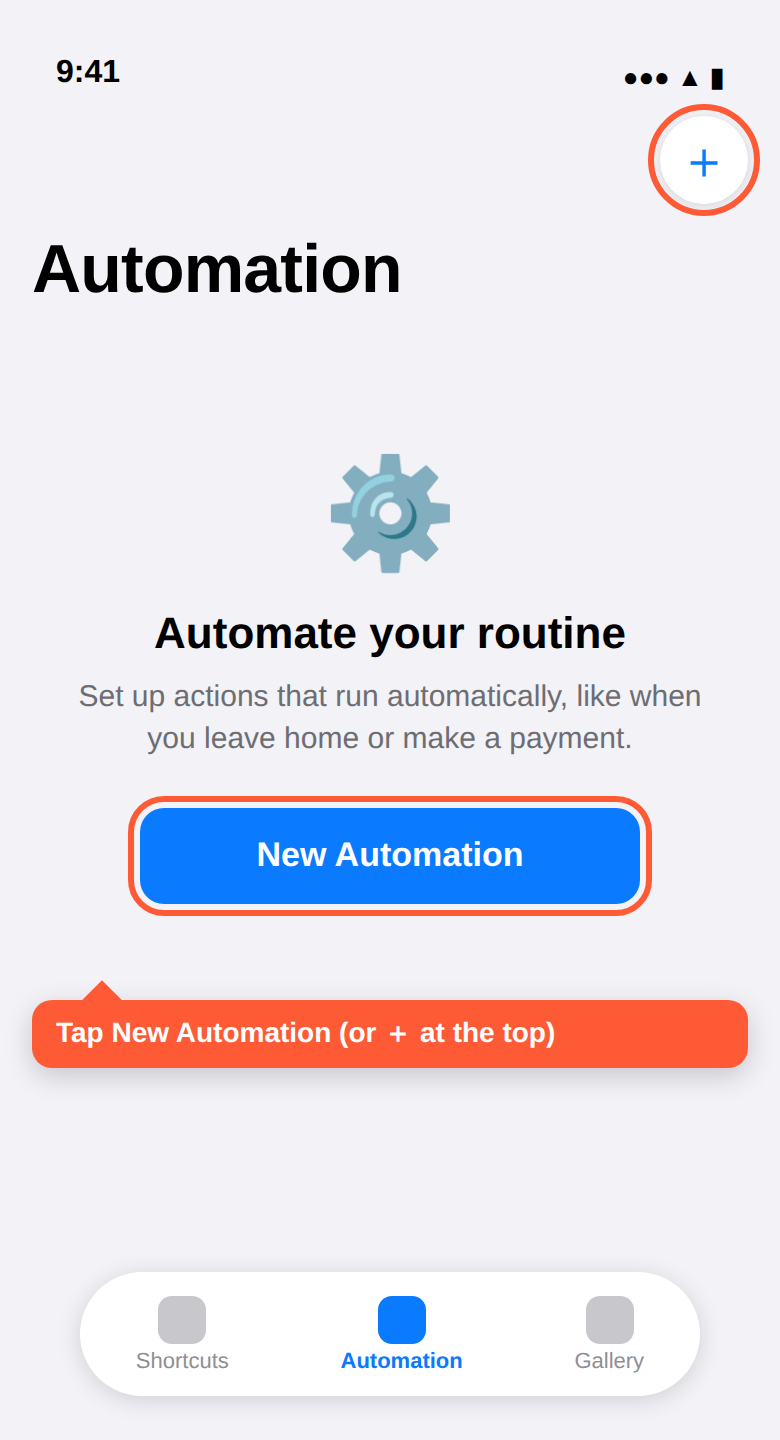
- Ouvrez l'app Raccourcis, allez dans l'onglet Automatisation et touchez Nouvelle automatisation (ou +).
- Faites défiler et choisissez Wallet (Transaction sur certains iPhone).
- Laissez vos cartes cochées (ou seulement celles à suivre), et les catégories et commerçants tels quels. Choisissez Exécuter immédiatement, puis touchez Suivant.
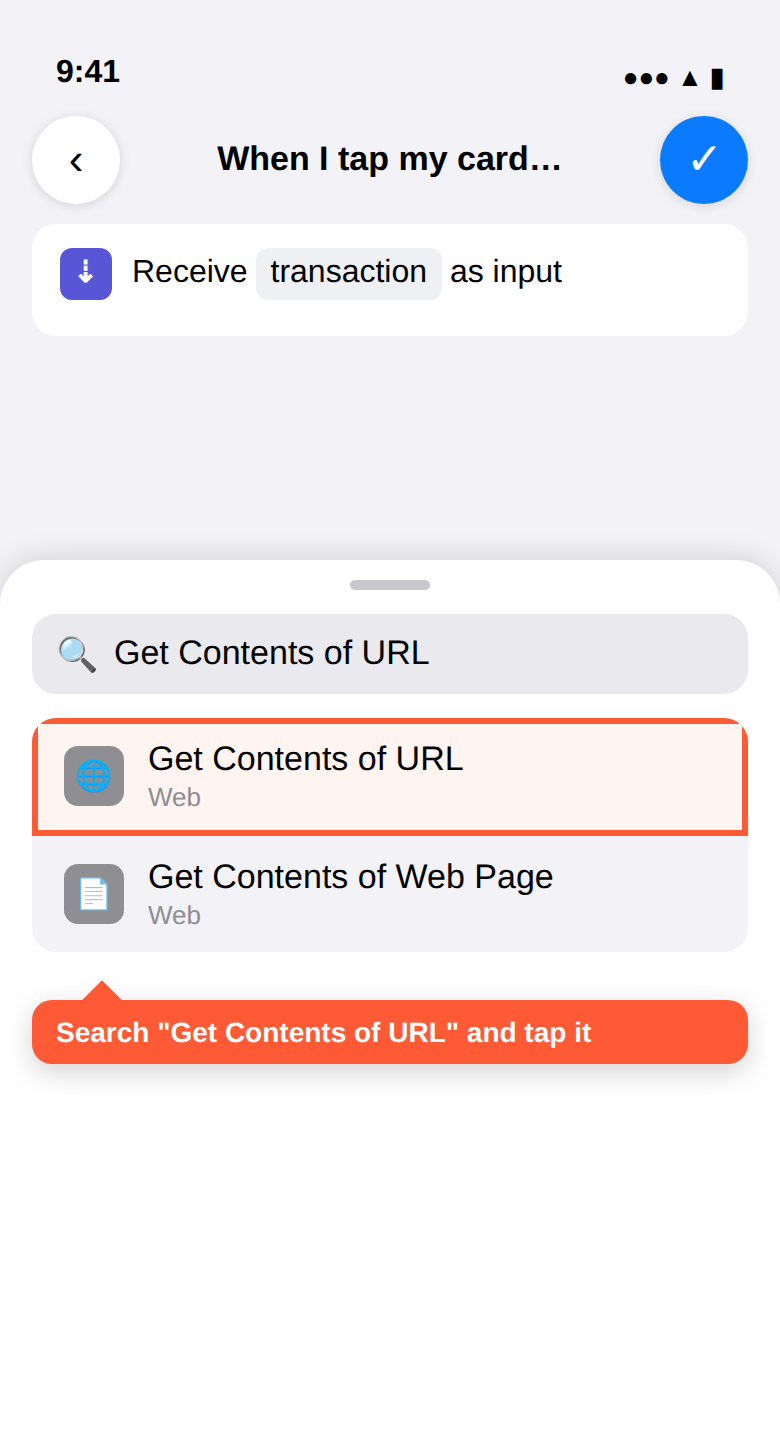
- Touchez Créer un raccourci (Nouvelle automatisation vide sur certains iPhone) et cherchez Obtenir le contenu de l'URL dans les actions.
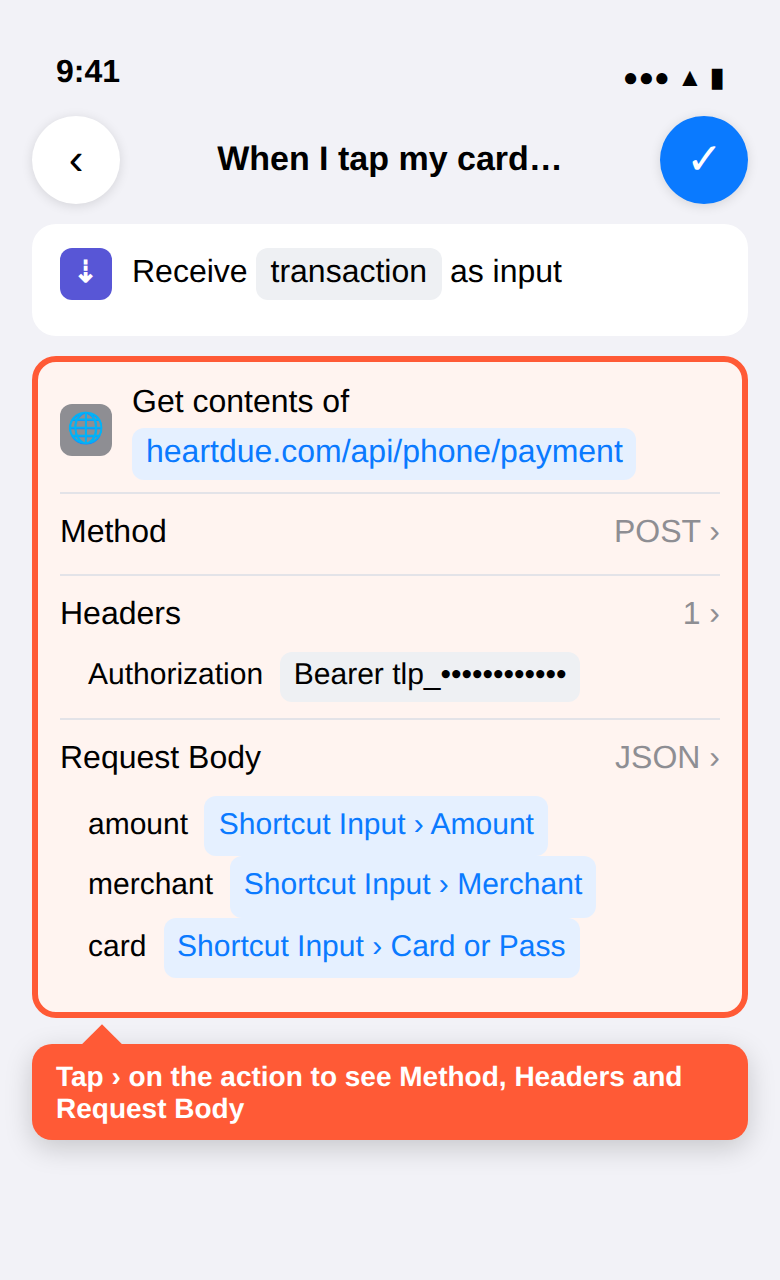
- Touchez URL et collez :
https://heartdue.com/api/phone/payment - Touchez la flèche › de l'action pour afficher plus d'options, et réglez Méthode sur POST.
- Sous En-têtes, touchez Ajouter un en-tête. Clé :
Authorization. Valeur :Bearer CLE-DE-VOTRE-TELEPHONE(le mot Bearer, une espace, puis la clé). - Réglez Corps de la requête sur JSON et ajoutez trois champs Texte. Pour chaque valeur, touchez-la, choisissez Entrée du raccourci, puis touchez-la à nouveau et choisissez l'information :
amount→ Montantmerchant→ Marchandcard→ Carte ou carte de fidélité (appelé Nom sur certaines versions d'iOS ; facultatif)
- Facultatif mais pratique : ajoutez une action Afficher la notification et choisissez Contenu de l'URL, pour voir la réponse de Heartdue après chaque paiement.
- Touchez ✓ (OK).
Vérifiez que ça marche : ouvrez l'automatisation et touchez ▶. Comme il n'y a pas de paiement, Heartdue répond « Connecté ! » et n'enregistre rien. Votre prochain paiement Apple Pay apparaîtra sur la page Dépenses.
Ce qui est enregistré
- Sur iOS 27 ou plus récent, avec l'app de votre banque : chaque paiement que signalent ses notifications.
- Chaque paiement par carte que votre banque vous signale par SMS, achats en ligne compris.
- Sans SMS de votre banque : les paiements sans contact en magasin avec votre iPhone ou votre Apple Watch (Apple Pay).
Apple ne signale à Raccourcis que les paiements sans contact, pas les achats sur l'App Store ni les achats en ligne. Ceux-là viennent des SMS de votre banque. Payé par virement ou en espèces ? Ajoutez-le sur la page Dépenses.
Ce qui est envoyé, et ce que Heartdue conserve
- Uniquement ce pour quoi vous l'avez configuré. Le raccourci ne s'exécute que dans l'un de ces cas : un SMS arrive avec les 4 derniers chiffres de votre carte (ou les mots que vous avez choisis dans les SMS de votre banque) ; l'app de votre banque envoie une notification (sur iOS 27, si vous l'avez choisie) ; ou vous payez avec Apple Pay.
- Avec l'app de votre banque (iOS 27), il envoie le texte de chaque notification de cette app. Un code à usage unique est jeté dès son arrivée, sans jamais passer par l'IA, tout comme les publicités et les paiements refusés.
- Il envoie chacun de ces SMS en entier. Heartdue ne garde que le montant, le magasin et la date. Un SMS contenant un code à usage unique est jeté dès son arrivée, et un SMS sans paiement une fois lu. Pour lire un SMS, Heartdue peut le transmettre à son fournisseur d'IA, après avoir masqué les numéros de carte et de compte. Avec Apple Pay, il envoie trois informations : le montant, le marchand, et le nom de votre carte tel qu'il apparaît dans Wallet (par exemple « Visa Débit »).
- Heartdue conserve le montant, le marchand, le nom de la carte sans aucun chiffre, la date et une catégorie. Jamais de numéro de carte, jamais de solde.
- Votre clé n'est stockée que sous forme d'empreinte brouillée. Elle peut ajouter des dépenses à un seul profil, rien d'autre. Elle ne peut pas lire vos factures, votre budget ou vos soldes. Seule exception : si vous activez « Afficher ce qui reste » pour ce téléphone, ses réponses et ses widgets d'écran d'accueil affichent ce qui reste, vos prochaines factures et la progression de votre promesse.
- Qui les voit : vous, et les membres de votre Cercle de confiance à qui vous avez donné la Vue complète.
- Configuré avec une clé ? Traitez-la comme un mot de passe. Ne faites pas de capture de ce raccourci et ne le partagez pas : la clé est dedans. Si vous pensez que quelqu'un d'autre l'a, retirez le téléphone dans Heartdue : la clé cesse aussitôt de fonctionner. (Avec l'app Heartdue, il n'y a aucune clé à perdre : elle reste dans l'app.)
Dépannage
Le raccourci Heartdue affiche la réponse de Heartdue sous forme de notification à chaque exécution. Fait à la main ? Ajoutez une action Afficher la notification à la fin et choisissez Contenu de l'URL.
- Connecté !
- La clé fonctionne. Rien n'a été enregistré car il n'y avait pas de paiement : c'est ce que montre un test. Vous le voyez juste après un paiement, avec un raccourci fait à la main ? Son champ du montant est vide. Réglez-le sur Entrée du raccourci → Montant.
- Connecté. Ce message ne ressemblait pas à un paiement
- Un SMS sans paiement, comme un code à usage unique. Rien n'a été conservé, et il n'y a rien à corriger.
- 12,50 chez … enregistré
- Enregistré. C'est sur la page Dépenses.
- C'est votre facture …
- Le paiement a été associé à une facture de votre liste, désormais marquée comme payée. Il n'est pas ajouté en plus à vos dépenses.
- Déjà enregistré
- Le même paiement est arrivé deux fois (souvent à cause d'une connexion lente). Le doublon a été ignoré.
- La clé de ce téléphone n'est plus valide
- Le téléphone a été retiré dans Heartdue, ou la clé a été mal collée. Ajoutez à nouveau le téléphone pour obtenir une nouvelle clé.
- …le met donc en pause un moment
- Plus de 30 paiements en une heure depuis un même téléphone. Cela reprend tout seul.
- Impossible de lire un montant
- Le montant envoyé n'est pas un nombre. Dans votre automatisation Apple Pay, vérifiez que la ligne <code>amount:</code> (ou le champ) est réglée sur Entrée du raccourci → Montant.
| Réponse | Signification |
|---|---|
| Connecté ! | La clé fonctionne. Rien n'a été enregistré car il n'y avait pas de paiement : c'est ce que montre un test. Vous le voyez juste après un paiement, avec un raccourci fait à la main ? Son champ du montant est vide. Réglez-le sur Entrée du raccourci → Montant. |
| Connecté. Ce message ne ressemblait pas à un paiement | Un SMS sans paiement, comme un code à usage unique. Rien n'a été conservé, et il n'y a rien à corriger. |
| 12,50 chez … enregistré | Enregistré. C'est sur la page Dépenses. |
| C'est votre facture … | Le paiement a été associé à une facture de votre liste, désormais marquée comme payée. Il n'est pas ajouté en plus à vos dépenses. |
| Déjà enregistré | Le même paiement est arrivé deux fois (souvent à cause d'une connexion lente). Le doublon a été ignoré. |
| La clé de ce téléphone n'est plus valide | Le téléphone a été retiré dans Heartdue, ou la clé a été mal collée. Ajoutez à nouveau le téléphone pour obtenir une nouvelle clé. |
| …le met donc en pause un moment | Plus de 30 paiements en une heure depuis un même téléphone. Cela reprend tout seul. |
| Impossible de lire un montant | Le montant envoyé n'est pas un nombre. Dans votre automatisation Apple Pay, vérifiez que la ligne <code>amount:</code> (ou le champ) est réglée sur Entrée du raccourci → Montant. |
- Rien ne se passe après un paiement : ouvrez l'automatisation et vérifiez qu'elle indique Exécuter immédiatement. Pour les SMS, vérifiez que Le message contient comporte les 4 derniers chiffres de votre carte, ou des mots tirés des SMS de paiement de votre banque, exactement tels que votre banque les écrit. Pour Apple Pay, vérifiez que la carte utilisée est cochée.
- On vous demande « Autoriser … à se connecter ? » : touchez Toujours autoriser. iOS le demande une fois par site web.
- « Paiement par carte » au lieu du nom du magasin : le SMS de votre banque ne nomme pas le magasin, Heartdue ne peut donc pas le faire non plus. Avec Apple Pay, vérifiez que la ligne
merchant:est réglée sur Entrée du raccourci → Marchand. - Wallet (ou Transaction) n'apparaît pas dans la liste des automatisations : votre iPhone doit être sous iOS 17 ou version ultérieure.
- Mauvaise catégorie : modifiez-la sur la page Dépenses. Heartdue s'en souvient et classera ce marchand de la même façon la prochaine fois.
- Un paiement apparaît barré : il a été associé à une facture déjà dans votre liste, donc il n'est pas ajouté en plus à vos dépenses. Touchez Pas cette facture si c'est une erreur.
- Payé sans réseau : avec l'action Log a payment ou Read a text de l'app Heartdue, le paiement attend sur votre iPhone. Il est envoyé avec votre paiement suivant, ou à l'ouverture de Heartdue, avec la date du paiement. Sans l'app, le raccourci Heartdue ne peut pas le garder : ajoutez-le sur la page Dépenses.
- Sur iOS 27, rien ne se passe : ouvrez le raccourci Heartdue, touchez la flèche à côté de la partie du haut et vérifiez que Automatisation est activée. Avec l'app de votre banque, vérifiez que l'app indiquée est bien celle de votre banque.
Désactiver
- Dans Heartdue, ouvrez Dépenses → Téléphones et touchez Retirer le téléphone. La clé cesse immédiatement de fonctionner ; les dépenses déjà enregistrées sont conservées.
- Dans l'app Raccourcis, ouvrez Automatisation, balayez vers la gauche l'automatisation Message (et celle de Wallet si vous l'avez créée, Transaction sur certains iPhone) et touchez Supprimer.