Registra gastos desde tu iPhone
Paga como siempre. Un momento después, el importe y la tienda aparecen en Heartdue. Cada pago se descuenta de tu presupuesto, va a una categoría y se vincula a una factura si pagó una. Sin acceso al banco y sin escribir nada.
Antes de empezar
- Con la app Heartdue: ábrela, ve a Gastos → Teléfonos y responde una pregunta. La app te muestra cada paso.
- Sin la app: en tu iPhone, abre Heartdue en Safari, ve a Gastos → Teléfonos → Conectar un teléfono, elige iPhone, abre Configurar sin la app y toca Crear clave. Deja esa pantalla abierta; muestra tu clave con un botón Copiar.
- Esa clave se muestra una sola vez. Si la pierdes, quita el teléfono y añádelo de nuevo; son segundos.
Necesitas iOS 17 o posterior (Ajustes → General → Información → Versión de iOS), y una de estas cosas: la app de tu banco en iOS 27 o posterior, que los SMS de tu banco lleguen a este iPhone, o una tarjeta en Apple Wallet.
Configurar el atajo
Lo más fácil: con la app de Heartdue
Unos dos minutos. La app te hace una pregunta y luego te muestra solo los pasos para tu respuesta.
- Abre la app Heartdue en tu iPhone e inicia sesión.
- Ve a Gastos → Teléfonos.
- Responde su única pregunta y sigue los pasos. Aquí están para cada respuesta:
Cuando pagas con tarjeta, ¿qué te muestra el iPhone?
¿Las dos cosas? Elige la app de tu banco: no hay nada que escribir.
¿Aún no tienes la app? Descárgala en el App Store.
¿Lo configuras para otra persona? Hazlo en su iPhone, en su app Heartdue: la clave se crea y se copia ahí.
Otras formas de configurarlo (sin la app)
En iOS 27 o posterior: un enlace lo configura todo
Unos dos minutos. Elige la forma en que tu banco te avisa de un pago, y solo una: con las dos, un mismo pago podría aparecer dos veces. ¿Tu banco hace las dos cosas? Elige su app: no hay nada que escribir.
¿No sabes qué iOS tienes? Ajustes → General → Información → Versión de iOS.
La app de tu banco te avisa cuando pagas
- Toca Copiar para copiar tu clave. ¿Aún no tienes clave? En este iPhone, abre Heartdue en Safari: Gastos → Teléfonos → Conectar un teléfono → iPhone → Configurar sin la app → Crear clave.
- Toca Obtener el atajo de Heartdue y luego Añadir atajo. Pega tu clave donde la pida y elige la app de tu banco. Si Añadir atajo no responde después de elegir la app, toca Omitir configuración: tu clave y la app elegida se guardan.
- Abre la app Atajos y toca Heartdue. Si dice que la automatización está desactivada, toca la flecha junto a la parte de la notificación, arriba, y activa Automatización.
- Pruébalo: toca ▶ en Heartdue. Deberías ver «¡Conectado!». ¿Te pregunta por heartdue.com? Toca Permitir siempre.
Tu banco te envía SMS
- Toca Copiar para copiar tu clave. ¿Aún no tienes clave? En este iPhone, abre Heartdue en Safari: Gastos → Teléfonos → Conectar un teléfono → iPhone → Configurar sin la app → Crear clave.
- Toca Obtener el atajo de Heartdue para SMS y luego Añadir atajo. Pega tu clave donde la pida.
- Abre la app Atajos y toca Heartdue texts. Toca el texto azul Your bank words y escribe palabras que aparezcan en todos los SMS de pago de tu banco, tal como las escribe tu banco. Por ejemplo:
- ¿Los SMS de tu banco dicen «Tarjeta terminada en 1234»? Escribe los últimos 4 dígitos de tu tarjeta: 1234.
- ¿Dicen «El saldo restante es»? Escribe El saldo restante es.
- ¿Dicen «cargado en tu cuenta»? Escribe cargado en tu cuenta.
Elige palabras que tus amigos no te escribirían.
- Toca la flecha junto a la parte del mensaje, arriba, y activa Automatización.
- Pruébalo: toca ▶ en Heartdue texts. Deberías ver «¡Conectado!». ¿Te pregunta por heartdue.com? Toca Permitir siempre.
Heartdue solo aparece cuando registra un pago o hay algo que arreglar: nunca por un código, un anuncio o un pago que ya tiene.
Con la app de tu banco, cada notificación de esa app llega a Heartdue, y nada de ninguna otra app. Los códigos de un solo uso, los anuncios y los pagos rechazados se descartan en cuanto llegan, y nunca pasan por la IA. El resto se lee en busca de un pago, con los números de tarjeta y de cuenta ocultos antes. Heartdue solo guarda el importe, la tienda y la fecha.
¿iOS 26 o anterior? Configúralo así
Configuración rápida (recomendada)
Unos dos minutos. Tu banco te manda un SMS cada vez que pagas con tarjeta, también online. El atajo de Heartdue lee esos SMS por ti.
- Toca Copiar para copiar tu clave. ¿Aún no tienes clave? En este iPhone, abre Heartdue en Safari: Gastos → Teléfonos → Conectar un teléfono → iPhone → Configurar sin la app → Crear clave.
- Toca Obtener el atajo de Heartdue. Pega tu clave donde la pida y toca Añadir atajo.
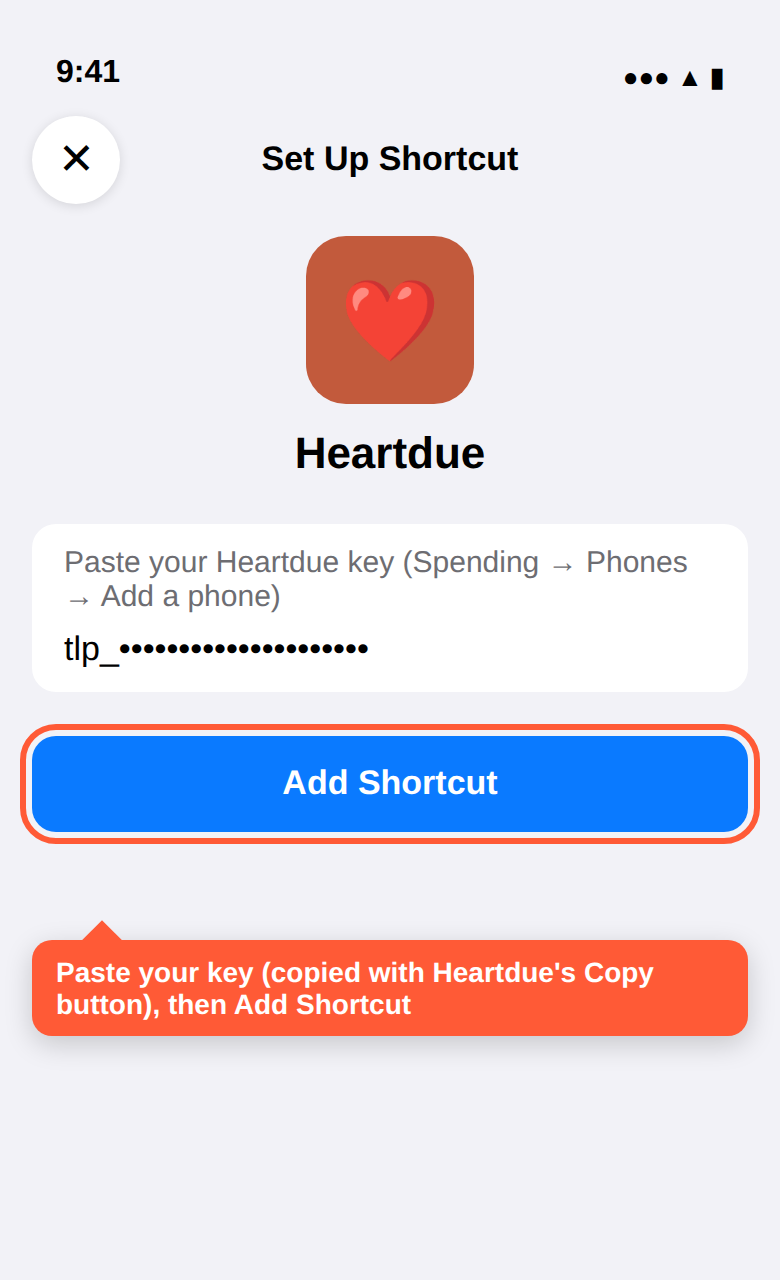
- Pruébalo: en la app Atajos, toca Heartdue una vez. Deberías ver «¡Conectado!». ¿El iPhone te pregunta por heartdue.com? Toca Permitir siempre. ¿Dice que la clave no es válida? Toca ••• en el atajo, vacía el recuadro de arriba y vuelve a pegar tu clave.
- Toca Automatización en la parte de abajo y luego Nueva automatización (o +). Toca Mensaje.
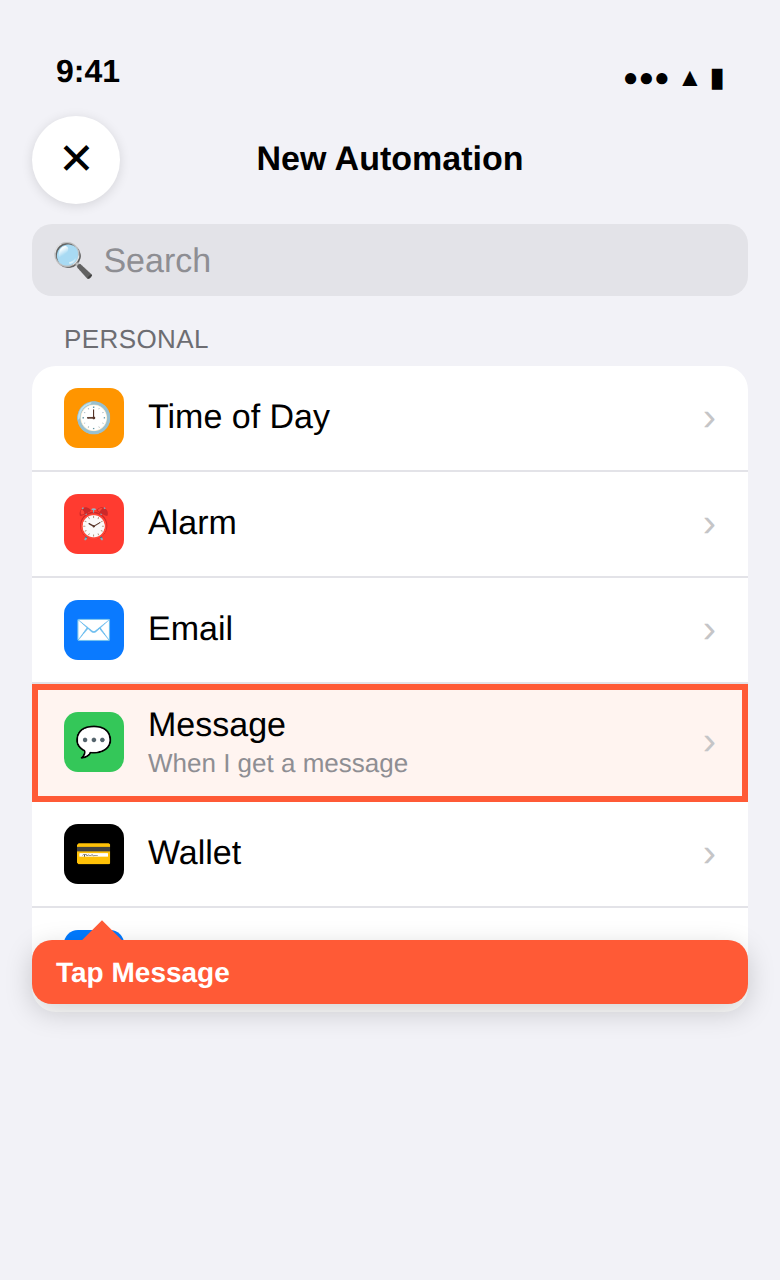
- Toca El mensaje contiene y escribe palabras que estén en cada SMS de pago de tu banco. Escríbelas exactamente como las escribe tu banco: la misma ortografía y los mismos espacios. Por ejemplo:
- ¿Los SMS de tu banco dicen «Tarjeta terminada en 1234»? Escribe los últimos 4 dígitos de tu tarjeta: 1234.
- ¿Dicen «El saldo restante es»? Escribe El saldo restante es.
- ¿Dicen «cargado en tu cuenta»? Escribe cargado en tu cuenta.
Elige palabras que tus amigos no te escribirían. ¿Tu banco no aparece en Remitente? Es normal: Remitente solo muestra tus contactos, y los bancos envían sus SMS bajo un nombre.
- Toca Ejecutar inmediatamente y luego Siguiente.
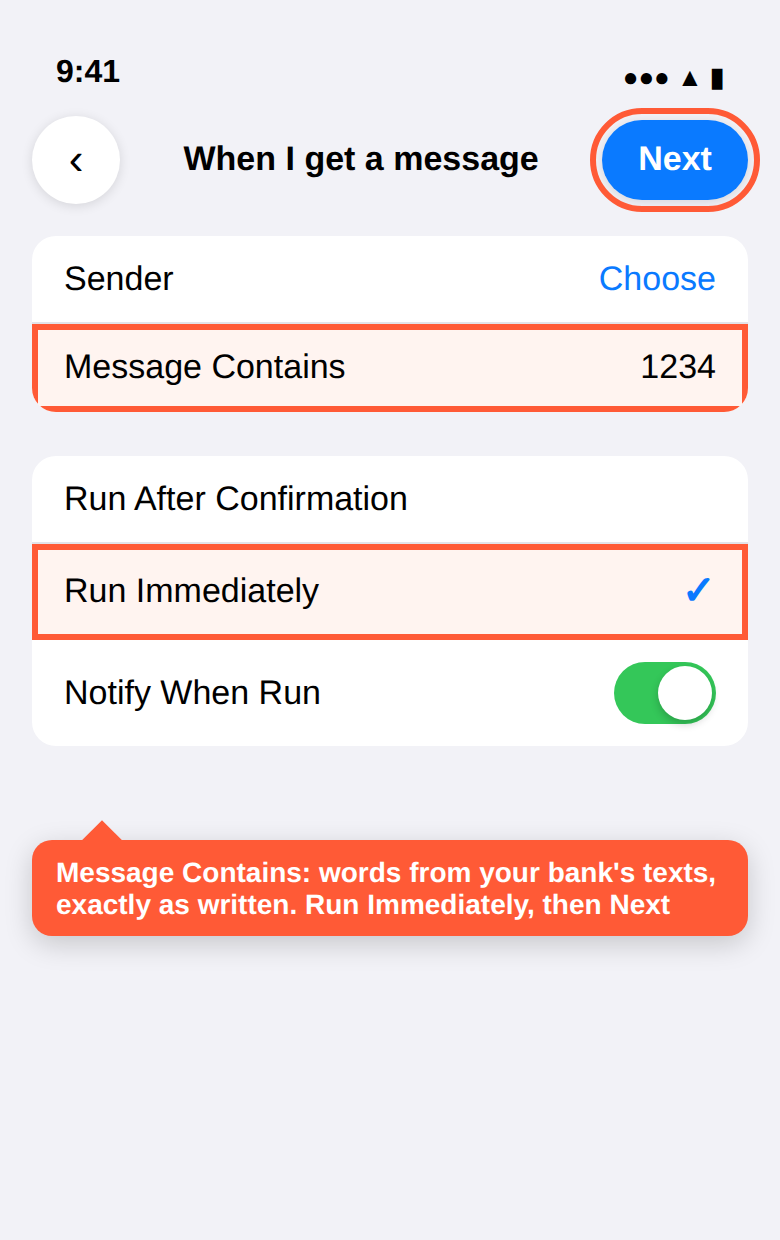
- Toca Heartdue. ¡Listo! ¿Varias tarjetas con los últimos 4 dígitos distintos? Crea una automatización para cada una.
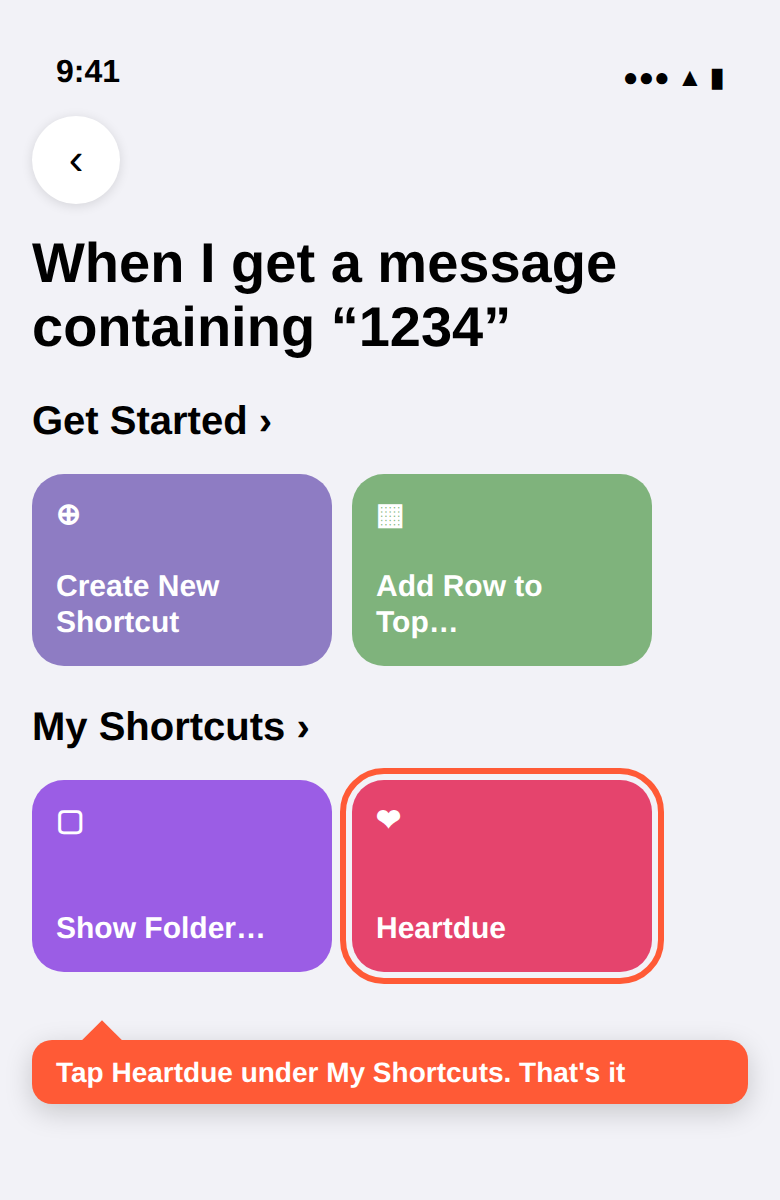
Para comprobarlo, envíate un mensaje como «You spent 12.50 at Test Shop», que incluya las palabras que escribiste. Aparece en Gastos, y puedes borrarlo allí.
Heartdue lee cada SMS solo para el importe, el comercio y la fecha, y no guarda nada más. Un SMS con un código de un solo uso, o sin ningún pago, se descarta en cuanto llega.
¿Tu banco no te manda SMS? Usa Apple Pay
¿Las alertas de tu banco solo llegan en su propia app? En iOS 27 o posterior, usa arriba la forma con la app de tu banco. En un iPhone más antiguo, activa las alertas por SMS del banco si las tiene: antes de iOS 27, ninguna app puede leer las notificaciones de otra app. Sin SMS, Apple solo avisa a Atajos de los pagos que haces en una tienda acercando el iPhone o el Apple Watch. Así que esta forma registra esos pagos, pero no los de internet:
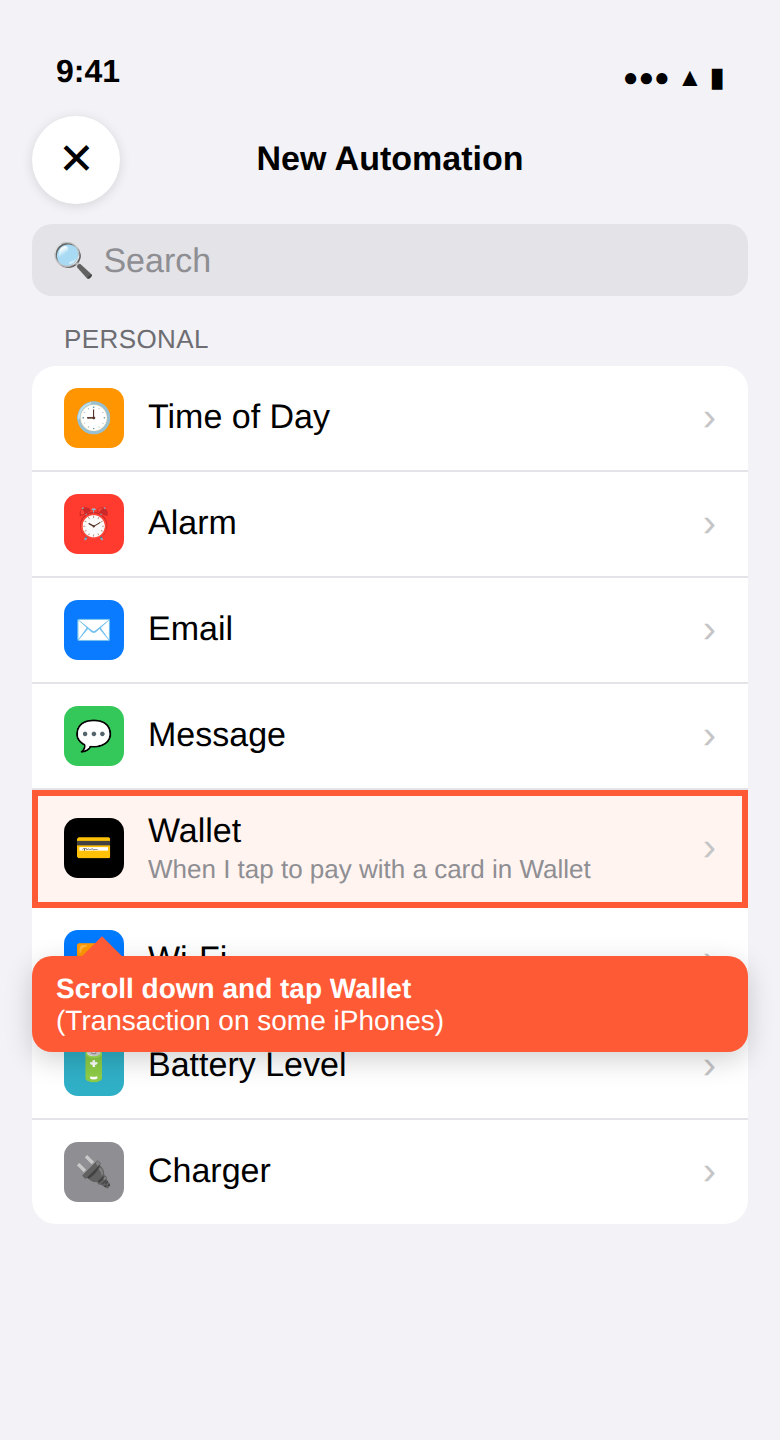
- Abre la app Atajos → pestaña Automatización → Nueva automatización (o +). Baja y toca Wallet (Transacción en algunos iPhone).
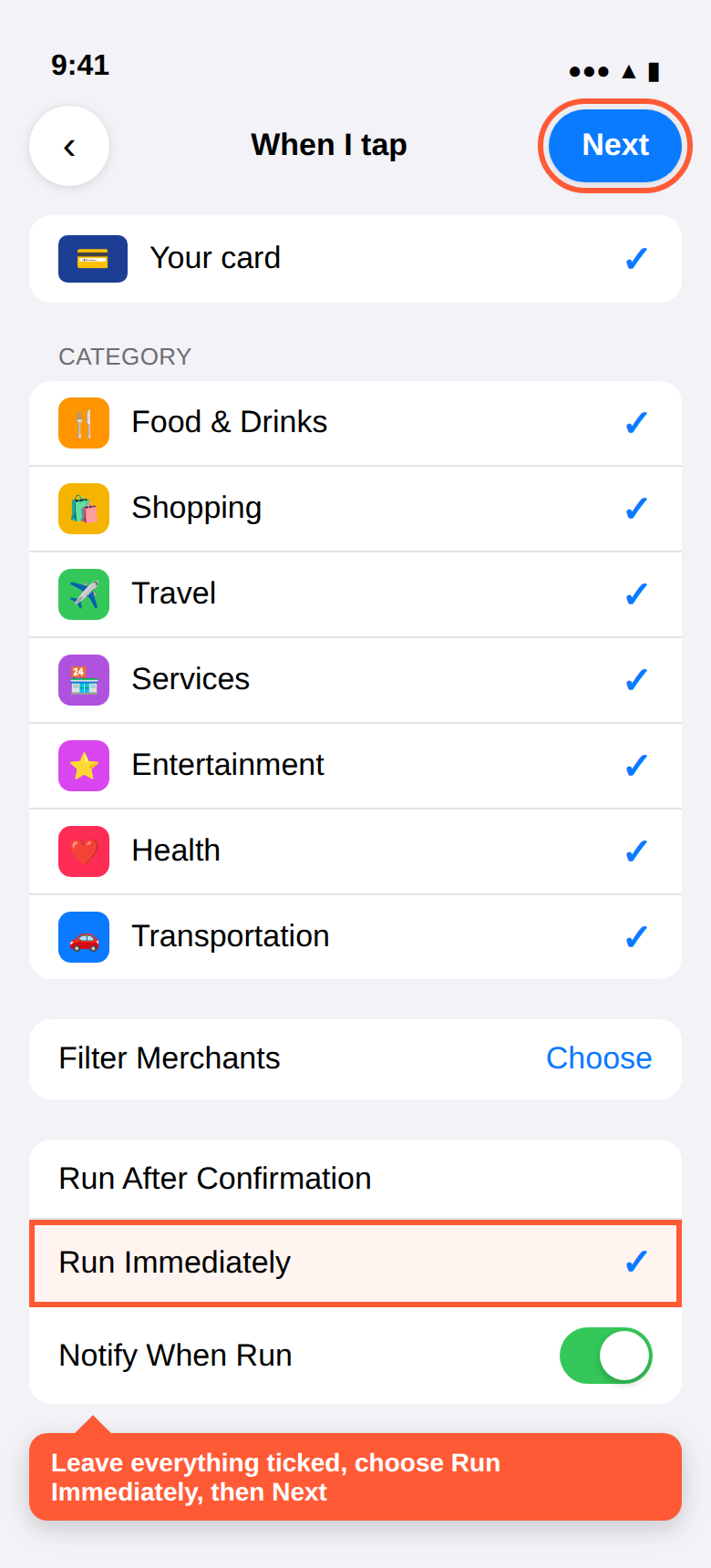
- Deja todas tus tarjetas y categorías marcadas, y los comercios como están. Elige Ejecutar inmediatamente, toca Siguiente y luego Crear atajo (Nueva automatización en blanco en algunos iPhone).
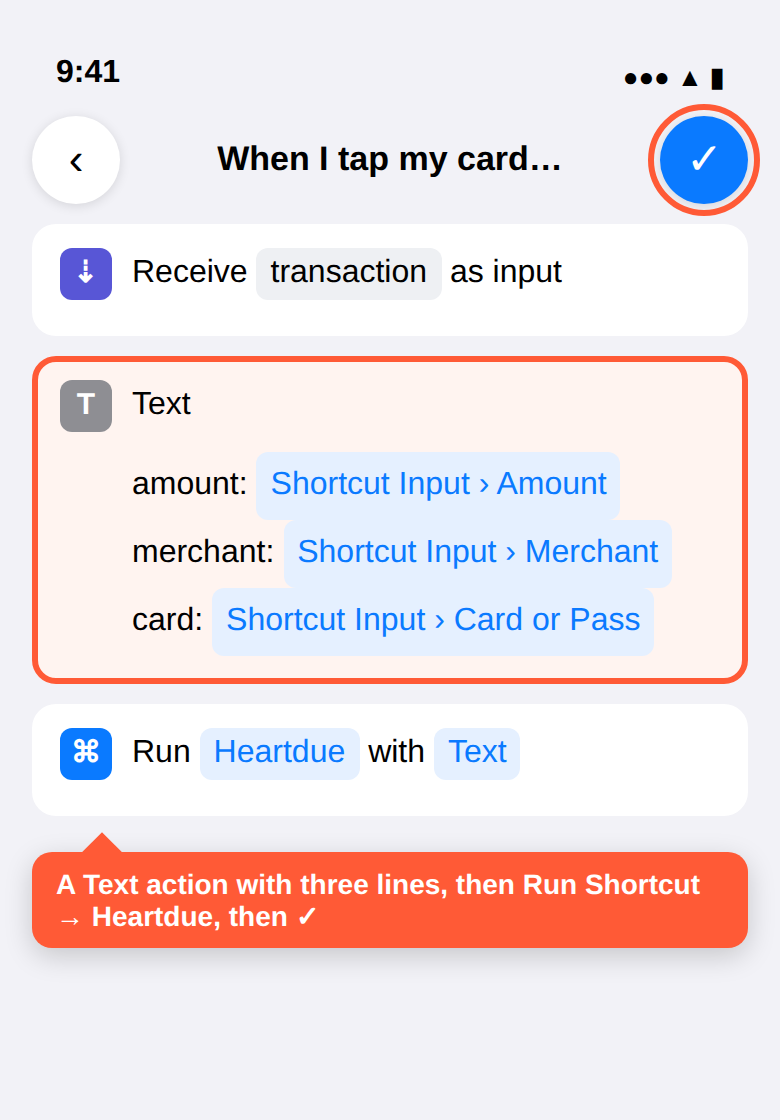
- Busca Texto en las acciones y tócalo. En el cuadro escribe
amount:, toca Entrada del atajo sobre el teclado y elige Importe. En una línea nueva escribemerchant:y elige Comercio; en una terceracard:y elige Tarjeta o pase. - Busca otra vez Ejecutar atajo en las acciones, tócalo y elige Heartdue. Toca ✓ (OK). Listo.
¿Ya configuraste arriba los SMS de tu banco? Sáltate esto: con ambos, un pago puede aparecer dos veces.
Comprueba que funciona: paga algo con Apple Pay: una notificación muestra la respuesta de Heartdue y el pago aparece en la página de Gastos. (Tocar ▶ en la automatización no envía ningún pago, así que Heartdue responde «¡Conectado!» y no registra nada.)
Configurarlo a mano
El método de Apple Pay, para un iPhone que no puede añadir el atajo de Heartdue: unos cinco minutos. Sáltalo si ya tienes configurados los SMS de tu banco: con ambos, un mismo pago puede aparecer dos veces.
- Abre la app Atajos, ve a la pestaña Automatización y toca Nueva automatización (o +).
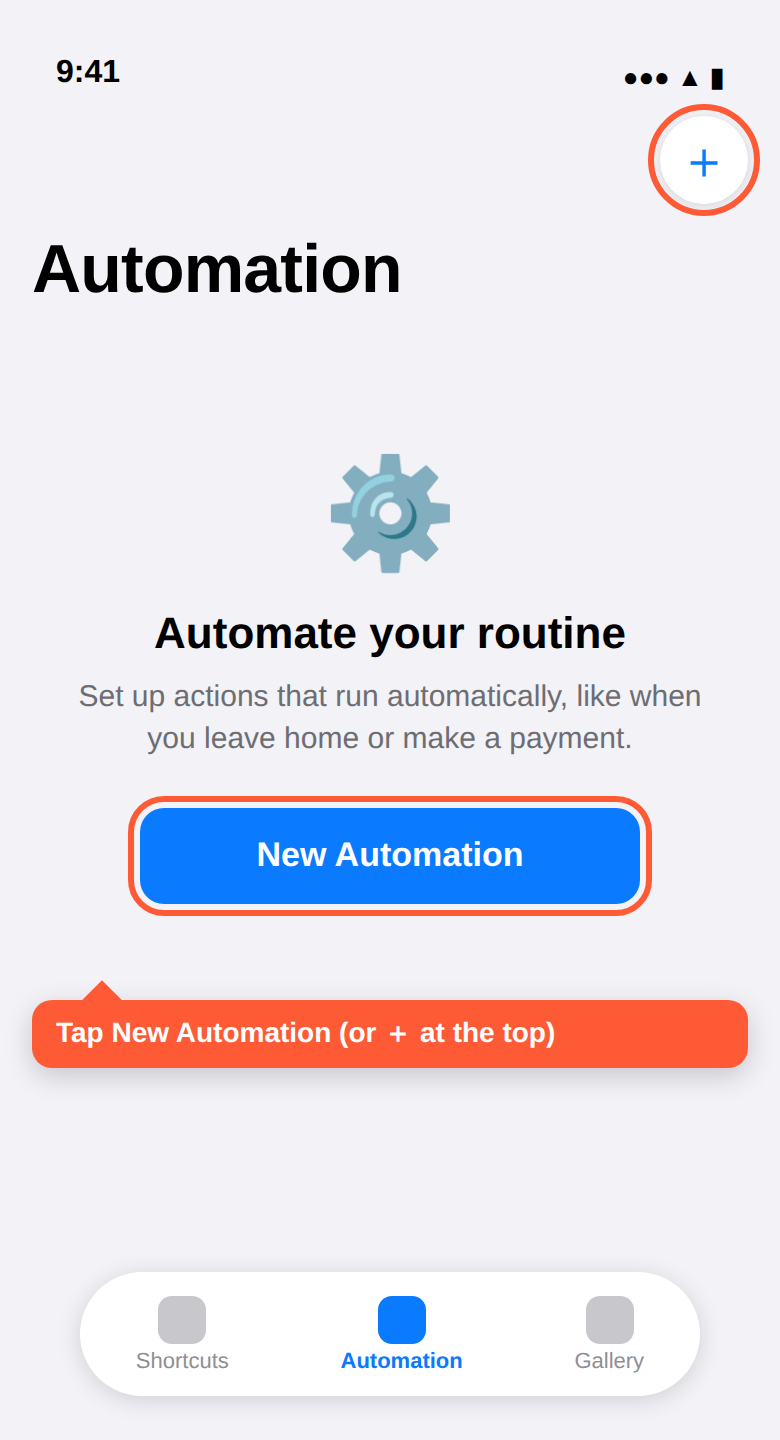
- Desplázate hacia abajo y elige Wallet (Transacción en algunos iPhone).
- Deja tus tarjetas marcadas (o solo las que quieras seguir), y las categorías y comercios como están. Elige Ejecutar inmediatamente y toca Siguiente.
- Toca Crear atajo (Nueva automatización en blanco en algunos iPhone) y busca Obtener contenido de URL en las acciones.
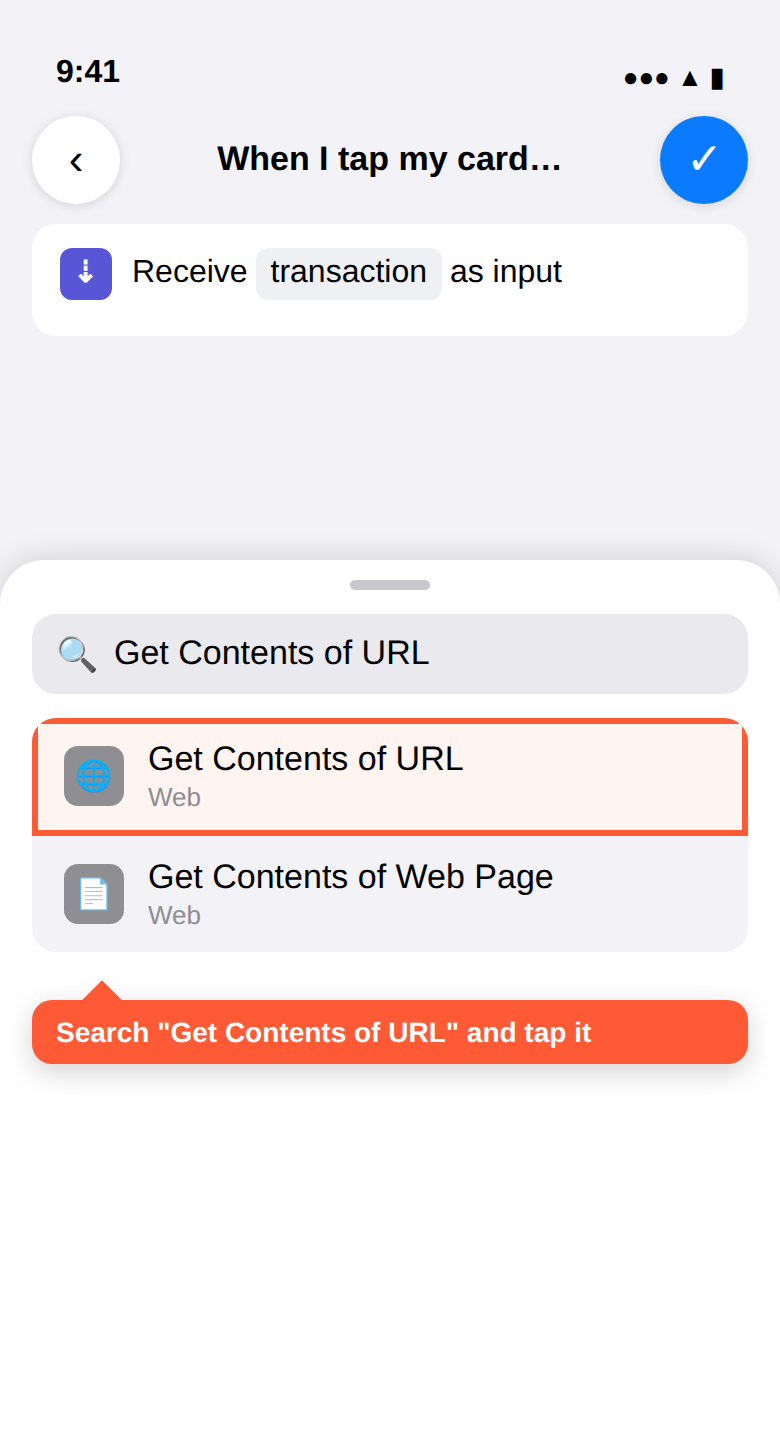
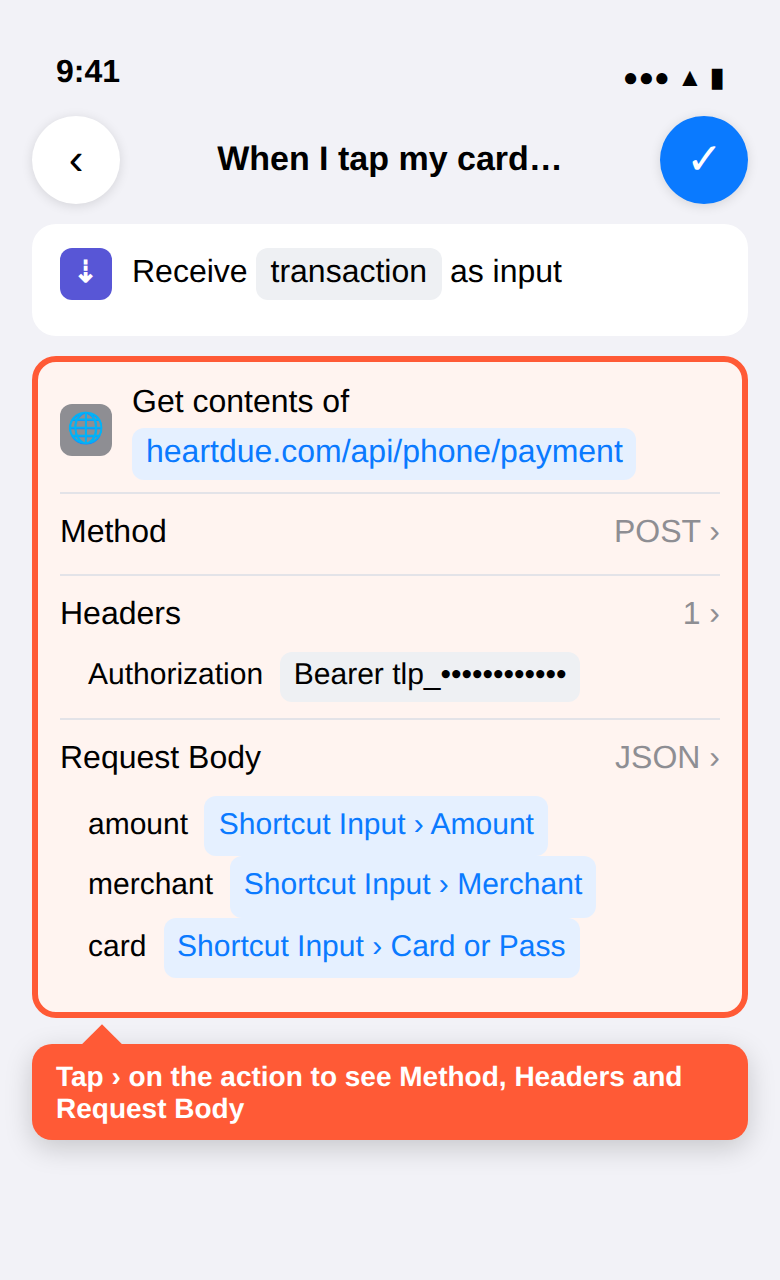
- Toca URL y pega:
https://heartdue.com/api/phone/payment - Toca la flecha › de la acción para ver más opciones y pon Método en POST.
- En Encabezados, toca Añadir nuevo encabezado. Clave:
Authorization. Valor:Bearer CLAVE-DE-TU-TELEFONO(la palabra Bearer, un espacio y la clave). - Pon Cuerpo de la solicitud en JSON y añade tres campos de Texto. Para cada valor, tócalo, elige Entrada del atajo, tócalo de nuevo y elige el dato:
amount→ Importemerchant→ Comerciocard→ Tarjeta o pase (se llama Nombre en algunas versiones de iOS; opcional)
- Opcional pero práctico: añade una acción Mostrar notificación y elige Contenido de URL, para ver la respuesta de Heartdue después de cada pago.
- Toca ✓ (OK).
Comprueba que funciona: abre la automatización y toca ▶. Como no hay pago, Heartdue responde «¡Conectado!» y no registra nada. Tu próximo pago con Apple Pay aparecerá en la página Gastos.
Qué registra
- En iOS 27 o posterior, con la app de tu banco: cada pago del que te avisan sus notificaciones.
- Cada pago con tarjeta del que tu banco te avisa por SMS, también las compras online.
- Sin SMS de tu banco: pagar en una tienda acercando tu iPhone o Apple Watch (Apple Pay).
Apple solo avisa a Atajos de los pagos acercando el teléfono, no de las compras en el App Store ni de las compras online. Esas llegan por los SMS de tu banco. ¿Pagaste por transferencia o en efectivo? Añádelo en la página Gastos.
Qué se envía y qué guarda Heartdue
- Solo lo que configuraste. El atajo solo se ejecuta cuando pasa una de estas cosas: llega un SMS con los últimos 4 dígitos de tu tarjeta (o las palabras que elegiste de los SMS de tu banco); la app de tu banco envía una notificación (en iOS 27, si la elegiste); o pagas con Apple Pay.
- Con la app de tu banco (iOS 27), envía el texto de cada notificación de esa app. Un código de un solo uso se descarta en cuanto llega, sin pasar nunca por la IA, igual que los anuncios y los pagos rechazados.
- Envía cada uno de esos SMS completo. Heartdue solo guarda el importe, la tienda y la fecha. Un SMS con un código de un solo uso se descarta en cuanto llega, y uno sin ningún pago, una vez leído. Para leer un SMS, Heartdue puede pasarlo a su proveedor de IA, con los números de tarjeta y de cuenta ocultos antes. Con Apple Pay envía tres cosas: el importe, el comercio y el nombre de tu tarjeta tal como aparece en Wallet (por ejemplo, «Visa Débito»).
- Heartdue guarda el importe, el comercio, el nombre de la tarjeta sin dígitos, la fecha y una categoría. Nunca un número de tarjeta, y nunca un saldo.
- Tu clave se guarda solo como huella cifrada. Puede añadir gastos a un perfil y nada más. No puede leer tus facturas, presupuesto ni saldos. La única excepción: si activas «Mostrar lo que queda» para este teléfono, sus respuestas y sus widgets de la pantalla de inicio muestran lo que queda, tus próximas facturas y cómo va tu promesa.
- Quién lo ve: tú, y quien tenga Vista completa en tu Círculo de confianza.
- ¿Configurado con una clave? Trátala como una contraseña. No hagas captura de ese atajo ni lo compartas: la clave está dentro. Si crees que otra persona la tiene, quita el teléfono en Heartdue y la clave dejará de funcionar al momento. (Con la app de Heartdue no hay clave que perder: se queda en la app.)
Solución de problemas
El atajo de Heartdue muestra la respuesta de Heartdue como una notificación cada vez que se ejecuta. ¿Lo creaste a mano? Añade una acción Mostrar notificación al final y elige Contenido de URL.
- ¡Conectado!
- La clave funciona. No se registró nada porque no hubo pago: eso es lo que muestra una prueba. ¿Lo ves justo después de pagar, con un atajo creado a mano? Su campo del importe está vacío. Configúralo como Entrada del atajo → Importe.
- Conectado. Ese mensaje no parecía un pago
- Un SMS sin ningún pago, como un código de un solo uso. No se guardó nada y no hay nada que arreglar.
- Registrado 12,50 en …
- Guardado. Está en la página Gastos.
- Es tu factura de …
- Se vinculó a una factura de tu lista, que ahora está marcada como pagada. No se suma también a tus gastos.
- Ya registrado
- El mismo pago llegó dos veces (normalmente por una conexión lenta). La repetición se ignoró.
- La clave de este teléfono ya no es válida
- El teléfono se quitó en Heartdue o la clave se pegó mal. Vuelve a añadir el teléfono para obtener una clave nueva.
- …lo pausa un rato
- Más de 30 pagos en una hora desde un teléfono. Se reanuda solo.
- No se pudo leer un importe
- El importe enviado no es un número. En tu automatización de Apple Pay, comprueba que la línea (o el campo) <code>amount:</code> sea Entrada del atajo → Importe.
| Respuesta | Qué significa |
|---|---|
| ¡Conectado! | La clave funciona. No se registró nada porque no hubo pago: eso es lo que muestra una prueba. ¿Lo ves justo después de pagar, con un atajo creado a mano? Su campo del importe está vacío. Configúralo como Entrada del atajo → Importe. |
| Conectado. Ese mensaje no parecía un pago | Un SMS sin ningún pago, como un código de un solo uso. No se guardó nada y no hay nada que arreglar. |
| Registrado 12,50 en … | Guardado. Está en la página Gastos. |
| Es tu factura de … | Se vinculó a una factura de tu lista, que ahora está marcada como pagada. No se suma también a tus gastos. |
| Ya registrado | El mismo pago llegó dos veces (normalmente por una conexión lenta). La repetición se ignoró. |
| La clave de este teléfono ya no es válida | El teléfono se quitó en Heartdue o la clave se pegó mal. Vuelve a añadir el teléfono para obtener una clave nueva. |
| …lo pausa un rato | Más de 30 pagos en una hora desde un teléfono. Se reanuda solo. |
| No se pudo leer un importe | El importe enviado no es un número. En tu automatización de Apple Pay, comprueba que la línea (o el campo) <code>amount:</code> sea Entrada del atajo → Importe. |
- No pasa nada al pagar: abre la automatización y comprueba que diga Ejecutar inmediatamente. Para los SMS, comprueba que El mensaje contiene tenga los últimos 4 dígitos de tu tarjeta, o palabras de los SMS de pago de tu banco, exactamente como los escribe tu banco. Para Apple Pay, comprueba que la tarjeta con la que pagaste esté marcada.
- Te pregunta «¿Permitir … conectarse?»: toca Permitir siempre. iOS lo pregunta una vez por sitio web.
- «Pago con tarjeta» en vez del nombre de la tienda: el SMS de tu banco no nombra la tienda, así que Heartdue tampoco puede. Con Apple Pay, comprueba que la línea
merchant:sea Entrada del atajo → Comercio. - Wallet (o Transacción) no aparece en la lista de automatizaciones: tu iPhone necesita iOS 17 o posterior.
- Categoría incorrecta: cámbiala en la página Gastos. Heartdue lo recuerda y clasifica ese comercio igual la próxima vez.
- Un pago aparece tachado: se vinculó a una factura que ya está en tu lista, así que no se suma también a tus gastos. Toca No es esta factura si no es correcto.
- Pagaste sin cobertura: con las acciones Log a payment o Read a text de la app de Heartdue, el pago espera en tu iPhone. Se envía con tu siguiente pago, o al abrir Heartdue, con la fecha en que pagaste. Sin la app, el atajo de Heartdue no puede guardarlo: añádelo en la página de Gastos.
- En iOS 27 no pasa nada: abre el atajo de Heartdue, toca la flecha junto a la parte de arriba y comprueba que Automatización esté activada. Con la app de tu banco, comprueba que la app que aparece sea la de tu banco.
Desactivarlo
- En Heartdue, abre Gastos → Teléfonos y toca Quitar teléfono. La clave deja de funcionar al momento; los gastos ya registrados se conservan.
- En la app Atajos, abre Automatización, desliza a la izquierda sobre la automatización de Mensaje (y la de Wallet, si la creaste; Transacción en algunos iPhone) y toca Eliminar.