Ausgaben per iPhone erfassen
Bezahle wie immer. Einen Moment später erscheinen Betrag und Geschäft in Heartdue. Jede Zahlung geht von deinem Budget ab, kommt in eine Kategorie und wird einer Rechnung zugeordnet, wenn sie eine bezahlt hat. Kein Bank-Login, nichts zu tippen.
Bevor du anfängst
- Mit der Heartdue-App: Öffne sie, geh zu Ausgaben → Handys und beantworte eine Frage. Die App zeigt dir jeden Schritt.
- Ohne die App: Öffne auf deinem iPhone Heartdue in Safari, geh zu Ausgaben → Handys → Handy verbinden, wähle iPhone, öffne Ohne die App einrichten und tippe auf Schlüssel erstellen. Lass diesen Bildschirm offen; er zeigt deinen Schlüssel mit einer Schaltfläche „Kopieren“.
- Dieser Schlüssel wird nur einmal angezeigt. Wenn du ihn verlierst, entferne das Handy und füge es erneut hinzu; das dauert Sekunden.
Du brauchst iOS 17 oder neuer (Einstellungen → Allgemein → Info → iOS-Version) und dazu eins davon: die App deiner Bank ab iOS 27, die SMS deiner Bank auf diesem iPhone oder eine Karte in Apple Wallet.
Kurzbefehl einrichten
Am einfachsten: mit der Heartdue-App
Etwa zwei Minuten. Die App stellt eine Frage und zeigt dann nur die Schritte für deine Antwort.
- Öffne die Heartdue-App auf deinem iPhone und melde dich an.
- Gehe zu Ausgaben → Handys.
- Beantworte ihre eine Frage und folge den Schritten. Hier sind sie für jede Antwort:
Was zeigt dein iPhone, wenn du mit Karte zahlst?
Beides? Nimm die App deiner Bank: Da musst du nichts eintippen.
Noch keine App? Hol sie dir im App Store.
Richtest du das für jemand anderen ein? Mach es auf dessen iPhone, in dessen Heartdue-App: Dort wird der Schlüssel erstellt und kopiert.
Andere Wege zur Einrichtung (ohne die App)
Ab iOS 27: ein Link richtet alles ein
Etwa zwei Minuten. Wähle den Weg, auf dem dir deine Bank eine Zahlung meldet, und nur einen: mit beiden kann eine Zahlung doppelt erscheinen. Deine Bank macht beides? Nimm ihre App: Da musst du nichts eintippen.
Nicht sicher, welches iOS du hast? Einstellungen → Allgemein → Info → iOS-Version.
Die App deiner Bank meldet dir jede Zahlung
- Tippe auf Kopieren, um deinen Schlüssel zu kopieren. Noch keinen Schlüssel? Öffne Heartdue auf diesem iPhone in Safari: Ausgaben → Handys → Handy verbinden → iPhone → Ohne die App einrichten → Schlüssel erstellen.
- Tippe auf Heartdue-Kurzbefehl holen, dann auf Kurzbefehl hinzufügen. Füge deinen Schlüssel ein, wo danach gefragt wird, und wähle dann die App deiner Bank. Reagiert Kurzbefehl hinzufügen nicht, nachdem du die App gewählt hast, tippe auf Konfiguration überspringen: Dein Schlüssel und die gewählte App bleiben erhalten.
- Öffne die Kurzbefehle-App und tippe auf Heartdue. Steht dort, dass die Automation aus ist, tippe auf den Pfeil neben dem Mitteilungsteil oben und schalte Automation ein.
- Probier es aus: Tippe bei Heartdue auf ▶. Du solltest „Verbunden!“ sehen. Fragt dein iPhone nach heartdue.com? Tippe auf Immer erlauben.
Deine Bank schickt dir SMS
- Tippe auf Kopieren, um deinen Schlüssel zu kopieren. Noch keinen Schlüssel? Öffne Heartdue auf diesem iPhone in Safari: Ausgaben → Handys → Handy verbinden → iPhone → Ohne die App einrichten → Schlüssel erstellen.
- Tippe auf Heartdue-Kurzbefehl für SMS holen, dann auf Kurzbefehl hinzufügen. Füge deinen Schlüssel ein, wo danach gefragt wird.
- Öffne die Kurzbefehle-App und tippe auf Heartdue texts. Tippe auf das blaue Your bank words und gib Wörter ein, die in jeder Zahlungs-SMS deiner Bank stehen, genau so, wie deine Bank sie schreibt. Zum Beispiel:
- In den SMS deiner Bank steht „Karte mit Endung 1234“? Gib die letzten 4 Ziffern deiner Karte ein: 1234.
- Darin steht „Restguthaben beträgt“? Gib Restguthaben beträgt ein.
- Darin steht „von Ihrem Konto abgebucht“? Gib von Ihrem Konto abgebucht ein.
Wähle Wörter, die deine Freunde dir nie schreiben würden.
- Tippe auf den Pfeil neben dem Nachrichtenteil oben und schalte Automation ein.
- Probier es aus: Tippe bei Heartdue texts auf ▶. Du solltest „Verbunden!“ sehen. Fragt dein iPhone nach heartdue.com? Tippe auf Immer erlauben.
Heartdue meldet sich nur, wenn es eine Zahlung erfasst oder etwas zu beheben ist: nie wegen eines Codes, einer Werbung oder einer Zahlung, die es schon hat.
Mit der App deiner Bank geht jede Mitteilung dieser App an Heartdue, und nichts von einer anderen App. Einmalcodes, Werbung und abgelehnte Zahlungen werden beim Eintreffen sofort verworfen und gehen nie an die KI. Der Rest wird auf eine Zahlung hin gelesen, wobei Karten- und Kontonummern vorher verborgen werden. Heartdue behält nur Betrag, Geschäft und Datum.
iOS 26 oder älter? So richtest du es ein
Schnelle Einrichtung (empfohlen)
Etwa zwei Minuten. Deine Bank schickt dir bei jeder Kartenzahlung eine SMS, auch online. Der Heartdue-Kurzbefehl liest diese SMS für dich.
- Tippe auf Kopieren, um deinen Schlüssel zu kopieren. Noch keinen Schlüssel? Öffne Heartdue auf diesem iPhone in Safari: Ausgaben → Handys → Handy verbinden → iPhone → Ohne die App einrichten → Schlüssel erstellen.
- Tippe auf Heartdue-Kurzbefehl holen. Füge deinen Schlüssel ein, wo danach gefragt wird, und tippe dann auf Kurzbefehl hinzufügen.
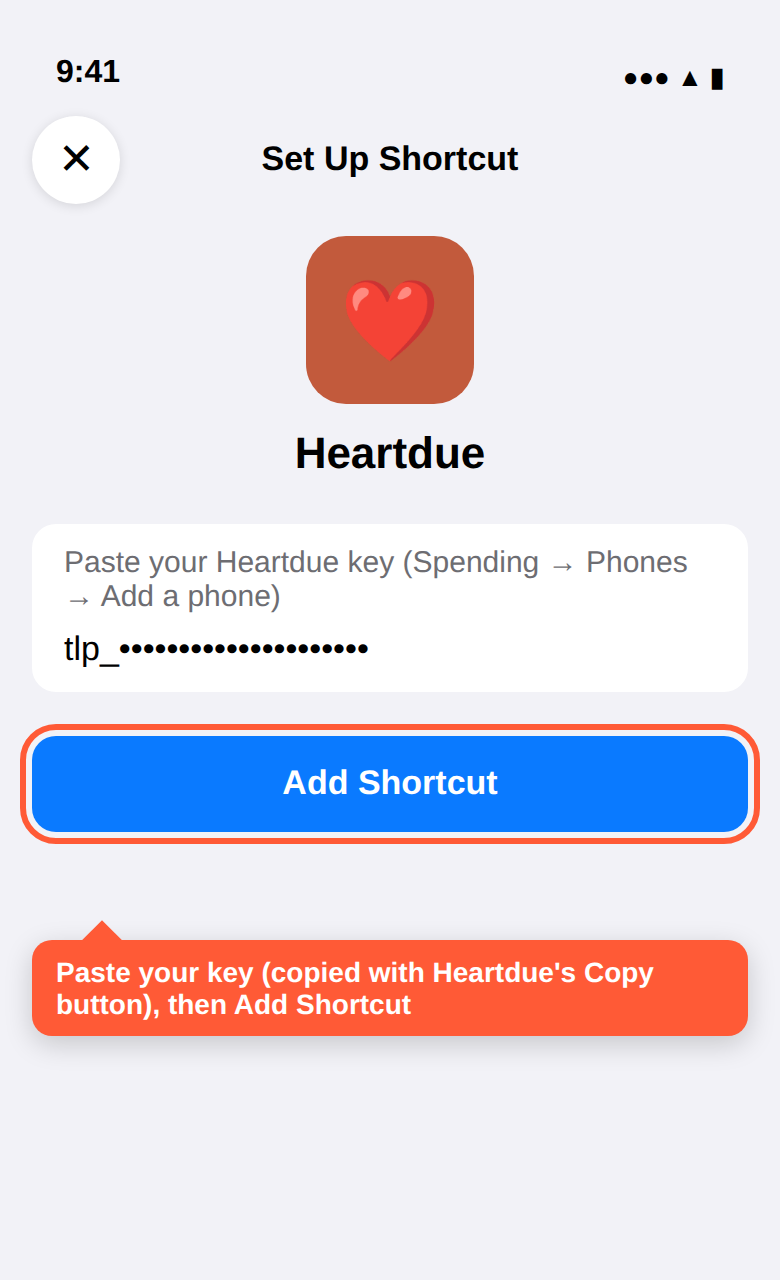
- Probier es aus: Tippe in der Kurzbefehle-App einmal auf Heartdue. Du solltest „Verbunden!“ sehen. Fragt dein iPhone nach heartdue.com? Tippe auf Immer erlauben. Heißt es, der Schlüssel sei ungültig? Tippe beim Kurzbefehl auf •••, leere das Feld oben und füge deinen Schlüssel neu ein.
- Tippe unten auf Automation, dann auf Neue Automation (oder +). Tippe auf Nachricht.
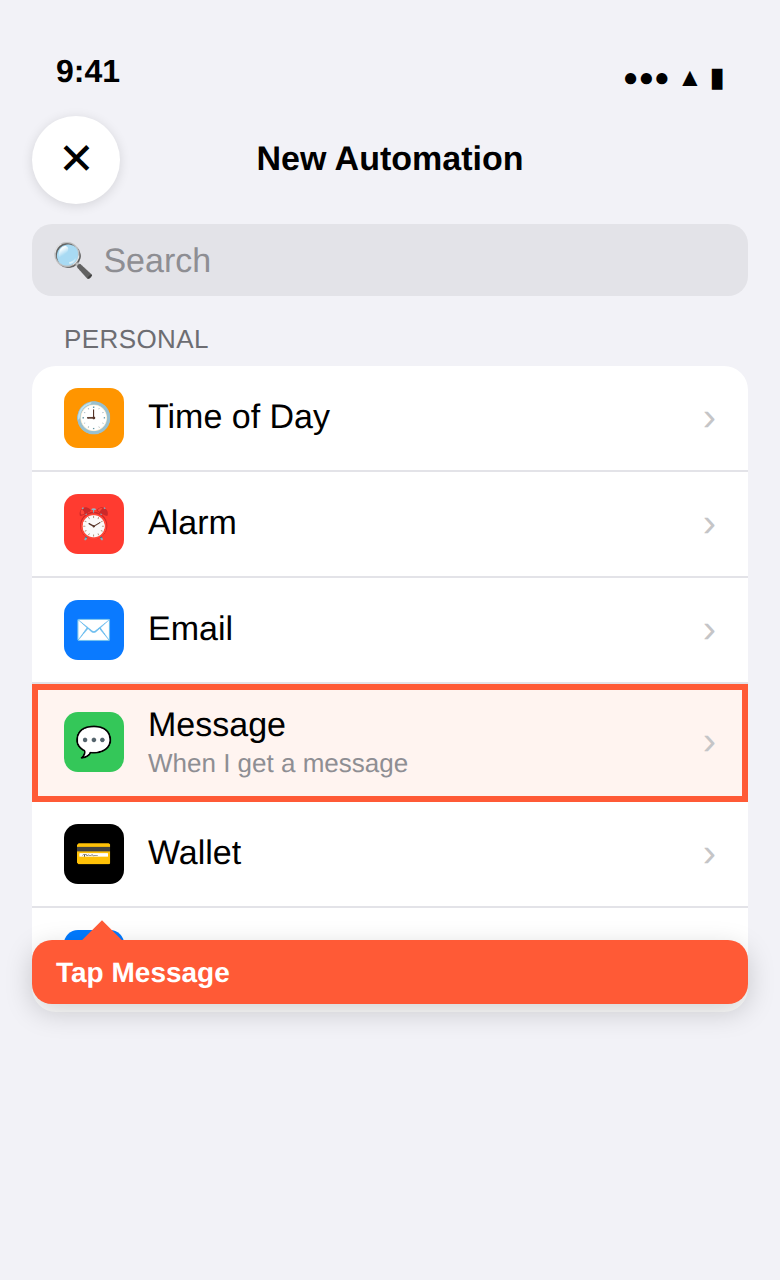
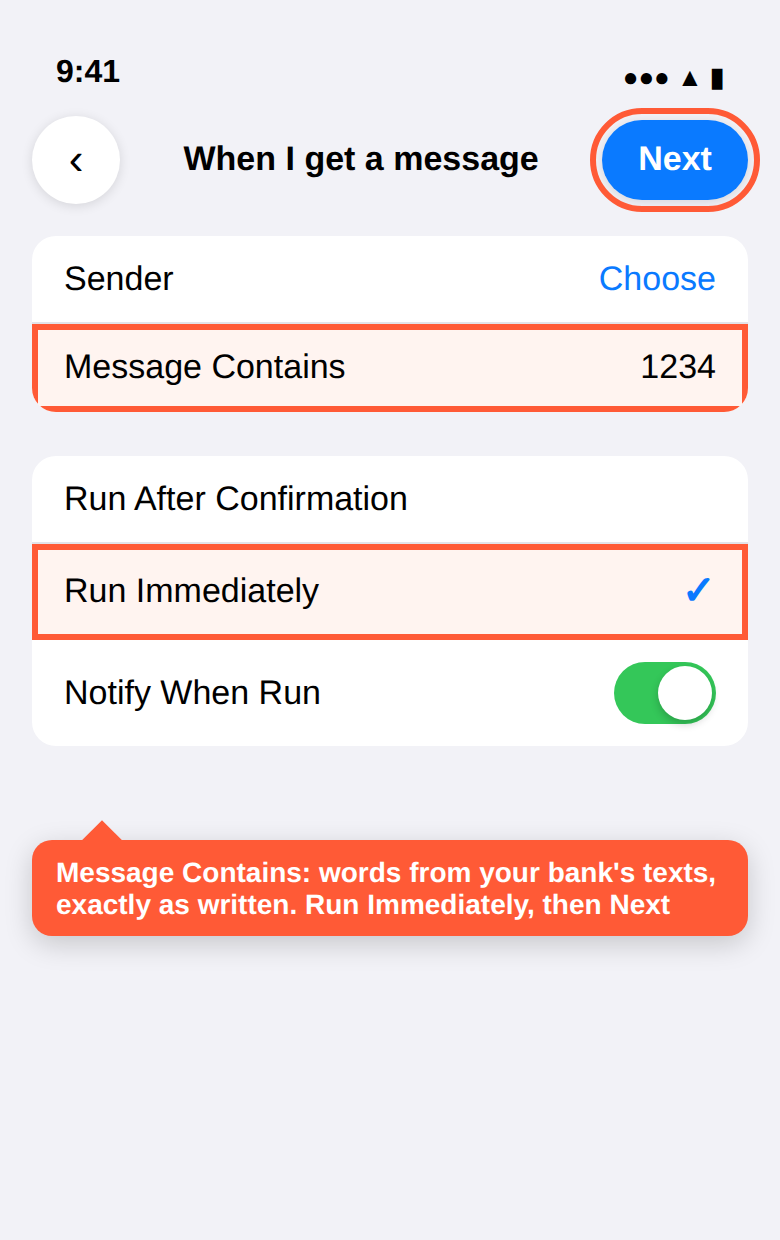
- Tippe auf Nachricht enthält und gib Wörter ein, die in jeder Zahlungs-SMS deiner Bank stehen. Gib sie genau so ein, wie deine Bank sie schreibt: gleiche Schreibweise, gleiche Leerzeichen. Zum Beispiel:
- In den SMS deiner Bank steht „Karte mit Endung 1234“? Gib die letzten 4 Ziffern deiner Karte ein: 1234.
- Darin steht „Restguthaben beträgt“? Gib Restguthaben beträgt ein.
- Darin steht „von Ihrem Konto abgebucht“? Gib von Ihrem Konto abgebucht ein.
Wähle Wörter, die deine Freunde dir nie schreiben würden. Findest du deine Bank nicht unter Absender? Das ist normal: Absender zeigt nur deine Kontakte, und Banken schicken ihre SMS unter einem Namen.
- Tippe auf Sofort ausführen, dann auf Weiter.
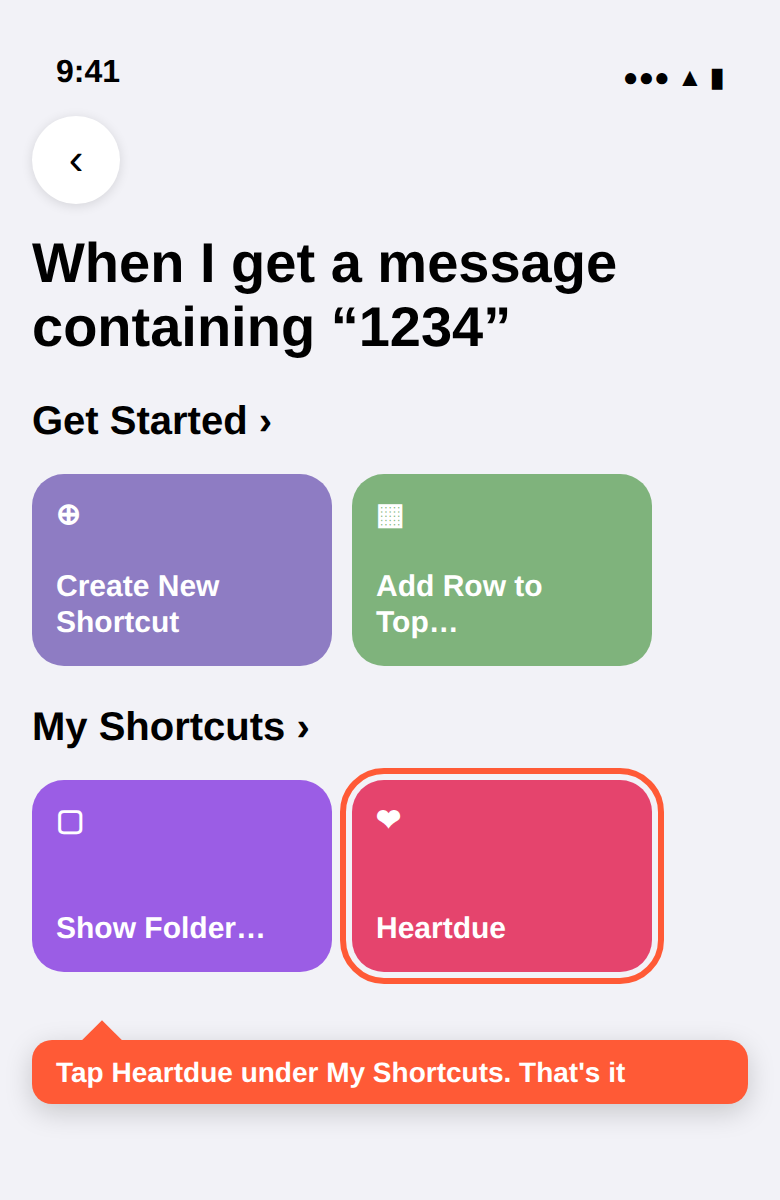
- Tippe auf Heartdue. Fertig! Karten mit unterschiedlichen letzten 4 Ziffern? Erstelle für jede eine eigene Automation.
Zum Prüfen schick dir selbst eine Nachricht wie „You spent 12.50 at Test Shop“, in der die Wörter stehen, die du eingegeben hast. Sie erscheint unter Ausgaben, und du kannst sie dort löschen.
Heartdue liest jede SMS nur auf Betrag, Händler und Datum und behält sonst nichts. Eine SMS mit einem Einmalcode oder ohne Zahlung darin wird gelöscht, sobald sie ankommt.
Deine Bank schickt keine SMS? Dann mit Apple Pay
Die Meldungen deiner Bank kommen nur in ihrer eigenen App? Ab iOS 27 nimm oben den Weg über die App deiner Bank. Auf einem älteren iPhone schalte die SMS-Benachrichtigungen der Bank ein, falls es sie gibt: Vor iOS 27 kann keine App die Mitteilungen einer anderen App lesen. Ohne SMS meldet Apple den Kurzbefehlen nur Zahlungen, bei denen du im Geschäft mit iPhone oder Apple Watch bezahlst. Dieser Weg erfasst also diese Zahlungen, aber keine Online-Zahlungen:
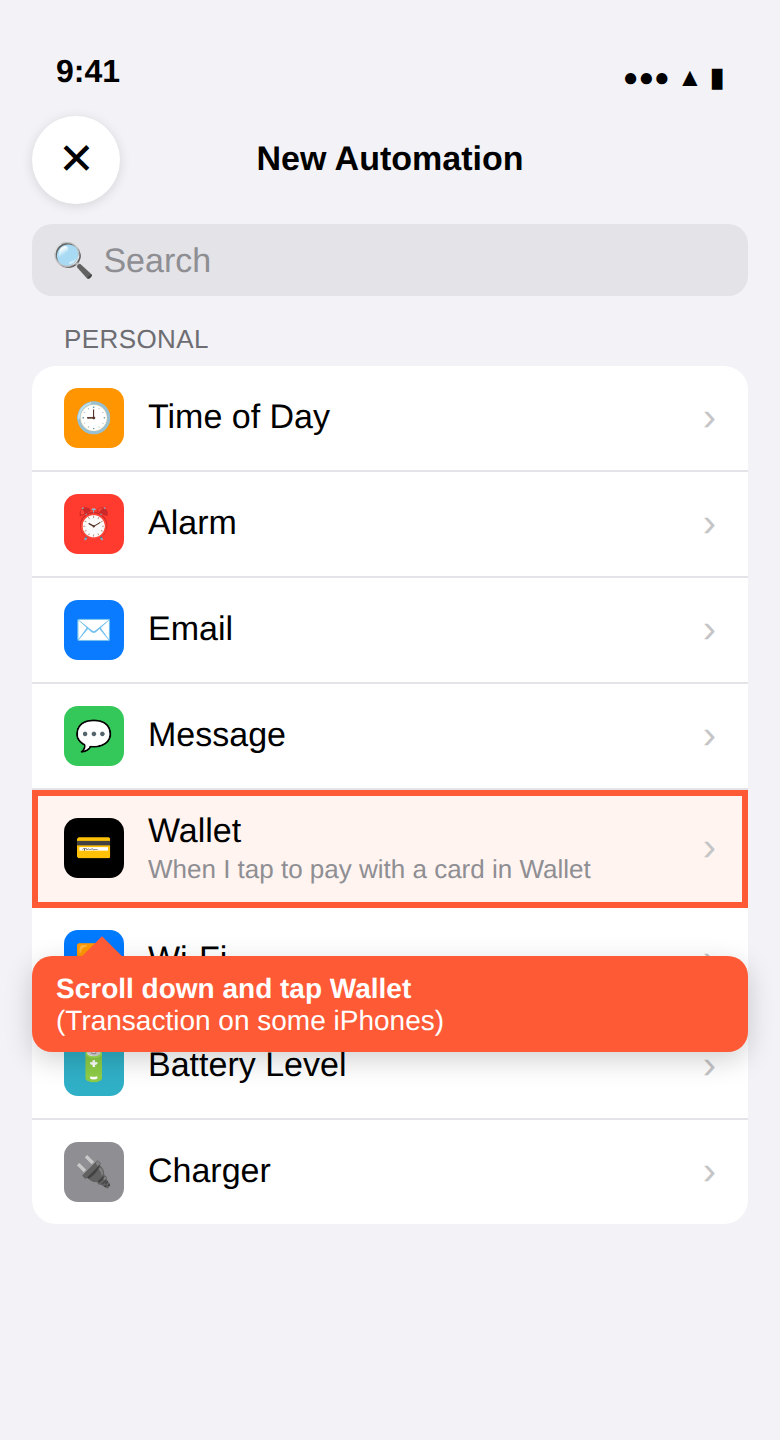
- Öffne die Kurzbefehle-App → Tab Automation → Neue Automation (oder +). Scrolle nach unten und tippe auf Wallet (auf manchen iPhones Transaktion).
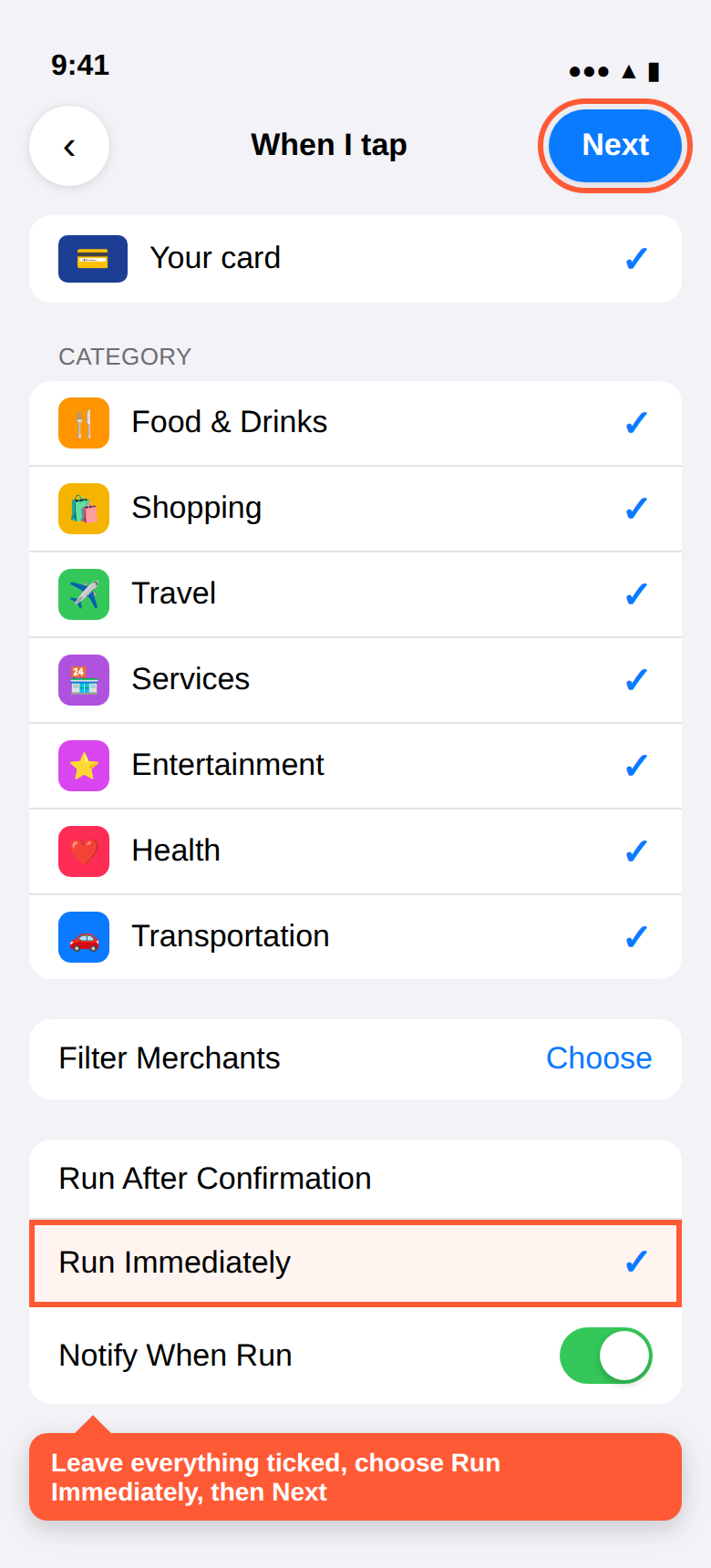
- Lass alle deine Karten und Kategorien angehakt und die Händler, wie sie sind. Wähle Sofort ausführen, tippe auf Weiter und dann auf Neuen Kurzbefehl erstellen (auf manchen iPhones Neue leere Automation).
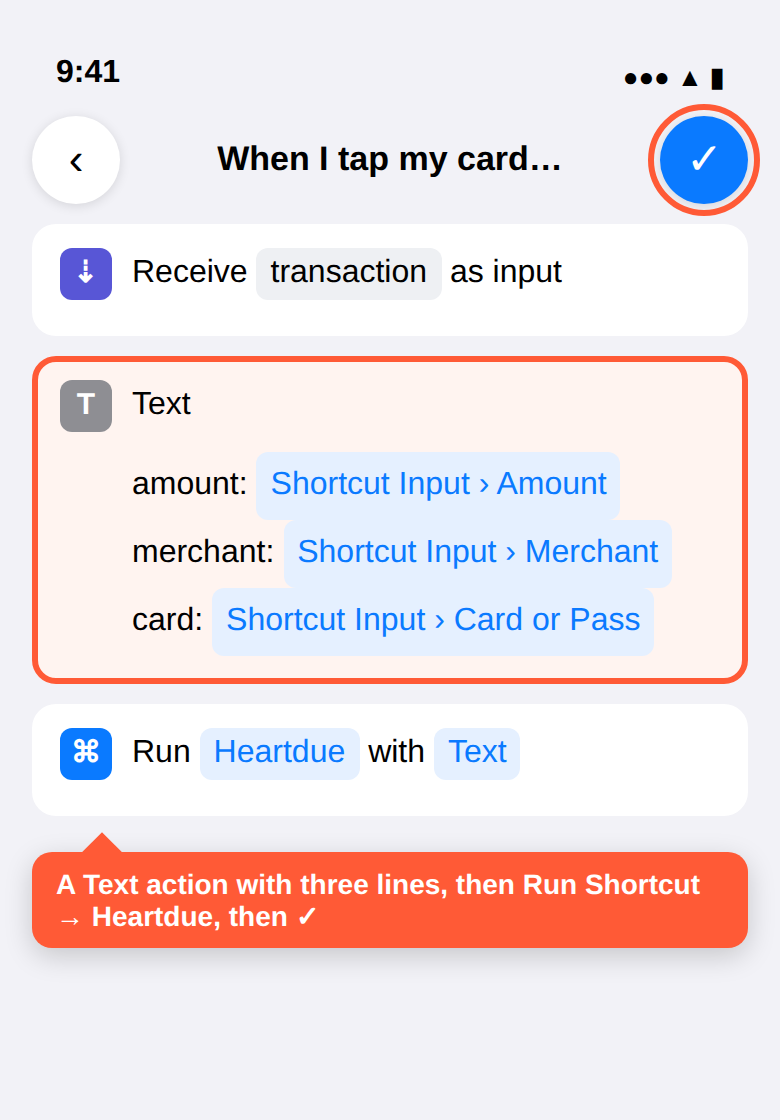
- Suche in den Aktionen nach Text und tippe darauf. Gib ins Feld
amount:ein, tippe dann über der Tastatur auf Kurzbefehleingabe und wähle Betrag. In einer neuen Zeilemerchant:und Händler wählen; in einer drittencard:und Karte oder Pass. - Suche in den Aktionen erneut nach Kurzbefehl ausführen, tippe darauf und wähle Heartdue. Tippe auf ✓ (Fertig). Das war's.
Die SMS deiner Bank sind oben schon eingerichtet? Dann überspring das hier: Mit beidem kann eine Zahlung doppelt erscheinen.
Prüfen, ob es klappt: Bezahle etwas mit Apple Pay: Eine Mitteilung zeigt die Antwort von Heartdue, und die Zahlung erscheint auf der Ausgaben-Seite. (Ein Tipp auf ▶ in der Automation sendet keine Zahlung, daher antwortet Heartdue „Verbunden!“ und erfasst nichts.)
Von Hand einrichten
Der Weg über Apple Pay, für ein iPhone, das den Heartdue-Kurzbefehl nicht hinzufügen kann: etwa fünf Minuten. Überspringe ihn, wenn du die SMS deiner Bank schon eingerichtet hast: Mit beiden kann eine Zahlung doppelt auftauchen.
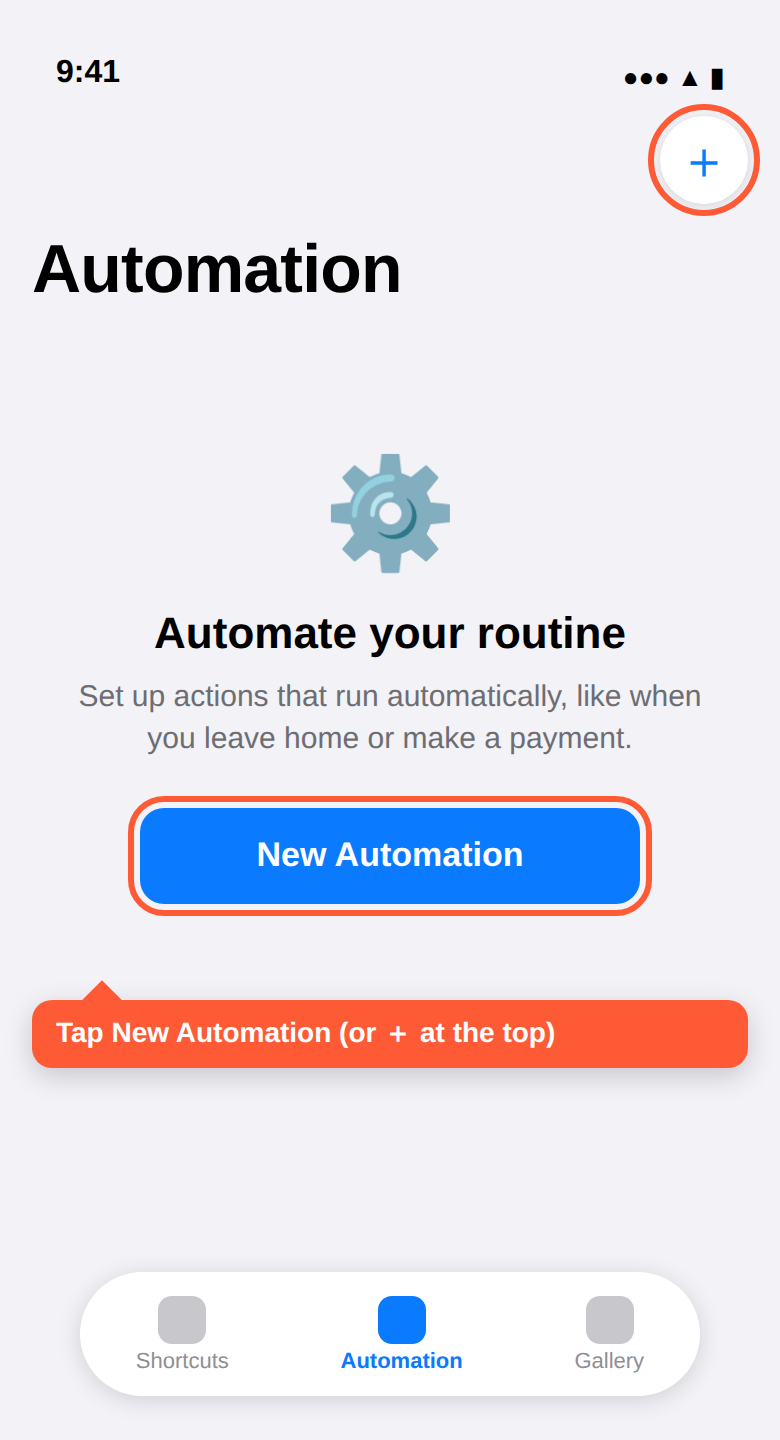
- Öffne die App Kurzbefehle, geh zum Tab Automation und tippe auf Neue Automation (oder +).
- Scrolle nach unten und wähle Wallet (auf manchen iPhones Transaktion).
- Lass deine Karten angehakt (oder nur die, die du verfolgen willst), und die Kategorien und Händler, wie sie sind. Wähle Sofort ausführen und tippe dann auf Weiter.
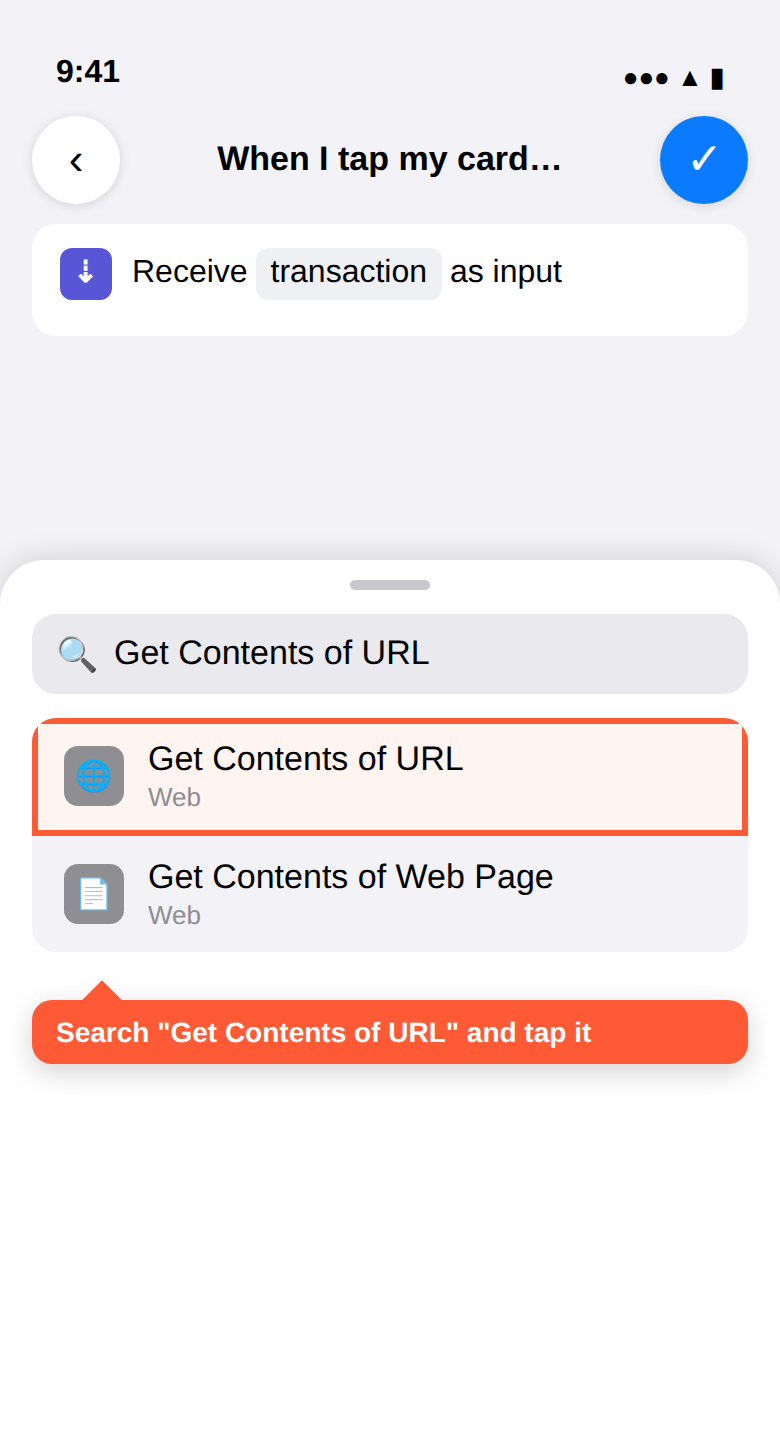
- Tippe auf Neuen Kurzbefehl erstellen (auf manchen iPhones Neue leere Automation) und suche in den Aktionen nach Inhalte von URL abrufen.
- Tippe auf URL und füge ein:
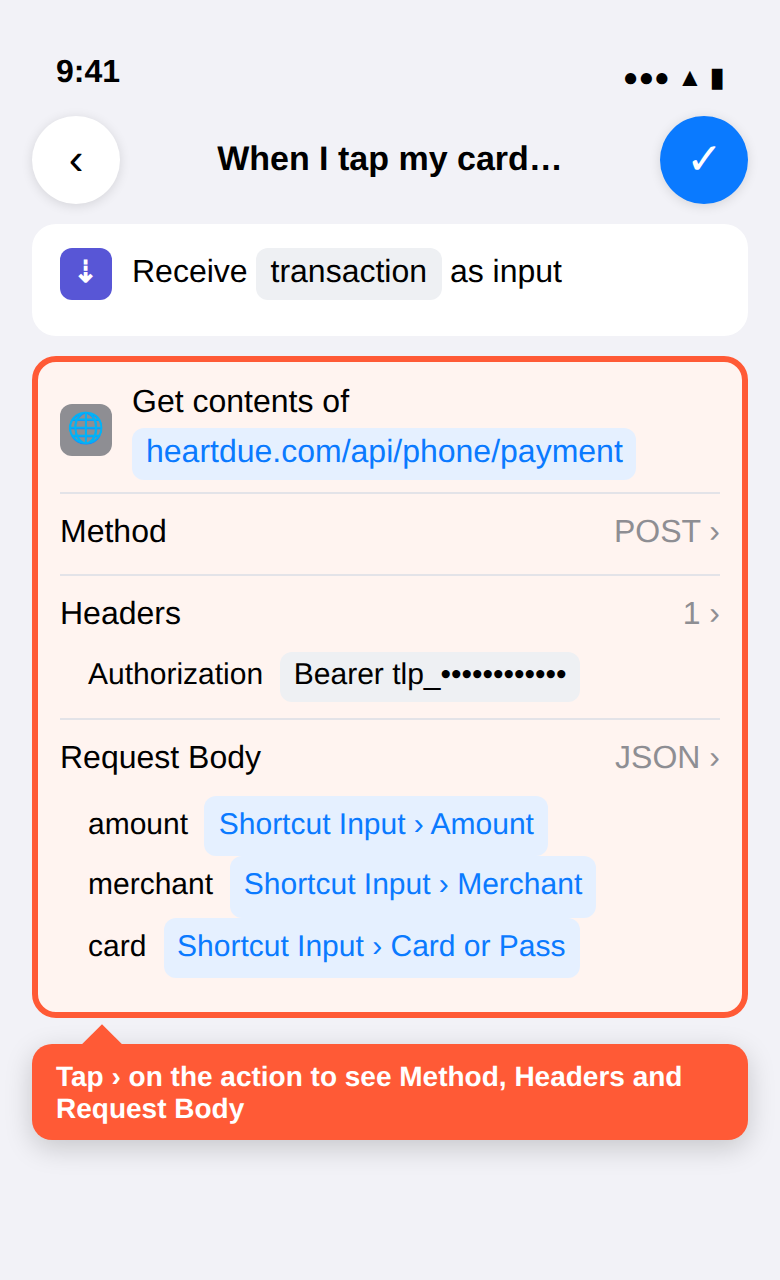
https://heartdue.com/api/phone/payment - Tippe auf den Pfeil › der Aktion, um mehr Optionen zu sehen, und setze Methode auf POST.
- Tippe unter Header auf Neuen Header hinzufügen. Schlüssel:
Authorization. Wert:Bearer DEIN-HANDY-SCHLUESSEL(das Wort Bearer, ein Leerzeichen, dann der Schlüssel). - Setze Anfragetext auf JSON und füge drei Text-Felder hinzu. Tippe jeweils auf den Wert, wähle Kurzbefehl-Eingabe, tippe erneut darauf und wähle das Detail:
amount→ Betragmerchant→ Händlercard→ Karte oder Pass (heißt in manchen iOS-Versionen Name; optional)
- Optional, aber praktisch: Füge die Aktion Mitteilung anzeigen hinzu und wähle Inhalte von URL, damit du nach jeder Zahlung die Antwort von Heartdue siehst.
- Tippe auf ✓ (Fertig).
Funktioniert es? Öffne die Automation und tippe auf ▶. Da es keine Zahlung gibt, antwortet Heartdue „Verbunden!“ und erfasst nichts. Deine nächste Apple-Pay-Zahlung erscheint auf der Seite Ausgaben.
Was erfasst wird
- Ab iOS 27, mit der App deiner Bank: jede Zahlung, die dir ihre Mitteilungen melden.
- Jede Kartenzahlung, zu der deine Bank dir eine SMS schickt, auch online.
- Ohne SMS deiner Bank: Bezahlen im Geschäft mit iPhone oder Apple Watch (Apple Pay).
Apple meldet Kurzbefehlen nur das Bezahlen per Antippen, keine App-Store-Käufe und kein Online-Shopping. Die kommen über die SMS deiner Bank. Per Überweisung oder bar bezahlt? Trag es auf der Seite Ausgaben ein.
Was gesendet wird und was Heartdue speichert
- Nur das, wofür du ihn eingerichtet hast. Der Kurzbefehl läuft nur, wenn eines davon passiert: Eine SMS mit den letzten 4 Ziffern deiner Karte (oder den Wörtern, die du aus den SMS deiner Bank gewählt hast) kommt an; die App deiner Bank schickt eine Mitteilung (ab iOS 27, falls du sie gewählt hast); oder du bezahlst mit Apple Pay.
- Mit der App deiner Bank (iOS 27) sendet er den Text jeder Mitteilung dieser App. Ein Einmalcode wird beim Eintreffen verworfen und geht nie an die KI, ebenso Werbung und abgelehnte Zahlungen.
- Er sendet jede dieser SMS vollständig. Heartdue behält nur Betrag, Geschäft und Datum. Eine SMS mit Einmalcode wird gelöscht, sobald sie ankommt, und eine ohne Zahlung, sobald sie gelesen wurde. Um eine SMS zu lesen, gibt Heartdue sie womöglich an seinen KI-Anbieter weiter, wobei Karten- und Kontonummern vorher unkenntlich gemacht werden. Mit Apple Pay sendet er drei Dinge: den Betrag, den Händler und den Namen deiner Karte, wie er in Wallet steht (zum Beispiel „Visa Debit“).
- Heartdue speichert Betrag, Händler, den Kartennamen ohne Ziffern, das Datum und eine Kategorie. Nie eine Kartennummer und nie einen Kontostand.
- Dein Schlüssel wird nur als verschlüsselter Fingerabdruck gespeichert. Er kann Ausgaben zu einem Profil hinzufügen und sonst nichts. Er kann deine Rechnungen, dein Budget oder deine Kontostände nicht lesen. Die einzige Ausnahme: Schaltest du „Anzeigen, was übrig ist“ für dieses Handy ein, zeigen seine Antworten und Widgets auf dem Startbildschirm, was übrig ist, deine nächsten Rechnungen und wie dein Versprechen läuft.
- Wer es sieht: du und alle in deinem Vertrauenskreis, denen du die Vollansicht gegeben hast.
- Mit einem Schlüssel eingerichtet? Behandle ihn wie ein Passwort. Mach keinen Screenshot von diesem Kurzbefehl und teile ihn nicht: Der Schlüssel steckt darin. Wenn du glaubst, dass jemand anderes ihn hat, entferne das Handy in Heartdue, dann funktioniert der Schlüssel sofort nicht mehr. (Mit der Heartdue-App gibt es keinen Schlüssel, den du verlieren könntest: Er bleibt in der App.)
Problemlösung
Der Heartdue-Kurzbefehl zeigt die Antwort von Heartdue bei jeder Ausführung als Mitteilung an. Selbst gebaut? Füge am Ende die Aktion Mitteilung anzeigen hinzu und wähle Inhalte von URL.
- Verbunden!
- Der Schlüssel funktioniert. Es wurde nichts erfasst, weil es keine Zahlung gab: Genau das zeigt ein Test. Siehst du das direkt nach dem Bezahlen, mit einem selbst gebauten Kurzbefehl? Dann ist sein Betragsfeld leer. Setze es auf Kurzbefehl-Eingabe → Betrag.
- Verbunden. Diese Nachricht sah nicht nach einer Zahlung aus
- Eine SMS ohne Zahlung, zum Beispiel ein Einmalcode. Es wurde nichts gespeichert, und es gibt nichts zu beheben.
- 12,50 bei … erfasst
- Gespeichert. Es steht auf der Seite Ausgaben.
- Das ist deine Rechnung …
- Die Zahlung wurde einer Rechnung auf deiner Liste zugeordnet, die jetzt als bezahlt markiert ist. Sie wird nicht noch einmal zu deinen Ausgaben hinzugefügt.
- Bereits erfasst
- Dieselbe Zahlung kam zweimal an (meist wegen einer langsamen Verbindung). Die Wiederholung wurde ignoriert.
- Der Schlüssel dieses Handys ist nicht mehr gültig
- Das Handy wurde in Heartdue entfernt oder der Schlüssel falsch eingefügt. Füge das Handy erneut hinzu, um einen neuen Schlüssel zu erhalten.
- …pausiert Heartdue es eine Weile
- Mehr als 30 Zahlungen in einer Stunde von einem Handy. Es läuft von selbst wieder an.
- Kein Betrag lesbar
- Der gesendete Betrag ist keine Zahl. Prüfe in deiner Apple-Pay-Automation, ob die Zeile <code>amount:</code> (oder das Feld) auf Kurzbefehl-Eingabe → Betrag gesetzt ist.
| Antwort | Bedeutung |
|---|---|
| Verbunden! | Der Schlüssel funktioniert. Es wurde nichts erfasst, weil es keine Zahlung gab: Genau das zeigt ein Test. Siehst du das direkt nach dem Bezahlen, mit einem selbst gebauten Kurzbefehl? Dann ist sein Betragsfeld leer. Setze es auf Kurzbefehl-Eingabe → Betrag. |
| Verbunden. Diese Nachricht sah nicht nach einer Zahlung aus | Eine SMS ohne Zahlung, zum Beispiel ein Einmalcode. Es wurde nichts gespeichert, und es gibt nichts zu beheben. |
| 12,50 bei … erfasst | Gespeichert. Es steht auf der Seite Ausgaben. |
| Das ist deine Rechnung … | Die Zahlung wurde einer Rechnung auf deiner Liste zugeordnet, die jetzt als bezahlt markiert ist. Sie wird nicht noch einmal zu deinen Ausgaben hinzugefügt. |
| Bereits erfasst | Dieselbe Zahlung kam zweimal an (meist wegen einer langsamen Verbindung). Die Wiederholung wurde ignoriert. |
| Der Schlüssel dieses Handys ist nicht mehr gültig | Das Handy wurde in Heartdue entfernt oder der Schlüssel falsch eingefügt. Füge das Handy erneut hinzu, um einen neuen Schlüssel zu erhalten. |
| …pausiert Heartdue es eine Weile | Mehr als 30 Zahlungen in einer Stunde von einem Handy. Es läuft von selbst wieder an. |
| Kein Betrag lesbar | Der gesendete Betrag ist keine Zahl. Prüfe in deiner Apple-Pay-Automation, ob die Zeile <code>amount:</code> (oder das Feld) auf Kurzbefehl-Eingabe → Betrag gesetzt ist. |
- Nach dem Bezahlen passiert nichts: Öffne die Automation und prüfe, ob Sofort ausführen gewählt ist. Prüfe bei SMS, ob unter Nachricht enthält die letzten 4 Ziffern deiner Karte oder Wörter aus den Zahlungs-SMS deiner Bank stehen, genau so, wie deine Bank sie schreibt. Prüfe bei Apple Pay, ob die Karte, mit der du bezahlt hast, angehakt ist.
- Du wirst gefragt „… erlauben, sich zu verbinden?“: Tippe auf Immer erlauben. iOS fragt einmal pro Website.
- „Kartenzahlung“ statt des Geschäftsnamens: Die SMS deiner Bank nennt das Geschäft nicht, also kann Heartdue es auch nicht nennen. Prüfe bei Apple Pay, ob die Zeile
merchant:auf Kurzbefehl-Eingabe → Händler steht. - Wallet (oder Transaktion) fehlt in der Liste der Automationen: Dein iPhone braucht iOS 17 oder neuer.
- Falsche Kategorie: Ändere sie auf der Seite Ausgaben. Heartdue merkt es sich und ordnet diesen Händler beim nächsten Mal genauso ein.
- Eine Zahlung erscheint durchgestrichen: Sie wurde einer Rechnung zugeordnet, die schon auf deiner Liste steht, und wird daher nicht noch einmal zu deinen Ausgaben hinzugefügt. Tippe auf Nicht diese Rechnung, falls das falsch ist.
- Ohne Empfang bezahlt: Mit der Aktion Log a payment oder Read a text der Heartdue-App wartet die Zahlung auf deinem iPhone. Sie wird mit deiner nächsten Zahlung oder beim Öffnen von Heartdue gesendet, mit dem Datum, an dem du bezahlt hast. Ohne die App kann der Heartdue-Kurzbefehl sie nicht speichern: Füge sie auf der Seite Ausgaben hinzu.
- Unter iOS 27 passiert nichts: Öffne den Heartdue-Kurzbefehl, tippe auf den Pfeil neben dem Teil oben und prüfe, ob Automation eingeschaltet ist. Mit der App deiner Bank: Prüfe, ob dort wirklich die App deiner Bank steht.
Ausschalten
- Öffne in Heartdue Ausgaben → Handys und tippe auf Handy entfernen. Der Schlüssel funktioniert sofort nicht mehr; bereits erfasste Ausgaben bleiben erhalten.
- Öffne in der Kurzbefehle-App Automation, wische bei der Nachrichten-Automation (und bei der Wallet-Automation, falls du sie angelegt hast; auf manchen iPhones Transaktion) nach links und tippe auf Löschen.