আপনার iPhone থেকে খরচ লিখুন
যেভাবে সবসময় পেমেন্ট করেন, সেভাবেই করুন। কয়েক মুহূর্ত পরেই পরিমাণ আর দোকান Heartdue-এ দেখা যায়। প্রতিটি পেমেন্ট আপনার বাজেট থেকে কাটা হয়, একটি শ্রেণিতে যায়, আর কোনো বিল দেওয়া হলে সেই বিলের সাথে মেলানো হয়। ব্যাংক লগইন নেই, কিছু টাইপ করারও নেই।
শুরুর আগে
- Heartdue অ্যাপ দিয়ে: সেটি খুলুন, খরচ → ফোন-এ যান এবং একটি প্রশ্নের উত্তর দিন। অ্যাপ আপনাকে প্রতিটি ধাপ দেখায়।
- অ্যাপ ছাড়া: আপনার iPhone-এ Safari-তে Heartdue খুলে খরচ → ফোন → ফোন যুক্ত করুন-এ যান, iPhone বেছে নিন, অ্যাপ ছাড়া সেট করুন খুলুন এবং কী তৈরি করুন ট্যাপ করুন। ওই স্ক্রিনটি খোলা রাখুন; সেখানে “কপি করুন” বোতামসহ আপনার কী দেখানো হয়।
- ওই কী একবারই দেখানো হয়। হারালে ফোন সরিয়ে আবার যোগ করুন; কয়েক সেকেন্ড লাগে।
iOS 17 বা নতুন সংস্করণ (সেটিংস → সাধারণ → সম্পর্কে → iOS সংস্করণ) দরকার, আর এগুলোর একটি: iOS 27 বা নতুনে আপনার ব্যাংকের অ্যাপ, এই আইফোনে আপনার ব্যাংকের SMS আসা, বা Apple Wallet-এ একটি কার্ড।
শর্টকাট সেট আপ করুন
সবচেয়ে সহজ: Heartdue অ্যাপ দিয়ে
প্রায় দুই মিনিট। অ্যাপ একটি প্রশ্ন করে, তারপর শুধু আপনার উত্তরের ধাপগুলো দেখায়।
- আপনার iPhone-এ Heartdue অ্যাপ খুলে সাইন ইন করুন।
- খরচ → ফোন-এ যান।
- এর একটি প্রশ্নের উত্তর দিন, তারপর ধাপগুলো অনুসরণ করুন। প্রতিটি উত্তরের ধাপ এখানে:
কার্ডে পেমেন্ট করলে আপনার iPhone কী দেখায়?
দুটোই? আপনার ব্যাংকের অ্যাপটি বেছে নিন: কিছু টাইপ করতে হবে না।
অ্যাপ এখনো নেই? App Store থেকে নিন।
অন্য কারও জন্য সেট করছেন? তাঁর iPhone-এ, তাঁর Heartdue অ্যাপে করুন: কী সেখানেই তৈরি ও কপি হয়।
সেট করার অন্য উপায় (অ্যাপ ছাড়া)
iOS 27 বা তার পরের ভার্সনে: একটি লিঙ্কেই সব সেট
প্রায় দুই মিনিট। আপনার ব্যাংক যেভাবে পেমেন্টের খবর দেয় সেই উপায়টি বেছে নিন, আর শুধু একটি: দুটোই চালু থাকলে একটি পেমেন্ট দুবার দেখাতে পারে। আপনার ব্যাংক দুটোই করে? তার অ্যাপটি বেছে নিন: কিছু টাইপ করতে হবে না।
আপনার iOS কোনটি জানেন না? Settings → General → About → iOS Version।
পেমেন্ট করলে আপনার ব্যাংকের অ্যাপ জানায়
- আপনার কী কপি করতে কপি করুন ট্যাপ করুন। এখনও কী নেই? এই iPhone-এ Safari-তে Heartdue খুলুন: খরচ → ফোন → ফোন যুক্ত করুন → iPhone → অ্যাপ ছাড়া সেট করুন → কী তৈরি করুন।
- Heartdue শর্টকাট নিন ট্যাপ করুন, তারপর Add Shortcut। যেখানে চায় সেখানে আপনার কী পেস্ট করুন, তারপর আপনার ব্যাংকের অ্যাপটি বেছে নিন। অ্যাপ বেছে নেওয়ার পর Add Shortcut কাজ না করলে Skip Setup ট্যাপ করুন: আপনার কী আর বেছে নেওয়া অ্যাপ থেকে যায়।
- Shortcuts অ্যাপ খুলে Heartdue ট্যাপ করুন। যদি লেখা থাকে যে অটোমেশন বন্ধ, তাহলে ওপরে নোটিফিকেশনের অংশের পাশের তীরচিহ্নে ট্যাপ করে Automation চালু করুন।
- পরীক্ষা করুন: Heartdue-এ ▶ ট্যাপ করুন। “সংযুক্ত!” লেখা আসা উচিত। heartdue.com নিয়ে জিজ্ঞেস করলে Always Allow ট্যাপ করুন।
আপনার ব্যাংক আপনাকে SMS পাঠায়
- আপনার কী কপি করতে কপি করুন ট্যাপ করুন। এখনও কী নেই? এই iPhone-এ Safari-তে Heartdue খুলুন: খরচ → ফোন → ফোন যুক্ত করুন → iPhone → অ্যাপ ছাড়া সেট করুন → কী তৈরি করুন।
- SMS-এর জন্য Heartdue শর্টকাট নিন ট্যাপ করুন, তারপর Add Shortcut। যেখানে চায় সেখানে আপনার কী পেস্ট করুন।
- Shortcuts অ্যাপ খুলে Heartdue texts ট্যাপ করুন। নীল রঙের Your bank words ট্যাপ করে এমন শব্দ লিখুন যা আপনার ব্যাংকের প্রতিটি পেমেন্ট SMS-এ থাকে, ঠিক যেভাবে ব্যাংক লেখে। যেমন:
- আপনার ব্যাংকের SMS-এ “1234 দিয়ে শেষ হওয়া কার্ড” লেখা থাকে? আপনার কার্ডের শেষ 4টি অঙ্ক লিখুন: 1234।
- তাতে “অবশিষ্ট ব্যালেন্স” লেখা থাকে? অবশিষ্ট ব্যালেন্স লিখুন।
- তাতে “আপনার অ্যাকাউন্ট থেকে ডেবিট করা হয়েছে” লেখা থাকে? আপনার অ্যাকাউন্ট থেকে ডেবিট করা হয়েছে লিখুন।
এমন শব্দ বেছে নিন যা আপনার বন্ধুরা আপনাকে মেসেজে পাঠায় না।
- ওপরে মেসেজের অংশের পাশের তীরচিহ্নে ট্যাপ করে Automation চালু করুন।
- পরীক্ষা করুন: Heartdue texts-এ ▶ ট্যাপ করুন। “সংযুক্ত!” লেখা আসা উচিত। heartdue.com নিয়ে জিজ্ঞেস করলে Always Allow ট্যাপ করুন।
Heartdue শুধু তখনই দেখা দেয় যখন কোনো পেমেন্ট লগ করে বা কিছু ঠিক করার দরকার হয়: কোড, বিজ্ঞাপন বা আগেই থাকা পেমেন্টের জন্য কখনও নয়।
ব্যাংকের অ্যাপ দিয়ে সেট করলে, সেই অ্যাপের প্রতিটি নোটিফিকেশন Heartdue-তে যায়, অন্য কোনো অ্যাপের কিছুই নয়। ওয়ান-টাইম কোড, বিজ্ঞাপন আর বাতিল হওয়া পেমেন্ট আসার মুহূর্তেই ফেলে দেওয়া হয়, কখনো AI-এর কাছে যায় না। বাকিগুলো পেমেন্ট খুঁজতে পড়া হয়, আগে কার্ড ও অ্যাকাউন্ট নম্বর লুকিয়ে। Heartdue রাখে শুধু টাকার পরিমাণ, দোকান আর তারিখ।
iOS 26 বা তার আগের ভার্সন? এভাবে সেট করুন
দ্রুত সেটআপ (সুপারিশকৃত)
প্রায় দুই মিনিট। প্রতিবার কার্ডে পেমেন্ট করলে আপনার ব্যাংক SMS পাঠায়, অনলাইনেও। Heartdue শর্টকাট আপনার হয়ে সেই SMS পড়ে।
- আপনার কী কপি করতে কপি করুন ট্যাপ করুন। এখনও কী নেই? এই iPhone-এ Safari-তে Heartdue খুলুন: খরচ → ফোন → ফোন যুক্ত করুন → iPhone → অ্যাপ ছাড়া সেট করুন → কী তৈরি করুন।
- Heartdue শর্টকাট নিন ট্যাপ করুন। যেখানে চায় সেখানে আপনার কী পেস্ট করুন, তারপর Add Shortcut ট্যাপ করুন।
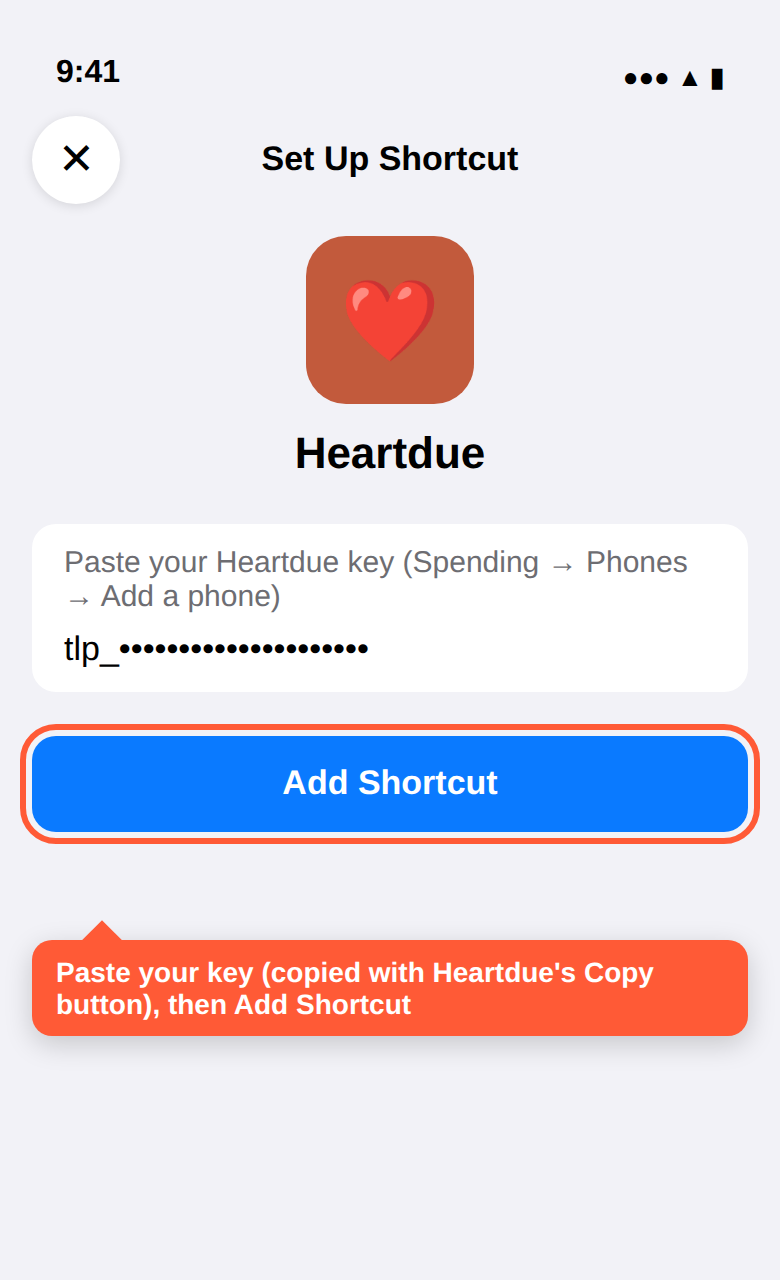
- পরীক্ষা করুন: Shortcuts অ্যাপে Heartdue-এ একবার ট্যাপ করুন। “সংযুক্ত!” লেখা আসা উচিত। iPhone যদি heartdue.com নিয়ে জিজ্ঞেস করে, Always Allow ট্যাপ করুন। যদি লেখা আসে যে কী বৈধ নয়, শর্টকাটে ••• ট্যাপ করুন, ওপরের বাক্সটি খালি করে আবার আপনার কী পেস্ট করুন।
- নিচে Automation ট্যাপ করুন, তারপর New Automation (বা +)। Message ট্যাপ করুন।
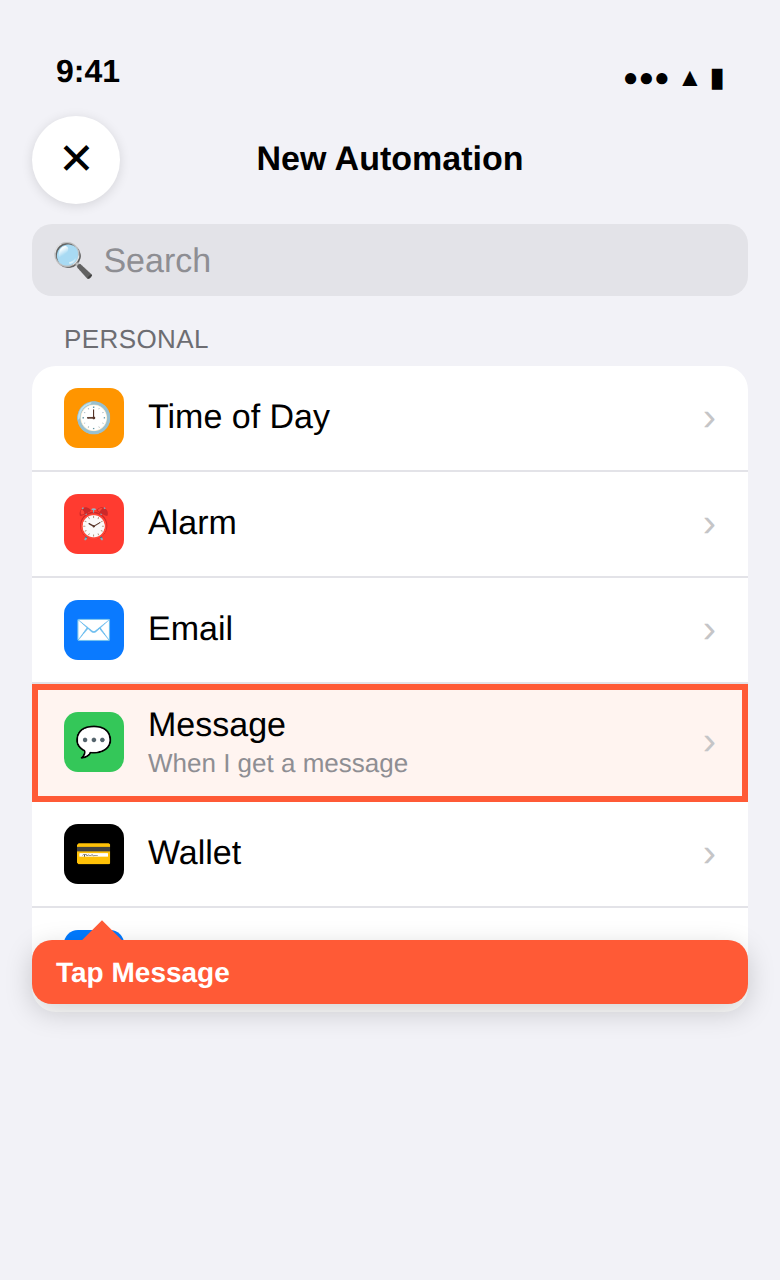
- Message Contains ট্যাপ করুন এবং এমন শব্দ লিখুন যা আপনার ব্যাংকের প্রতিটি পেমেন্টের SMS-এ থাকে। ব্যাংক যেভাবে লেখে, ঠিক সেভাবেই লিখুন: একই বানান, একই স্পেস। যেমন:
- আপনার ব্যাংকের SMS-এ “1234 দিয়ে শেষ হওয়া কার্ড” লেখা থাকে? আপনার কার্ডের শেষ 4টি অঙ্ক লিখুন: 1234।
- তাতে “অবশিষ্ট ব্যালেন্স” লেখা থাকে? অবশিষ্ট ব্যালেন্স লিখুন।
- তাতে “আপনার অ্যাকাউন্ট থেকে ডেবিট করা হয়েছে” লেখা থাকে? আপনার অ্যাকাউন্ট থেকে ডেবিট করা হয়েছে লিখুন।
এমন শব্দ বেছে নিন যা আপনার বন্ধুরা আপনাকে মেসেজে পাঠায় না। Sender-এ আপনার ব্যাংক নেই? এটা স্বাভাবিক: Sender-এ শুধু আপনার কন্টাক্ট দেখায়, আর ব্যাংক একটি নাম দিয়ে SMS পাঠায়।
- Run Immediately ট্যাপ করুন, তারপর Next ট্যাপ করুন।
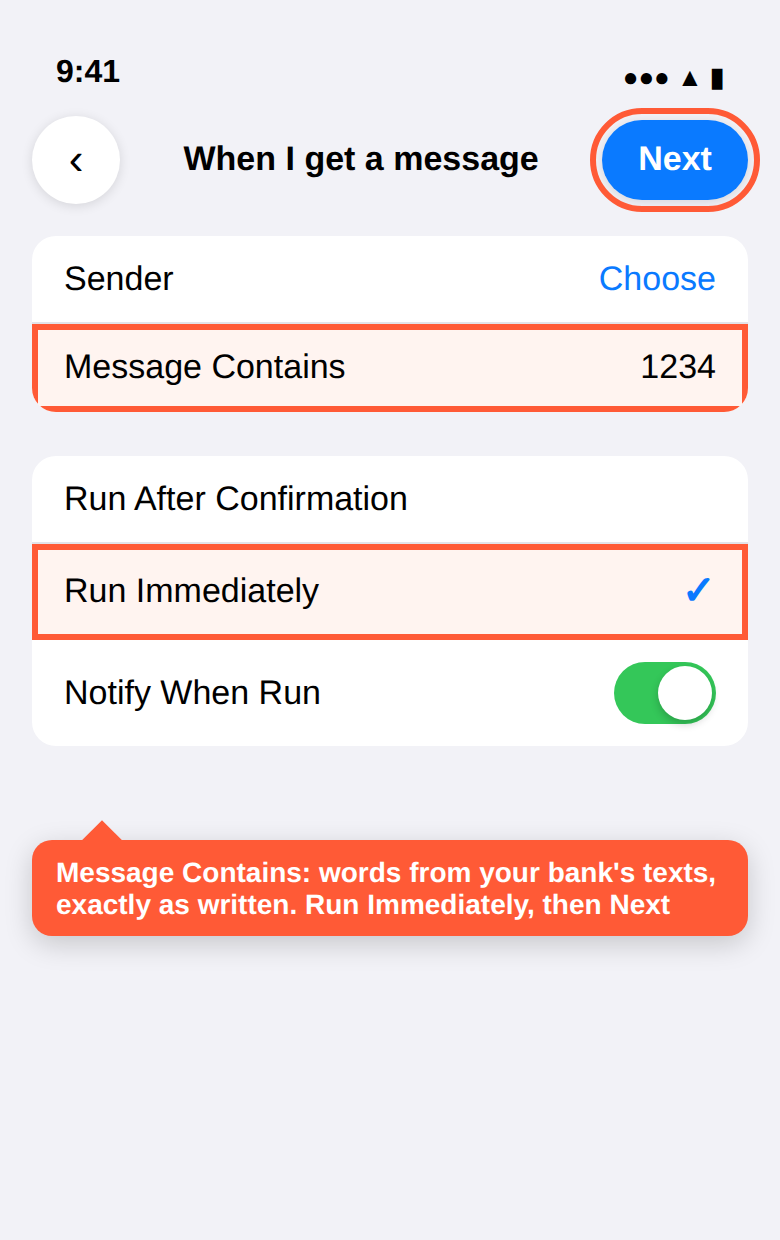
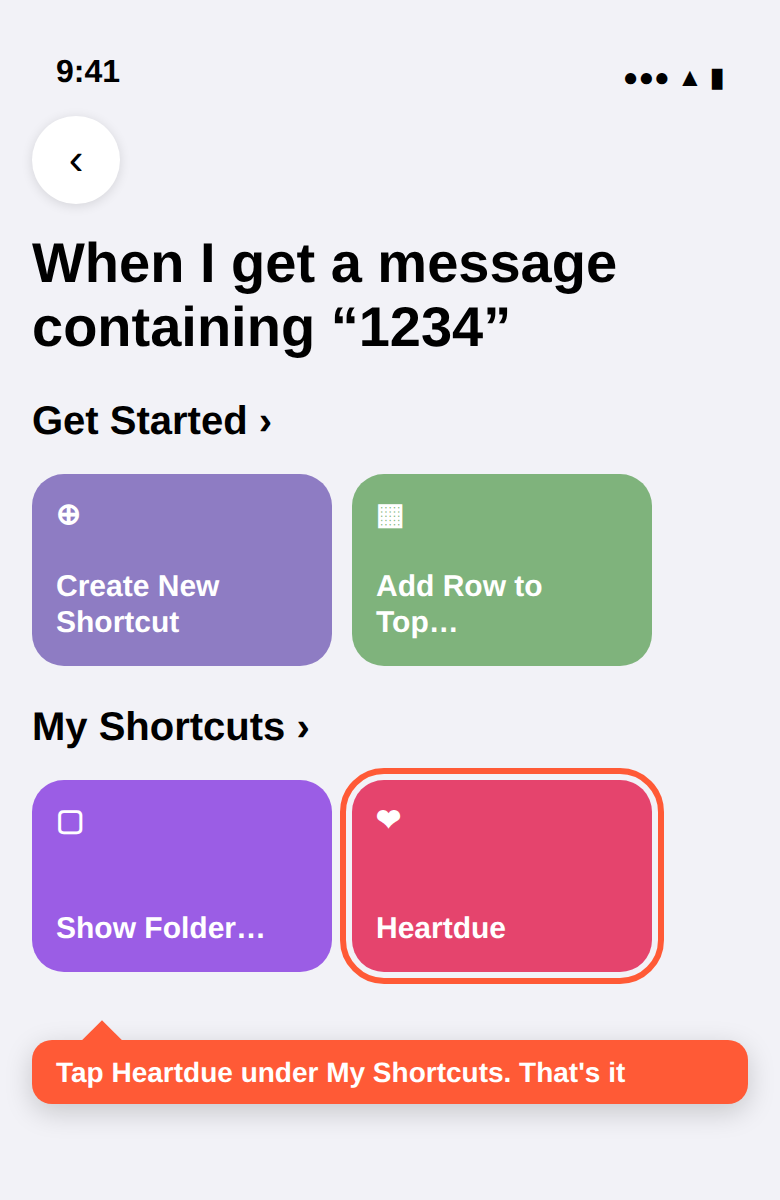
- Heartdue ট্যাপ করুন। ব্যস, হয়ে গেল! শেষ 4টি অঙ্ক আলাদা এমন একাধিক কার্ড আছে? প্রতিটির জন্য একটি করে অটোমেশন বানান।
পরীক্ষা করতে নিজেকে একটা মেসেজ পাঠান, যেমন “You spent 12.50 at Test Shop”, যাতে আপনার লেখা শব্দগুলো থাকে। এটি খরচ পৃষ্ঠায় দেখাবে, আর সেখান থেকে মুছে দিতে পারবেন।
Heartdue প্রতিটি SMS থেকে শুধু পরিমাণ, দোকান আর তারিখ পড়ে, আর কিছু রাখে না। ওয়ান-টাইম কোড থাকা বা কোনো পেমেন্ট না থাকা SMS আসামাত্রই ফেলে দেওয়া হয়।
আপনার ব্যাংক SMS পাঠায় না? তাহলে Apple Pay ব্যবহার করুন
আপনার ব্যাংকের অ্যালার্ট শুধু তার নিজের অ্যাপে আসে? iOS 27 বা তার পরের ভার্সনে ওপরের ব্যাংক-অ্যাপের উপায়টি ব্যবহার করুন। পুরোনো iPhone-এ, ব্যাংকে SMS অ্যালার্ট থাকলে চালু করুন: iOS 27-এর আগে কোনো অ্যাপ অন্য অ্যাপের নোটিফিকেশন পড়তে পারে না। SMS ছাড়া, Apple শুধু সেই পেমেন্টগুলোর কথা Shortcuts-কে জানায় যা আপনি দোকানে iPhone বা Apple Watch ছুঁইয়ে করেন। তাই এই উপায়ে সেগুলোই লগ হয়, অনলাইন পেমেন্ট নয়:
- Shortcuts অ্যাপ → Automation ট্যাব → New Automation (বা +) খুলুন। নিচে স্ক্রল করে Wallet ট্যাপ করুন (কিছু iPhone-এ Transaction)।
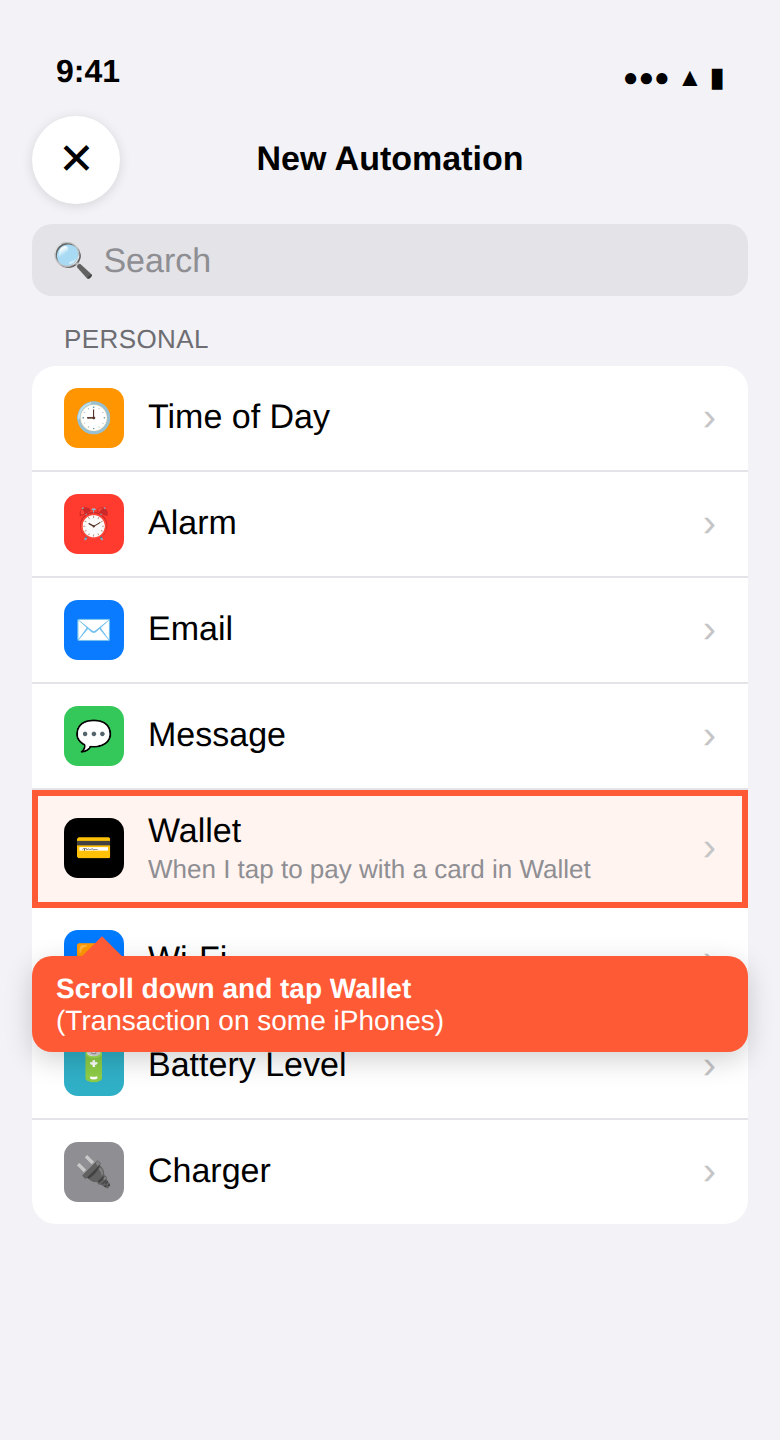
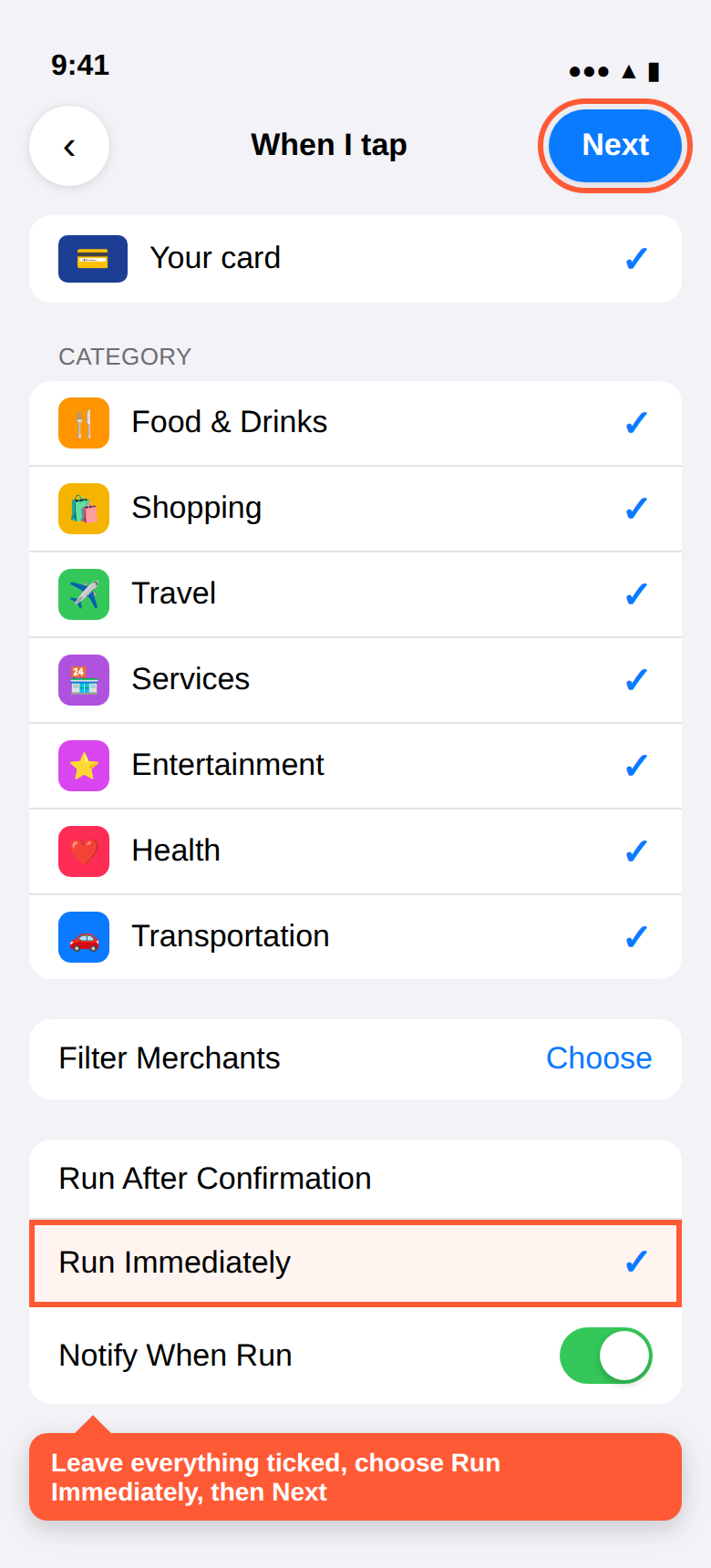
- আপনার সব কার্ড ও ক্যাটাগরি টিক দেওয়া রাখুন, আর Merchants যেমন আছে তেমন। Run Immediately বেছে নিন, Next ট্যাপ করুন, তারপর Create New Shortcut (কিছু iPhone-এ New Blank Automation)।
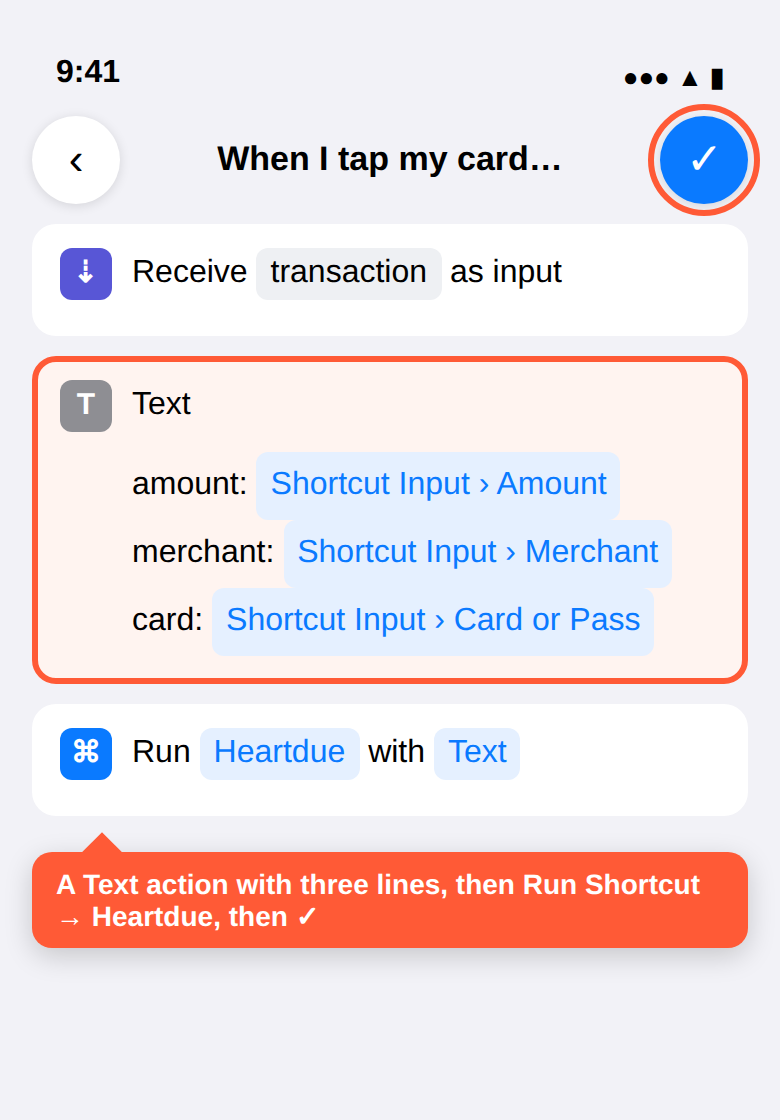
- অ্যাকশনে Text খুঁজে ট্যাপ করুন। বক্সে
amount:লিখুন, তারপর কীবোর্ডের ওপরে Shortcut Input ট্যাপ করে Amount বেছে নিন। নতুন লাইনেmerchant:লিখে Merchant বেছে নিন; তৃতীয় লাইনেcard:লিখে Card or Pass। - আবার অ্যাকশনে Run Shortcut খুঁজুন, ট্যাপ করে Heartdue বেছে নিন। ✓ (Done) ট্যাপ করুন। ব্যস।
ব্যাংকের SMS ওপরে আগেই সেট করা? তাহলে এটা বাদ দিন: দুটো একসাথে থাকলে একটি পেমেন্ট দুবার দেখাতে পারে।
কাজ করছে কিনা দেখুন: Apple Pay দিয়ে কিছু কিনুন: একটি নোটিফিকেশনে Heartdue-এর উত্তর দেখাবে, আর পেমেন্টটি খরচ পাতায় আসবে। (অটোমেশনে ▶ ট্যাপ করলে কোনো পেমেন্ট যায় না, তাই Heartdue “সংযুক্ত!” উত্তর দেয়, আর কিছু লেখে না।)
নিজে হাতে সেটআপ
Apple Pay-এর পদ্ধতি, এমন iPhone-এর জন্য যাতে Heartdue শর্টকাট যোগ করা যায় না: প্রায় পাঁচ মিনিট। আপনার ব্যাংকের SMS সেট করা থাকলে এটি বাদ দিন: দুটোই থাকলে একই পেমেন্ট দুবার দেখা যেতে পারে।
- শর্টকাট অ্যাপ খুলুন, অটোমেশন ট্যাবে যান আর নতুন অটোমেশন (বা +) ট্যাপ করুন।
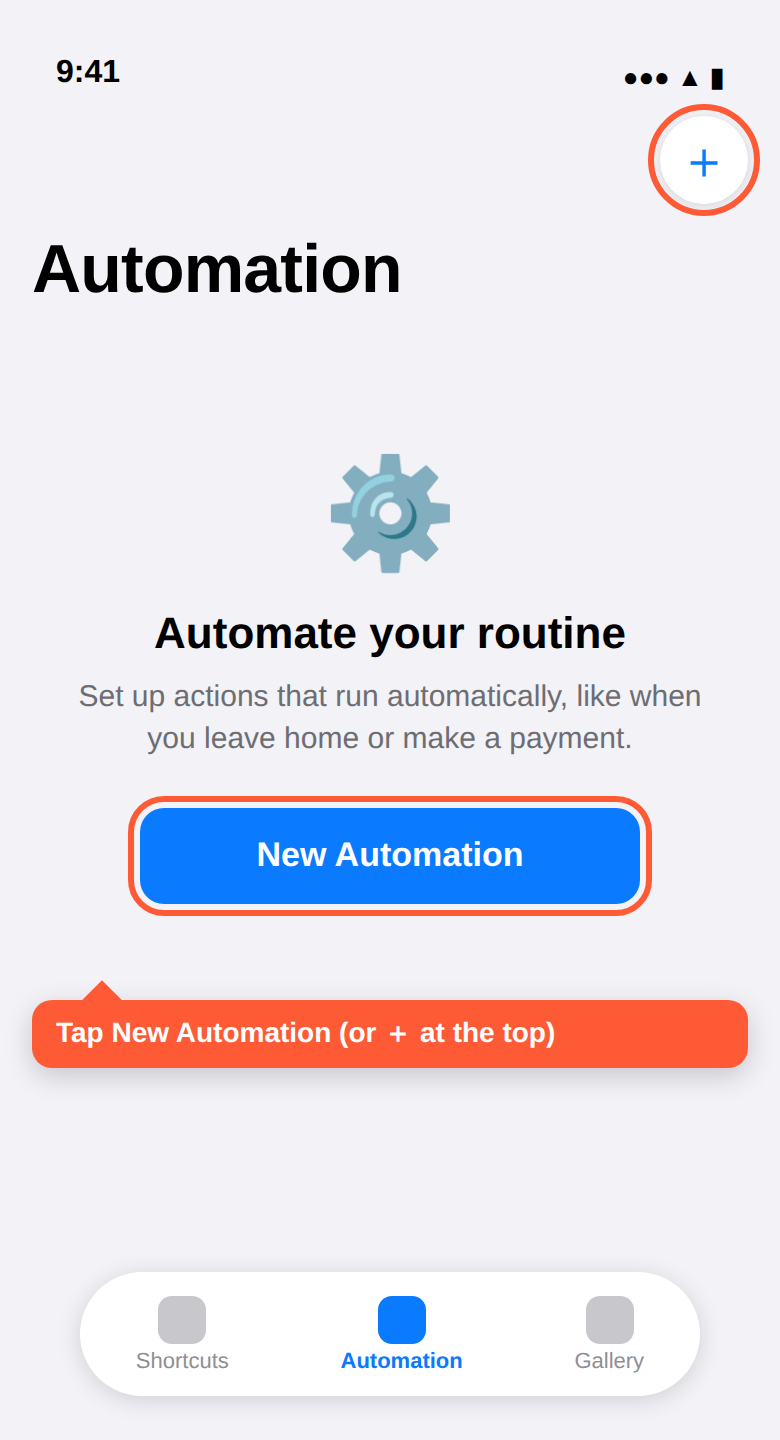
- নিচে স্ক্রল করে Wallet বেছে নিন (কিছু iPhone-এ লেনদেন)।
- আপনার কার্ডগুলো টিক দেওয়া রাখুন (বা শুধু যেগুলো ট্র্যাক করতে চান), আর ক্যাটাগরি ও বিক্রেতা যেমন আছে তেমন। Run Immediately বেছে নিয়ে পরবর্তী ট্যাপ করুন।
- নতুন শর্টকাট তৈরি করুন ট্যাপ করুন (কিছু iPhone-এ নতুন খালি অটোমেশন) আর অ্যাকশনে URL-এর বিষয়বস্তু পান খুঁজুন।
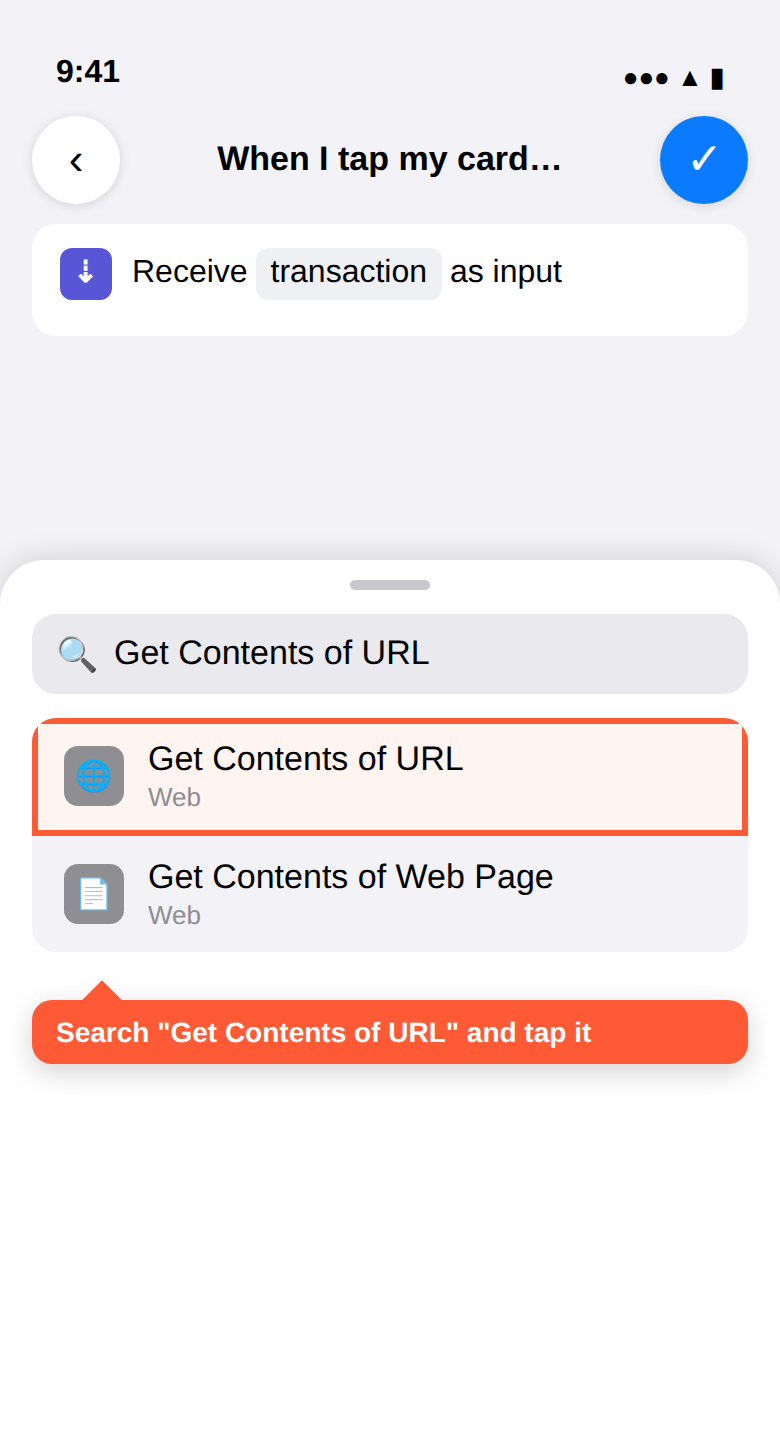
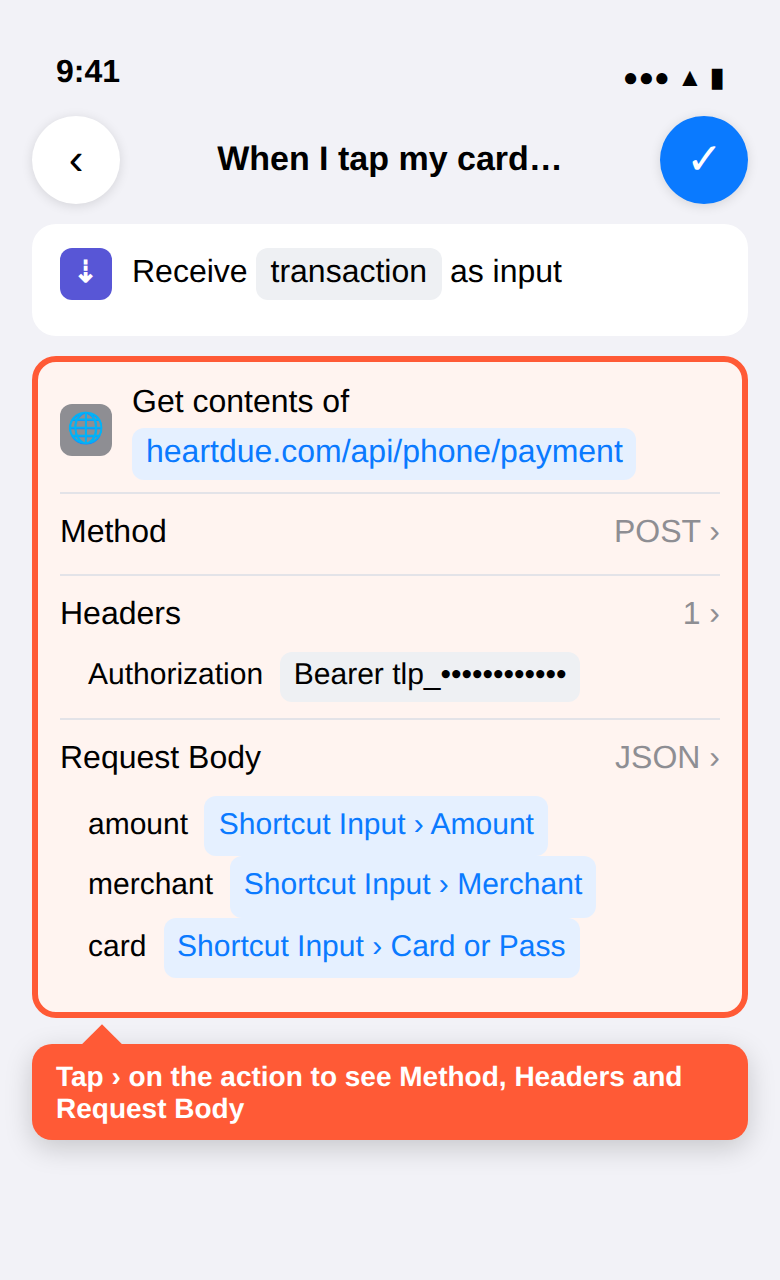
- URL ট্যাপ করে পেস্ট করুন:
https://heartdue.com/api/phone/payment - আরও অপশন দেখতে অ্যাকশনের › তীর ট্যাপ করুন, আর পদ্ধতি POST করুন।
- হেডার-এ নতুন হেডার যোগ করুন ট্যাপ করুন। কী:
Authorization। মান:Bearer YOUR-PHONE-KEY(Bearer শব্দ, একটি স্পেস, তারপর কী)। - অনুরোধের বডি JSON করুন আর তিনটি টেক্সট ফিল্ড যোগ করুন। প্রতিটি মানে ট্যাপ করে শর্টকাট ইনপুট বেছে নিন, তারপর আবার ট্যাপ করে তথ্যটি বেছে নিন:
amount→ পরিমাণmerchant→ বিক্রেতাcard→ কার্ড বা পাস (কিছু iOS সংস্করণে নাম বলা হয়; ঐচ্ছিক)
- ঐচ্ছিক কিন্তু কাজের: একটি নোটিফিকেশন দেখান অ্যাকশন যোগ করে URL-এর বিষয়বস্তু বেছে নিন, যাতে প্রতিটি পেমেন্টের পর Heartdue-এর উত্তর দেখতে পান।
- ✓ (সম্পন্ন) ট্যাপ করুন।
কাজ করছে কিনা দেখুন: অটোমেশন খুলে ▶ ট্যাপ করুন। কোনো পেমেন্ট নেই, তাই Heartdue “সংযুক্ত!” উত্তর দেবে আর কিছু লিখবে না। আপনার পরের Apple Pay পেমেন্ট খরচ পৃষ্ঠায় দেখা যাবে।
যা লেখা হয়
- iOS 27 বা তার পরের ভার্সনে, ব্যাংকের অ্যাপ দিয়ে: তার নোটিফিকেশন যে পেমেন্টগুলোর খবর দেয়, সবগুলো।
- যে কার্ড পেমেন্টের জন্য আপনার ব্যাংক SMS পাঠায়, অনলাইন কেনাকাটাসহ।
- ব্যাংকের SMS ছাড়া: দোকানে iPhone বা Apple Watch ছুঁইয়ে পেমেন্ট (Apple Pay)।
Apple শর্টকাটকে শুধু ট্যাপ করে পেমেন্টের কথা জানায়, App Store-এর কেনাকাটা বা অনলাইন কেনাকাটার কথা নয়। সেগুলো আসে আপনার ব্যাংকের SMS থেকে। ব্যাংক ট্রান্সফার বা নগদে দিয়েছেন? খরচ পাতায় যোগ করুন।
যা পাঠানো হয়, আর Heartdue যা রাখে
- শুধু যার জন্য আপনি সেট করেছেন। শর্টকাট শুধু তখনই চলে যখন এগুলোর একটি ঘটে: আপনার কার্ডের শেষ 4টি অঙ্কসহ (বা ব্যাংকের SMS থেকে আপনার বেছে নেওয়া শব্দসহ) SMS আসে; আপনার ব্যাংকের অ্যাপ নোটিফিকেশন পাঠায় (iOS 27-এ, যদি সেটি বেছে নিয়ে থাকেন); অথবা আপনি Apple Pay দিয়ে পেমেন্ট করেন।
- ব্যাংকের অ্যাপ দিয়ে (iOS 27), সেই অ্যাপের প্রতিটি নোটিফিকেশনের লেখা পাঠায়। ওয়ান-টাইম কোড আসার মুহূর্তেই ফেলে দেওয়া হয়, কখনও AI-এর কাছে যায় না; বিজ্ঞাপন আর বাতিল হওয়া পেমেন্টও তাই।
- এটি পাঠায় এমন প্রতিটি SMS-এর পুরো লেখা। Heartdue শুধু পরিমাণ, দোকান আর তারিখ রাখে। ওয়ান-টাইম কোড থাকা SMS আসামাত্রই ফেলে দেওয়া হয়, আর যাতে কোনো পেমেন্ট নেই সেটি পড়া হয়ে গেলে। SMS পড়ার জন্য Heartdue সেটি তার AI সরবরাহকারীকে দিতে পারে, আগে কার্ড ও অ্যাকাউন্ট নম্বর লুকিয়ে। Apple Pay-এর ক্ষেত্রে এটি তিনটি জিনিস পাঠায়: পরিমাণ, বিক্রেতা, আর Wallet-এ দেখানো আপনার কার্ডের নাম (যেমন “Visa Debit”)।
- Heartdue রাখে পরিমাণ, বিক্রেতা, অঙ্ক বাদে কার্ডের নাম, তারিখ ও একটি শ্রেণি। কখনো কার্ড নম্বর নয়, কখনো ব্যালেন্স নয়।
- আপনার কী শুধু এলোমেলো ফিঙ্গারপ্রিন্ট হিসেবে রাখা হয়। এটি একটি প্রোফাইলে খরচ যোগ করতে পারে, আর কিছু নয়। এটি আপনার বিল, বাজেট বা ব্যালেন্স পড়তে পারে না। একটাই ব্যতিক্রম: এই ফোনের জন্য “কত বাকি তা দেখান” চালু করলে, এর উত্তরে আর হোম স্ক্রিনের উইজেটগুলোতে কত বাকি, আপনার পরের বিলগুলো আর আপনার প্রতিশ্রুতি কেমন চলছে তা দেখা যায়।
- কে দেখেন: আপনি, এবং বিশ্বস্ত সার্কেলে যাকে সম্পূর্ণ দেখা দিয়েছেন।
- কী দিয়ে সেট করেছেন? সেটিকে পাসওয়ার্ডের মতো রাখুন। ওই শর্টকাটের স্ক্রিনশট নেবেন না বা শেয়ার করবেন না: কী এর ভেতরেই আছে। অন্য কারও কাছে কী চলে গেছে মনে হলে Heartdue-এ ফোনটি সরান, কী সঙ্গে সঙ্গে কাজ করা বন্ধ করবে। (Heartdue অ্যাপ দিয়ে হারানোর কোনো কী নেই: সেটি অ্যাপেই থাকে।)
সমস্যা সমাধান
Heartdue শর্টকাট প্রতিবার চলার সময় Heartdue-এর উত্তর একটি নোটিফিকেশন হিসেবে দেখায়। হাতে বানিয়েছেন? শেষে নোটিফিকেশন দেখান অ্যাকশন যোগ করে URL-এর বিষয়বস্তু বেছে নিন।
- সংযুক্ত!
- কী কাজ করছে। কোনো পেমেন্ট ছিল না বলে কিছু লেখা হয়নি: পরীক্ষায় এটাই দেখায়। পেমেন্টের ঠিক পরে এটি দেখছেন, আর শর্টকাট নিজে হাতে বানিয়েছেন? তার পরিমাণের ফিল্ড খালি। সেটি শর্টকাট ইনপুট → পরিমাণ-এ সেট করুন।
- সংযুক্ত। বার্তাটি পেমেন্ট মনে হয়নি
- যে SMS-এ কোনো পেমেন্ট নেই, যেমন ওয়ান-টাইম কোড। কিছু রাখা হয়নি, আর ঠিক করার কিছু নেই।
- …-এ 12.50 লেখা হয়েছে
- সংরক্ষিত। খরচ পৃষ্ঠায় আছে।
- এটি আপনার … বিল
- এটি আপনার তালিকার একটি বিলের সাথে মেলানো হয়েছে, যা এখন পরিশোধিত হিসেবে চিহ্নিত। এটি আপনার খরচে আলাদা করে যোগ হয়নি।
- আগেই লেখা হয়েছে
- একই পেমেন্ট দুবার এসেছে (সাধারণত ধীর সংযোগে)। পুনরাবৃত্তিটি উপেক্ষা করা হয়েছে।
- এই ফোনের কী আর বৈধ নয়
- Heartdue-এ ফোনটি সরানো হয়েছে, বা কী ভুল পেস্ট হয়েছে। নতুন কী-এর জন্য ফোনটি আবার যোগ করুন।
- …কিছুক্ষণের জন্য থামিয়ে রাখছে
- এক ঘণ্টায় একটি ফোন থেকে 30টির বেশি পেমেন্ট। নিজে থেকেই আবার চালু হবে।
- পরিমাণ পড়া যায়নি
- পাঠানো পরিমাণ কোনো সংখ্যা নয়। আপনার Apple Pay অটোমেশনে দেখুন <code>amount:</code> লাইন (বা ফিল্ড) শর্টকাট ইনপুট → পরিমাণ-এ সেট আছে কিনা।
| উত্তর | মানে |
|---|---|
| সংযুক্ত! | কী কাজ করছে। কোনো পেমেন্ট ছিল না বলে কিছু লেখা হয়নি: পরীক্ষায় এটাই দেখায়। পেমেন্টের ঠিক পরে এটি দেখছেন, আর শর্টকাট নিজে হাতে বানিয়েছেন? তার পরিমাণের ফিল্ড খালি। সেটি শর্টকাট ইনপুট → পরিমাণ-এ সেট করুন। |
| সংযুক্ত। বার্তাটি পেমেন্ট মনে হয়নি | যে SMS-এ কোনো পেমেন্ট নেই, যেমন ওয়ান-টাইম কোড। কিছু রাখা হয়নি, আর ঠিক করার কিছু নেই। |
| …-এ 12.50 লেখা হয়েছে | সংরক্ষিত। খরচ পৃষ্ঠায় আছে। |
| এটি আপনার … বিল | এটি আপনার তালিকার একটি বিলের সাথে মেলানো হয়েছে, যা এখন পরিশোধিত হিসেবে চিহ্নিত। এটি আপনার খরচে আলাদা করে যোগ হয়নি। |
| আগেই লেখা হয়েছে | একই পেমেন্ট দুবার এসেছে (সাধারণত ধীর সংযোগে)। পুনরাবৃত্তিটি উপেক্ষা করা হয়েছে। |
| এই ফোনের কী আর বৈধ নয় | Heartdue-এ ফোনটি সরানো হয়েছে, বা কী ভুল পেস্ট হয়েছে। নতুন কী-এর জন্য ফোনটি আবার যোগ করুন। |
| …কিছুক্ষণের জন্য থামিয়ে রাখছে | এক ঘণ্টায় একটি ফোন থেকে 30টির বেশি পেমেন্ট। নিজে থেকেই আবার চালু হবে। |
| পরিমাণ পড়া যায়নি | পাঠানো পরিমাণ কোনো সংখ্যা নয়। আপনার Apple Pay অটোমেশনে দেখুন <code>amount:</code> লাইন (বা ফিল্ড) শর্টকাট ইনপুট → পরিমাণ-এ সেট আছে কিনা। |
- পেমেন্টের পর কিছু হয় না: অটোমেশন খুলে দেখুন Run Immediately লেখা আছে কিনা। SMS-এর ক্ষেত্রে দেখুন Message Contains-এ আপনার কার্ডের শেষ 4টি অঙ্ক, বা ব্যাংকের পেমেন্টের SMS-এর শব্দ, ঠিক সেভাবেই আছে কিনা যেভাবে আপনার ব্যাংক লেখে। Apple Pay-এর ক্ষেত্রে দেখুন যে কার্ডে পেমেন্ট করেছেন সেটি টিক দেওয়া কিনা।
- “… সংযোগের অনুমতি দেবেন?” জিজ্ঞেস করে: সবসময় অনুমতি দিন ট্যাপ করুন। iOS প্রতিটি ওয়েবসাইটের জন্য একবার জিজ্ঞেস করে।
- দোকানের নামের বদলে “কার্ড পেমেন্ট”: আপনার ব্যাংকের SMS-এ দোকানের নাম থাকে না, তাই Heartdue-ও জানতে পারে না। Apple Pay-এর ক্ষেত্রে দেখুন
merchant:লাইনটি শর্টকাট ইনপুট → বিক্রেতা কিনা। - অটোমেশনের তালিকায় Wallet (বা লেনদেন) নেই: আপনার iPhone-এ iOS 17 বা নতুন সংস্করণ দরকার।
- ভুল শ্রেণি: খরচ পৃষ্ঠায় বদলান। Heartdue মনে রাখে আর পরেরবার ওই বিক্রেতাকে একইভাবে সাজায়।
- একটি পেমেন্ট কাটা দাগ দিয়ে দেখায়: এটি আপনার তালিকার একটি বিলের সাথে মেলানো হয়েছে, তাই আপনার খরচে আলাদা করে যোগ হয়নি। ভুল হলে এই বিল নয় ট্যাপ করুন।
- নেটওয়ার্ক ছাড়া পেমেন্ট: Heartdue অ্যাপের Log a payment বা Read a text দিয়ে করলে পেমেন্টটি আপনার iPhone-এ অপেক্ষা করে। পরের পেমেন্টের সঙ্গে, বা Heartdue খুললে, যে তারিখে পেমেন্ট করেছিলেন সেই তারিখসহ পাঠানো হয়। অ্যাপ ছাড়া Heartdue শর্টকাট এটি রাখতে পারে না: খরচ পাতায় যোগ করুন।
- iOS 27-এ কিছুই হচ্ছে না: Heartdue শর্টকাট খুলুন, ওপরের অংশের পাশের তীরচিহ্নে ট্যাপ করুন আর দেখুন Automation চালু আছে কিনা। ব্যাংকের অ্যাপ দিয়ে সেট করলে, দেখুন সেখানে আপনার ব্যাংকের অ্যাপটিই আছে কিনা।
বন্ধ করা
- Heartdue-এ খরচ → ফোন খুলে ফোন সরান ট্যাপ করুন। কী সঙ্গে সঙ্গে কাজ করা বন্ধ করে; আগে লেখা খরচ থেকে যায়।
- শর্টকাট অ্যাপে অটোমেশন খুলে মেসেজ অটোমেশনে (আর বানিয়ে থাকলে Wallet অটোমেশনে, কিছু iPhone-এ লেনদেন) বাঁয়ে সোয়াইপ করে মুছুন ট্যাপ করুন।