سجّل المصروفات من iPhone
ادفع كما تفعل دائمًا. وبعد لحظات، يظهر المبلغ والمتجر في Heartdue. وتُخصم كل دفعة من ميزانيتك، وتذهب إلى فئة، وتُطابَق مع فاتورة إن كانت لدفع فاتورة. لا دخول إلى المصرف، ولا شيء لتكتبه.
قبل أن تبدأ
- مع تطبيق Heartdue: افتحه، وانتقل إلى المصروفات ← الهواتف وأجب عن سؤال واحد. يعرض لك التطبيق كل خطوة.
- من دون التطبيق: على الـ iPhone، افتح Heartdue في Safari، وانتقل إلى المصروفات ← الهواتف ← ربط هاتف، واختر iPhone، وافتح الإعداد من دون التطبيق واضغط إنشاء مفتاح. أبقِ تلك الشاشة مفتوحة؛ فهي تعرض مفتاحك مع زر النسخ.
- يُعرض ذلك المفتاح مرة واحدة. إن فقدته، أزل الهاتف وأضفه من جديد؛ يستغرق ذلك ثوانٍ.
ستحتاج إلى iOS 17 أو أحدث (الإعدادات ← عام ← حول ← إصدار iOS)، وإلى واحد من هذه: تطبيق مصرفك على iOS 27 أو أحدث، أو وصول رسائل مصرفك إلى هذا الآيفون، أو بطاقة في Apple Wallet.
إعداد الاختصار
الأسهل: مع تطبيق Heartdue
نحو دقيقتين. يسألك التطبيق سؤالًا واحدًا، ثم يعرض الخطوات الخاصة بإجابتك فقط.
- افتح تطبيق Heartdue على الـ iPhone وسجّل الدخول.
- انتقل إلى المصروفات ← الهواتف.
- أجب عن سؤاله الوحيد، ثم اتبع الخطوات. ها هي لكل إجابة:
عندما تدفع بالبطاقة، ماذا يُظهر هاتفك الـ iPhone؟
الاثنان؟ اختر تطبيق مصرفك: لن تحتاج إلى كتابة شيء.
ليس لديك التطبيق بعد؟ احصل عليه من App Store.
تُعدّ هذا لشخص آخر؟ افعله على هاتفه، في تطبيق Heartdue الخاص به: هناك يُنشأ المفتاح ويُنسخ.
طرق أخرى للإعداد (من دون التطبيق)
على iOS 27 أو أحدث: رابط واحد يُعدّ كل شيء
حوالي دقيقتين. اختر الطريقة التي يخبرك بها مصرفك عن الدفعة، وطريقة واحدة فقط: مع الاثنتين قد تظهر الدفعة الواحدة مرتين. مصرفك يفعل الاثنين؟ اختر تطبيقه: لن تحتاج إلى كتابة شيء.
لست متأكدًا من إصدار iOS لديك؟ الإعدادات ← عام ← حول ← إصدار iOS.
تطبيق مصرفك يخبرك عندما تدفع
- اضغط نسخ لنسخ مفتاحك. ليس لديك مفتاح بعد؟ على هذا الـ iPhone، افتح Heartdue في Safari: المصروفات ← الهواتف ← ربط هاتف ← iPhone ← الإعداد من دون التطبيق ← إنشاء مفتاح.
- اضغط احصل على اختصار Heartdue، ثم إضافة اختصار. الصق مفتاحك حيث يُطلب، ثم اختر تطبيق مصرفك. إن لم يستجب زر إضافة اختصار بعد اختيار التطبيق، فاضغط تخطي الإعداد: يبقى مفتاحك والتطبيق الذي اخترته.
- افتح تطبيق الاختصارات واضغط Heartdue. إن ظهر أن الأتمتة متوقفة، فاضغط السهم بجوار جزء الإشعار في الأعلى، وفعّل الأتمتة.
- جرّبه: اضغط ▶ على Heartdue. يجب أن ترى «متصل!». هل ظهر سؤال عن heartdue.com؟ اضغط السماح دائمًا.
مصرفك يرسل لك رسائل نصية
- اضغط نسخ لنسخ مفتاحك. ليس لديك مفتاح بعد؟ على هذا الـ iPhone، افتح Heartdue في Safari: المصروفات ← الهواتف ← ربط هاتف ← iPhone ← الإعداد من دون التطبيق ← إنشاء مفتاح.
- اضغط احصل على اختصار Heartdue للرسائل، ثم إضافة اختصار. الصق مفتاحك حيث يُطلب.
- افتح تطبيق الاختصارات واضغط Heartdue texts. اضغط العبارة الزرقاء Your bank words واكتب كلمات موجودة في كل رسالة دفع من مصرفك، تمامًا كما يكتبها مصرفك. مثلًا:
- هل تقول رسائل مصرفك «بطاقة تنتهي بـ 1234»؟ اكتب آخر 4 أرقام من بطاقتك: 1234.
- هل تقول الرسائل «الرصيد المتبقي»؟ اكتب الرصيد المتبقي.
- هل تقول الرسائل «تم الخصم من حسابك»؟ اكتب تم الخصم من حسابك.
اختر كلمات لا يرسلها لك أصدقاؤك في رسائلهم.
- اضغط السهم بجوار جزء الرسالة في الأعلى، وفعّل الأتمتة.
- جرّبه: اضغط ▶ على Heartdue texts. يجب أن ترى «متصل!». هل ظهر سؤال عن heartdue.com؟ اضغط السماح دائمًا.
لا يظهر لك Heartdue إلا عندما يسجّل دفعة أو عندما يلزم إصلاح شيء: لا يظهر أبدًا من أجل رمز أو إعلان أو دفعة سجّلها من قبل.
مع تطبيق مصرفك، يصل إلى Heartdue كل إشعار من ذلك التطبيق، ولا شيء من أي تطبيق آخر. ورموز التحقق والإعلانات والمدفوعات المرفوضة تُحذف لحظة وصولها، ولا تصل إلى الذكاء الاصطناعي أبدًا. ويُقرأ الباقي بحثًا عن دفعة، بعد إخفاء أرقام البطاقات والحسابات. ولا يحتفظ Heartdue إلا بالمبلغ والمتجر والتاريخ.
لديك iOS 26 أو أقدم؟ أعدّه بهذه الطريقة
إعداد سريع (مُستحسن)
حوالي دقيقتين. يرسل لك مصرفك رسالة في كل مرة تدفع فيها بالبطاقة، حتى عبر الإنترنت. اختصار Heartdue يقرأ هذه الرسائل عنك.
- اضغط نسخ لنسخ مفتاحك. ليس لديك مفتاح بعد؟ على هذا الـ iPhone، افتح Heartdue في Safari: المصروفات ← الهواتف ← ربط هاتف ← iPhone ← الإعداد من دون التطبيق ← إنشاء مفتاح.
- اضغط احصل على اختصار Heartdue. الصق مفتاحك حيث يُطلب، ثم اضغط إضافة اختصار.
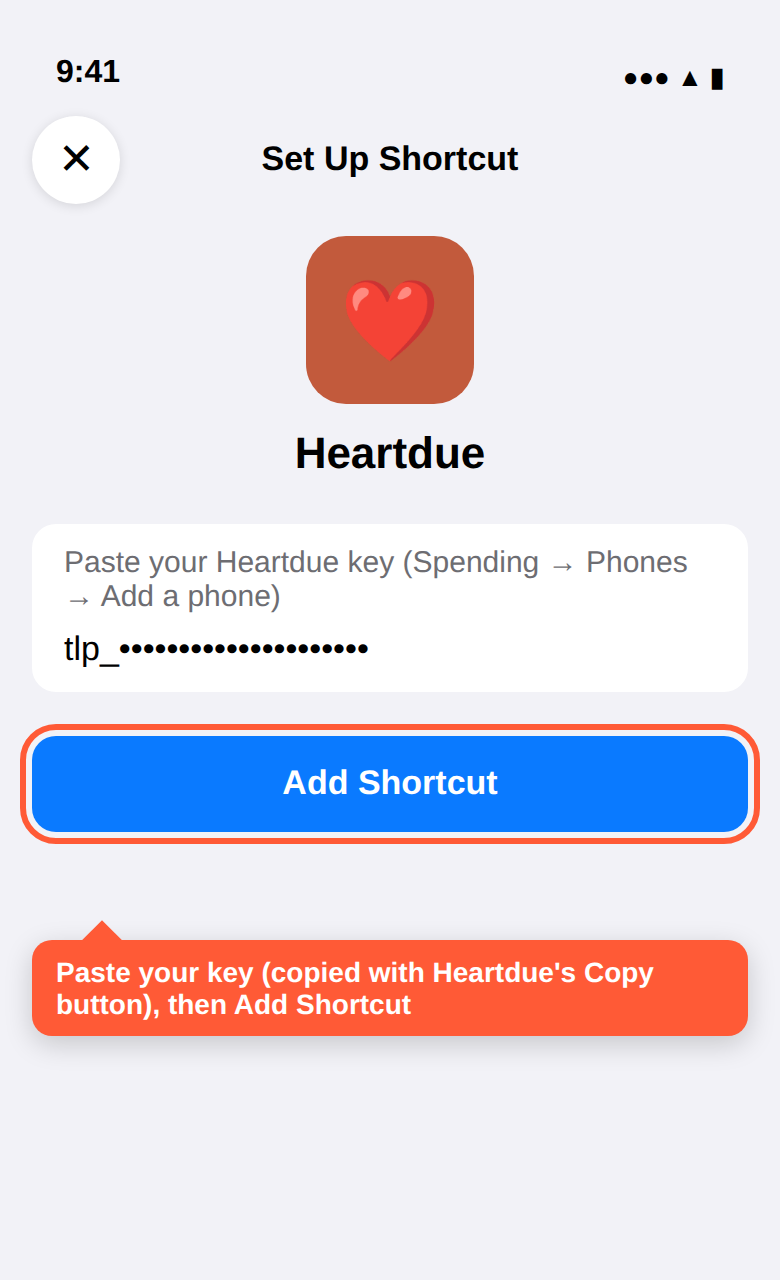
- جرّبه: في تطبيق الاختصارات، اضغط مرة واحدة على Heartdue. يجب أن ترى «متصل!». هل ظهر سؤال عن heartdue.com؟ اضغط السماح دائمًا. هل يقول الاختصار إن المفتاح غير صالح؟ اضغط ••• على الاختصار، وامسح المربع في الأعلى، ثم الصق مفتاحك من جديد.
- اضغط الأتمتة في الأسفل، ثم أتمتة جديدة (أو +). اضغط رسالة.
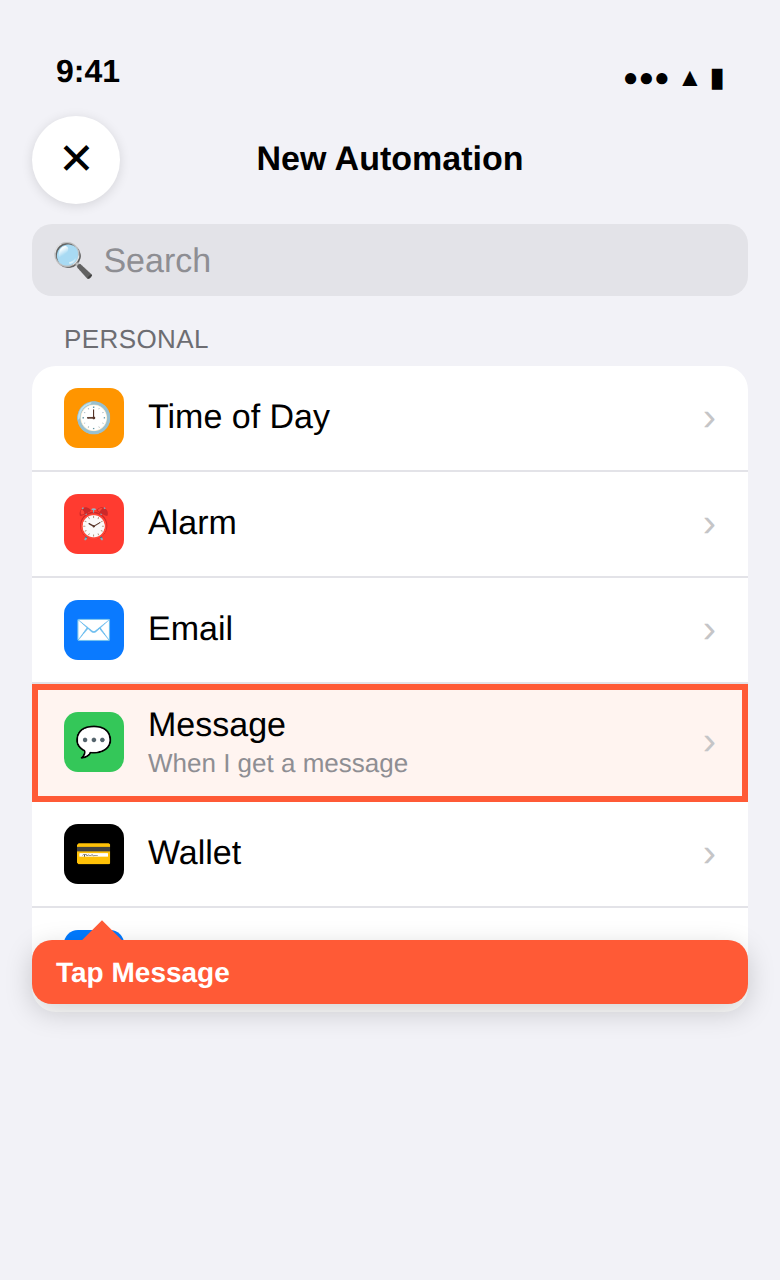
- اضغط الرسالة تحتوي على واكتب كلمات موجودة في كل رسالة دفع من مصرفك. اكتبها تمامًا كما يكتبها مصرفك: بالحروف نفسها والمسافات نفسها. مثلًا:
- هل تقول رسائل مصرفك «بطاقة تنتهي بـ 1234»؟ اكتب آخر 4 أرقام من بطاقتك: 1234.
- هل تقول الرسائل «الرصيد المتبقي»؟ اكتب الرصيد المتبقي.
- هل تقول الرسائل «تم الخصم من حسابك»؟ اكتب تم الخصم من حسابك.
اختر كلمات لا يرسلها لك أصدقاؤك في رسائلهم. لا تجد مصرفك ضمن «المرسل»؟ هذا طبيعي: «المرسل» يعرض جهات اتصالك فقط، والمصارف ترسل رسائلها باسم لا برقم.
- اضغط تشغيل فورًا، ثم التالي.
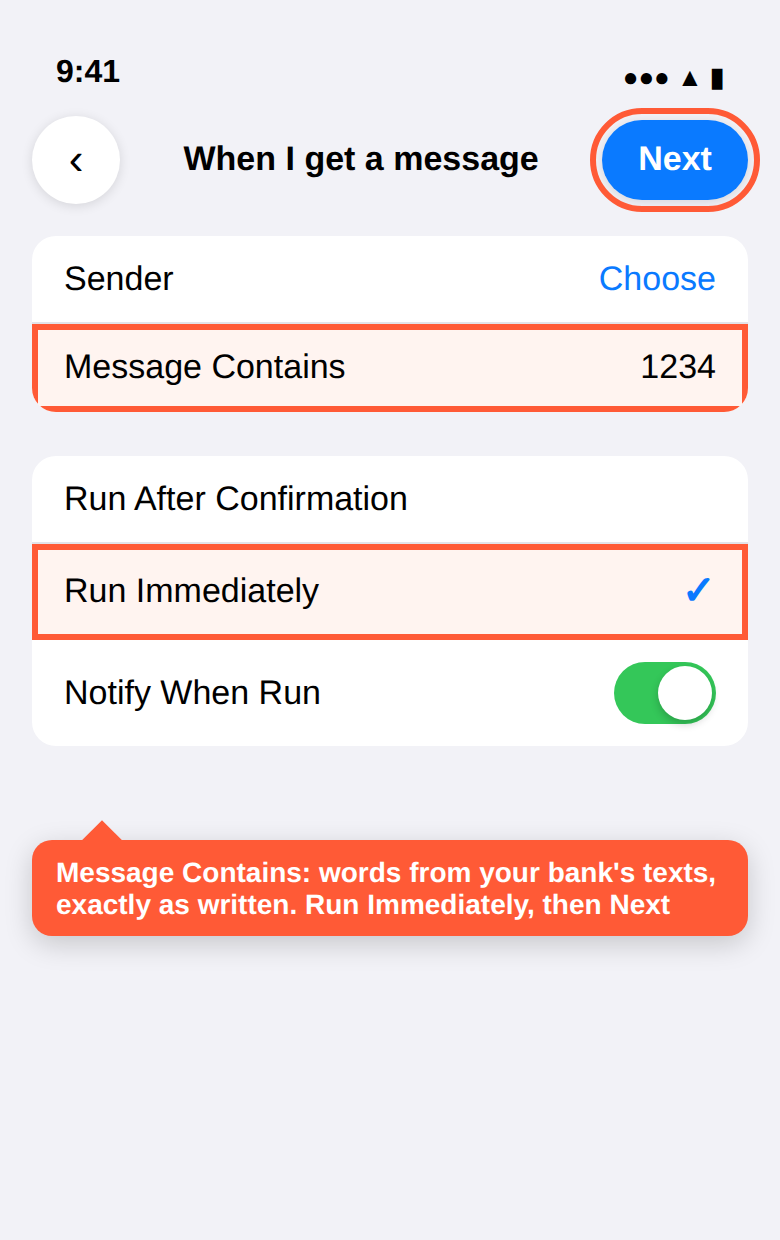
- اضغط Heartdue. هذا كل شيء! لديك بطاقات تختلف فيها آخر 4 أرقام؟ أنشئ أتمتة لكل بطاقة.
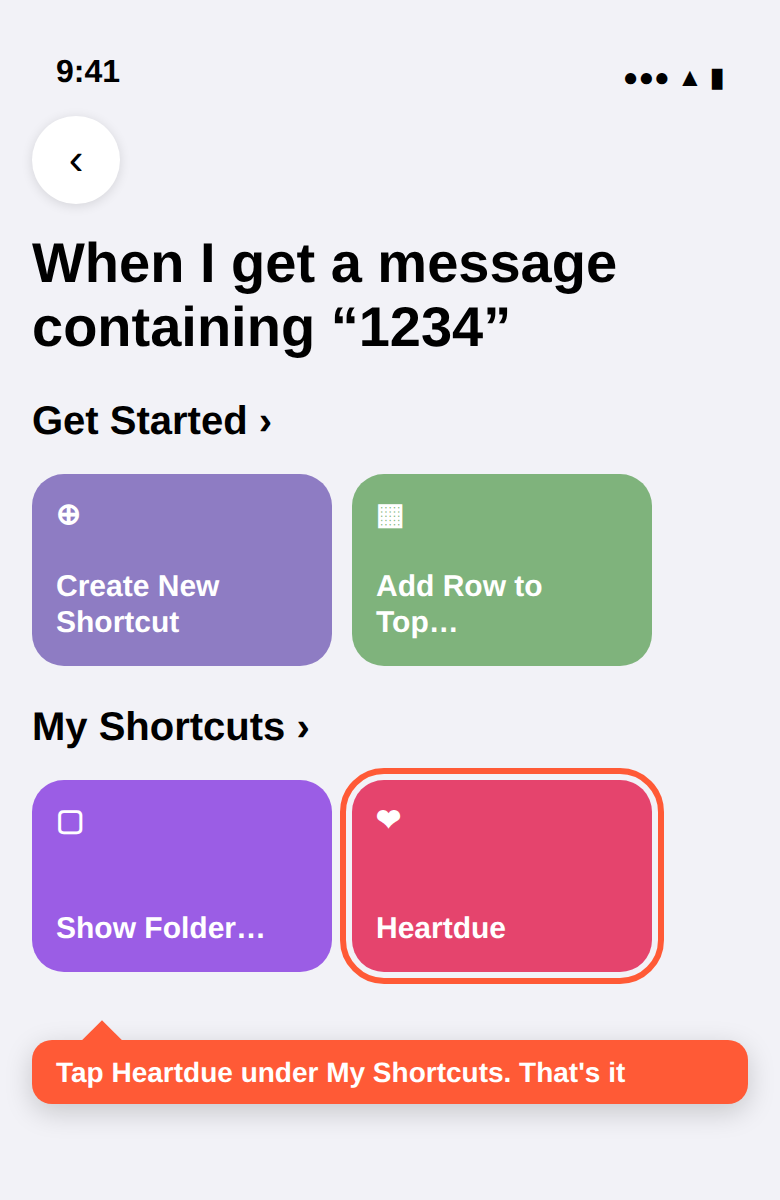
للتأكد من نجاحه، أرسل لنفسك رسالة مثل «You spent 12.50 at Test Shop» تتضمن الكلمات التي كتبتها. ستظهر في المصروفات، ويمكنك حذفها من هناك.
يقرأ Heartdue كل رسالة من أجل المبلغ والمتجر والتاريخ فقط، ولا يحتفظ بشيء آخر. والرسالة التي فيها رمز لمرة واحدة، أو التي لا دفعة فيها، تُحذف لحظة وصولها.
مصرفك لا يرسل لك رسائل؟ استخدم Apple Pay بدلًا من ذلك
تصل تنبيهات مصرفك داخل تطبيقه فقط؟ على iOS 27 أو أحدث، استخدم طريقة تطبيق المصرف في الأعلى. وعلى iPhone أقدم، فعّل تنبيهات الرسائل النصية (SMS) من المصرف إن كان يوفرها: فقبل iOS 27 لا يستطيع أي تطبيق قراءة إشعارات تطبيق آخر. ومن دون رسائل، لا تخبر Apple الاختصارات إلا بالمدفوعات التي تتم بتقريب الآيفون أو Apple Watch في متجر. لذا تسجّل هذه الطريقة تلك المدفوعات، لا المدفوعات عبر الإنترنت:
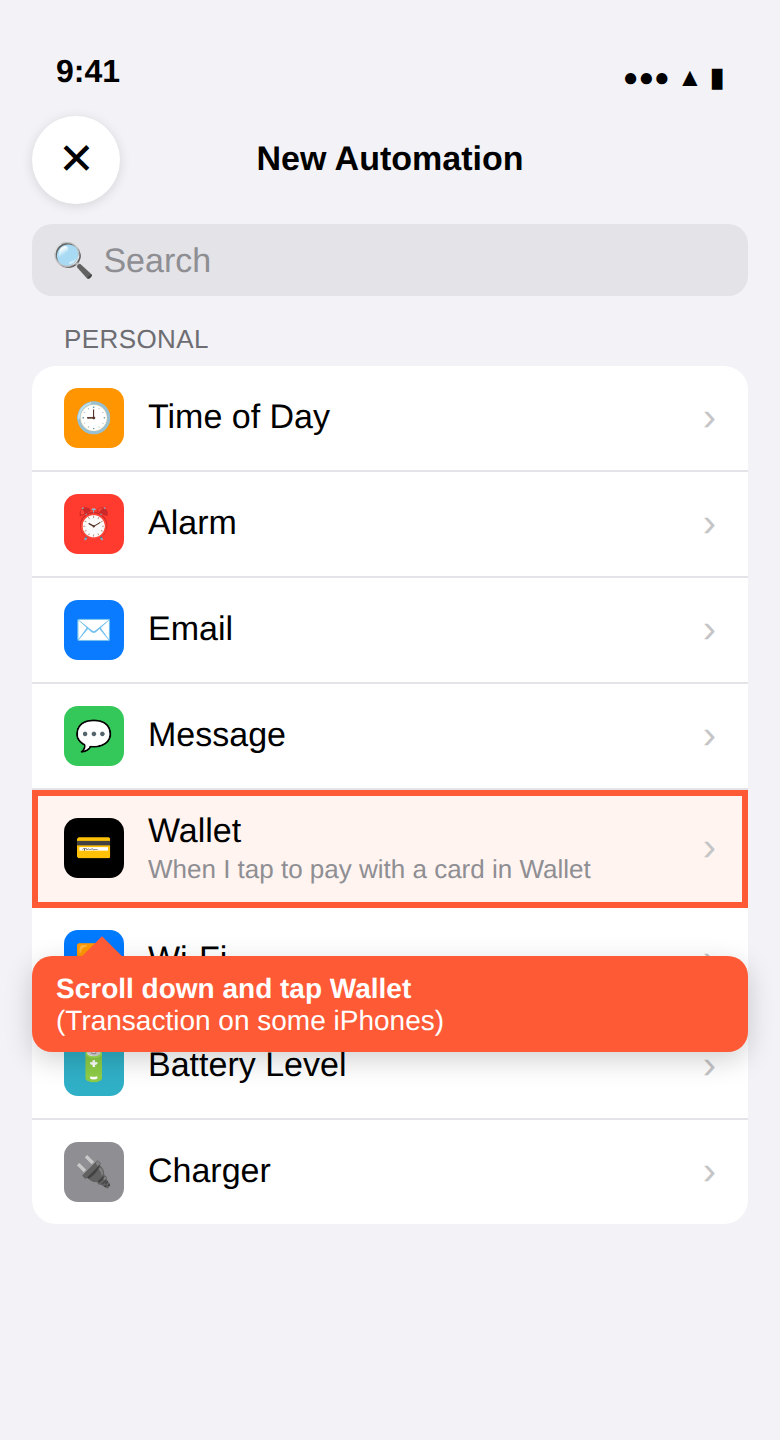
- افتح تطبيق الاختصارات ← تبويب الأتمتة ← أتمتة جديدة (أو +). مرّر للأسفل واضغط Wallet (معاملة في بعض أجهزة iPhone).
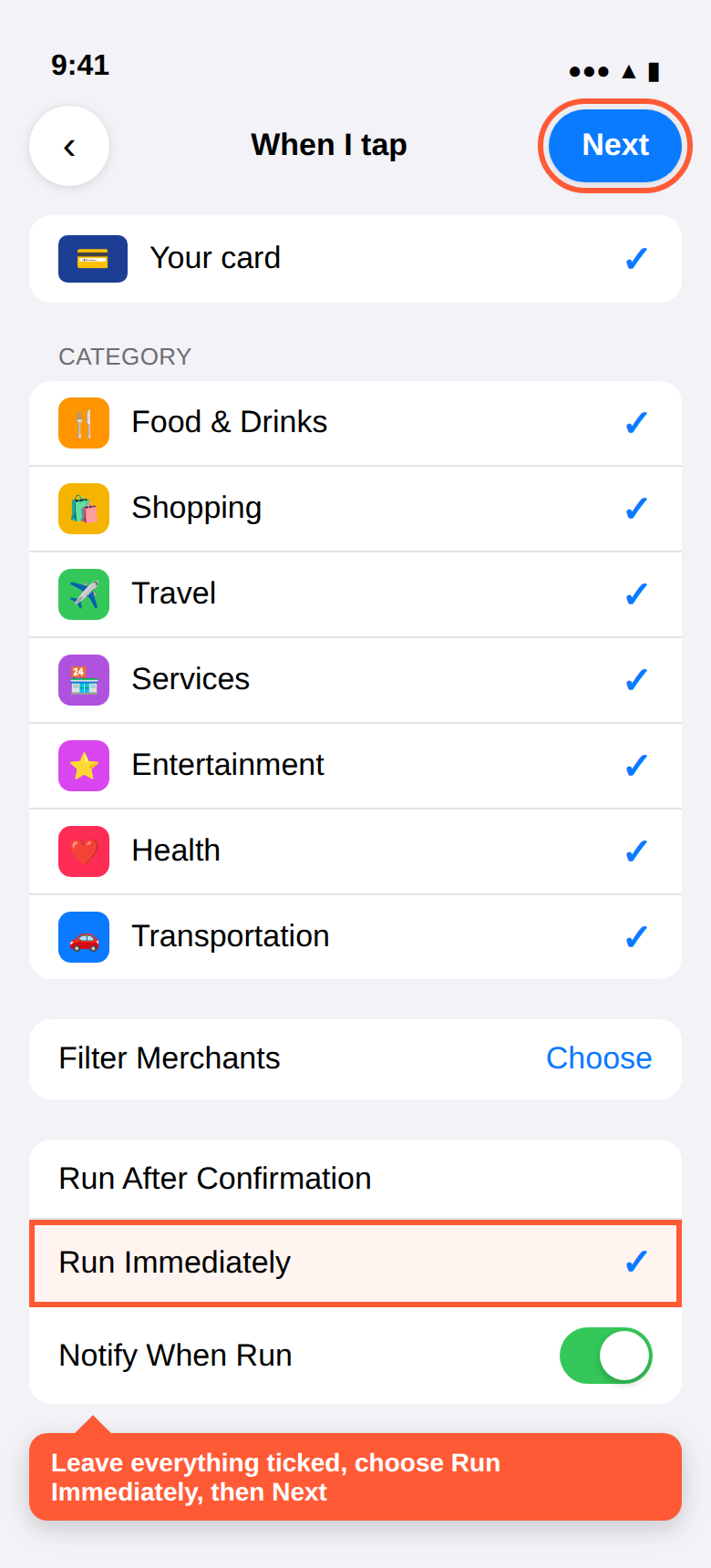
- اترك كل بطاقاتك والفئات محددة، والتجار كما هم. اختر تشغيل فورًا، اضغط التالي، ثم إنشاء اختصار جديد (أتمتة فارغة جديدة في بعض أجهزة iPhone).
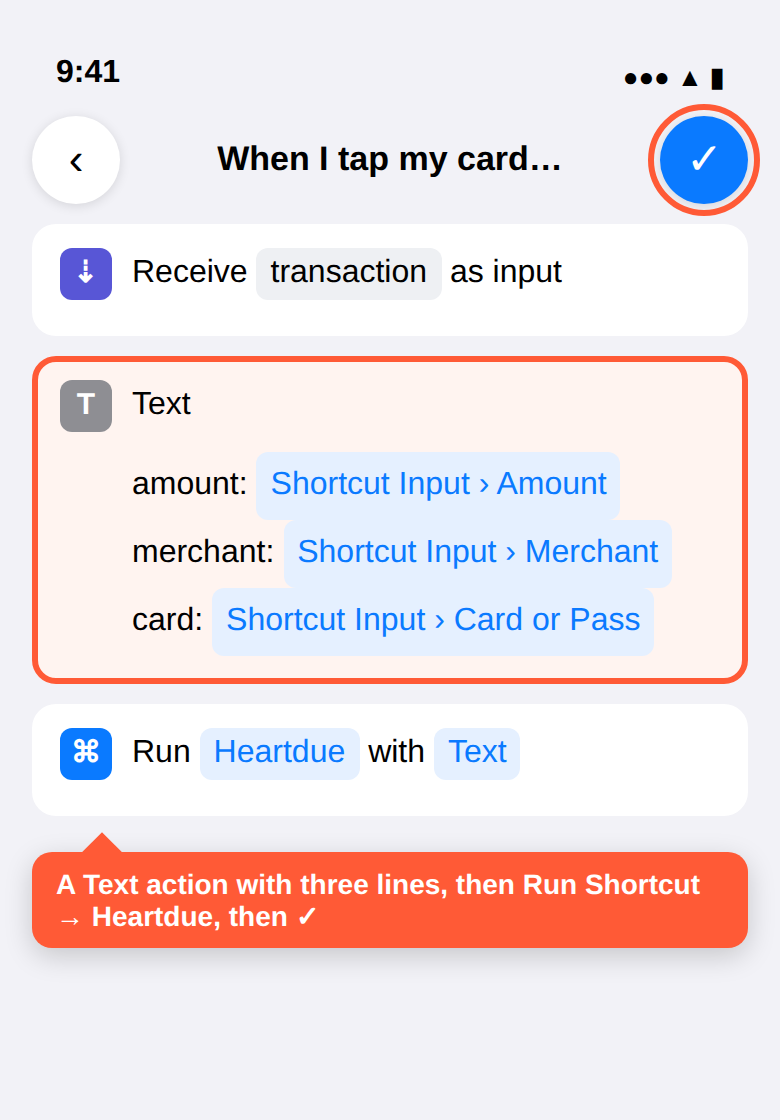
- ابحث في الإجراءات عن نص واضغطه. في المربع اكتب
amount:ثم اضغط إدخال الاختصار فوق لوحة المفاتيح واختر المبلغ. في سطر جديد اكتبmerchant:واختر التاجر؛ وفي سطر ثالثcard:واختر البطاقة أو البطاقة الرقمية. - ابحث في الإجراءات مجددًا عن تشغيل اختصار، اضغطه واختر Heartdue. اضغط ✓ (تم). هذا كل شيء.
أعددت رسائل مصرفك في الأعلى؟ تجاوز هذا: مع الاثنين قد تظهر الدفعة الواحدة مرتين.
تأكد أنه يعمل: ادفع ثمن شيء ما بـ Apple Pay: يظهر إشعار برد Heartdue، وتظهر الدفعة في صفحة المصروفات. (الضغط على ▶ في الأتمتة لا يرسل أي دفعة، لذا يرد Heartdue بـ «متصل!» ولا يسجّل شيئًا.)
الإعداد يدويًا
طريقة Apple Pay، لجهاز iPhone لا يستطيع إضافة اختصار Heartdue: نحو خمس دقائق. تجاوزها إن كنت قد أعددت رسائل مصرفك النصية: فمع الاثنين معًا قد تظهر الدفعة الواحدة مرتين.
- افتح تطبيق الاختصارات، وانتقل إلى علامة التبويب الأتمتة واضغط أتمتة جديدة (أو +).
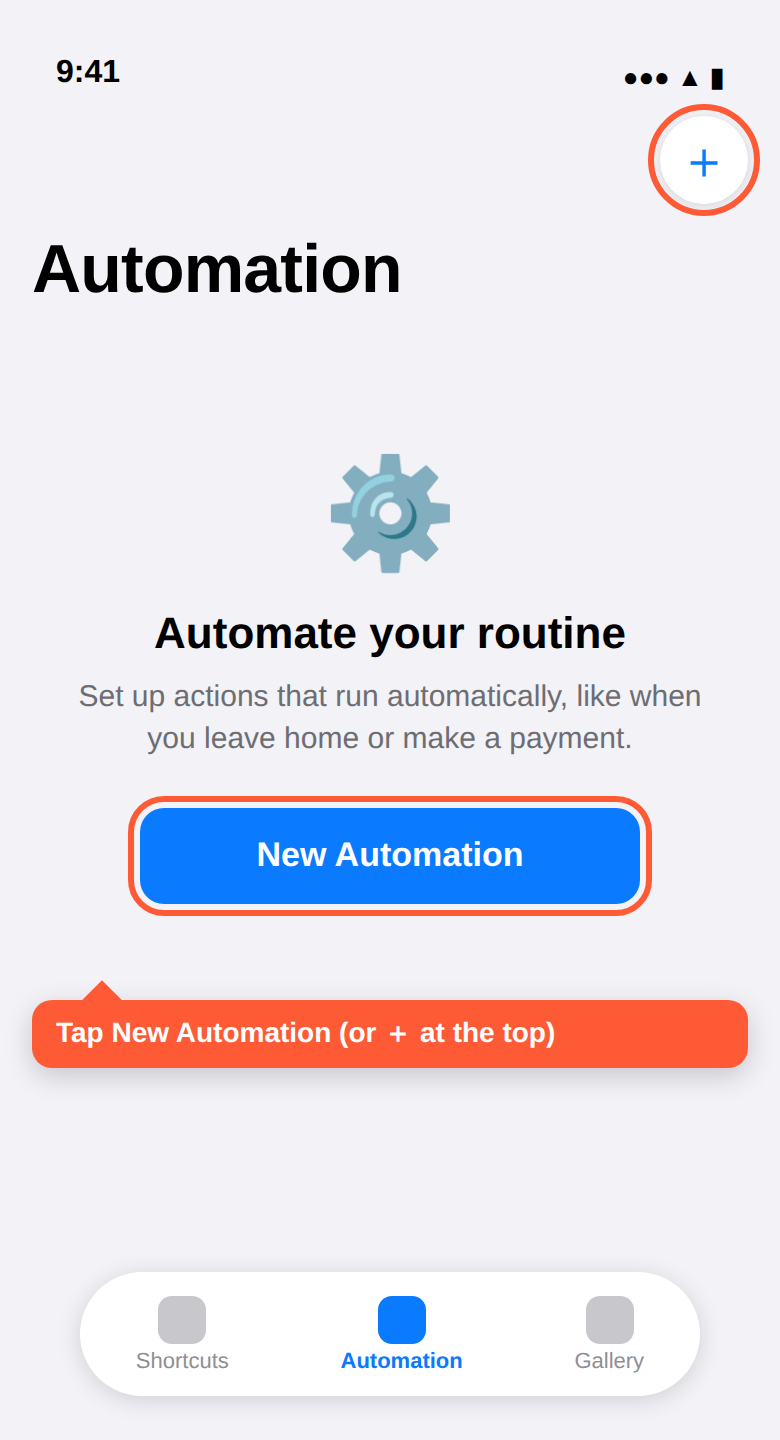
- مرّر للأسفل واختر Wallet (معاملة في بعض أجهزة iPhone).
- اترك بطاقاتك محددة (أو التي تريد تتبّعها فقط)، والفئات والتجار كما هم. اختر تشغيل فورًا، ثم اضغط التالي.
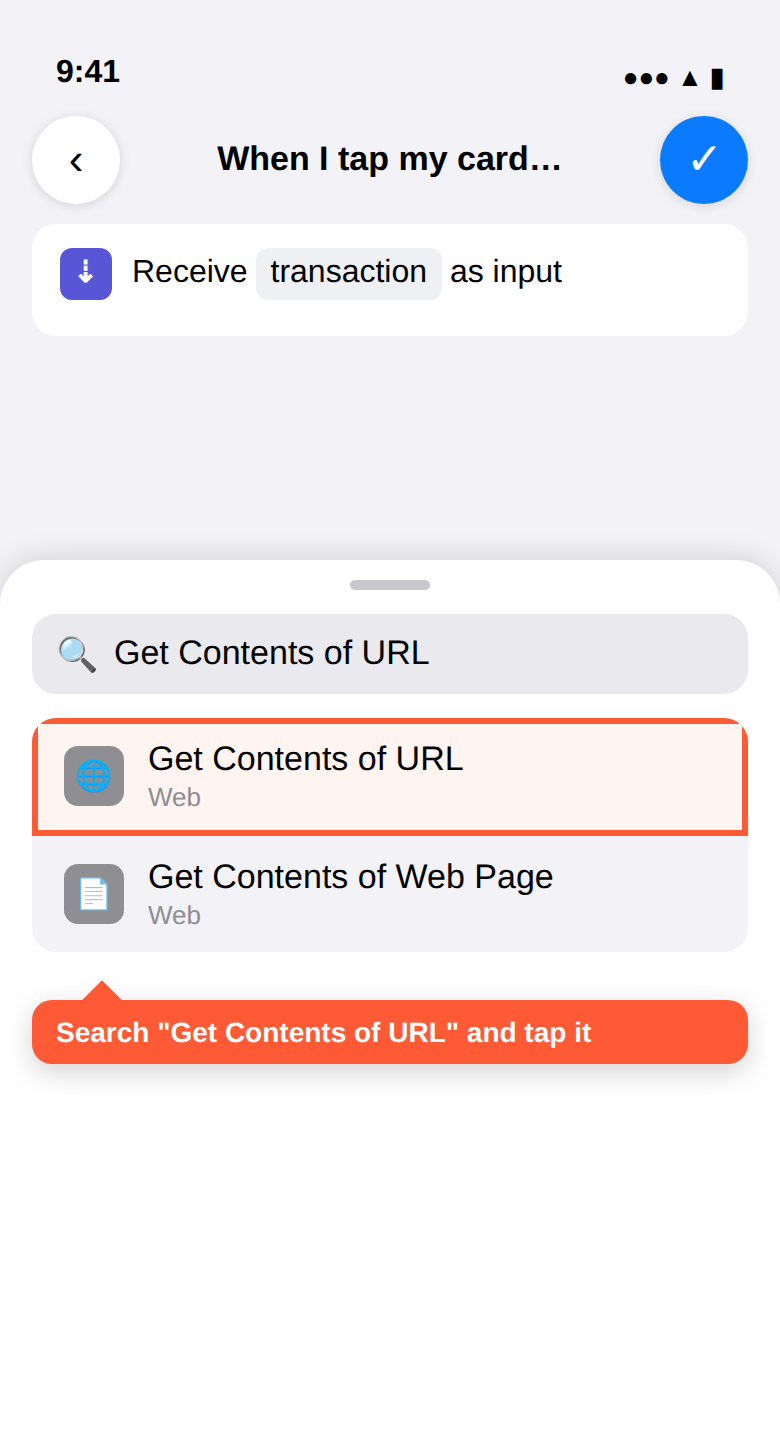
- اضغط إنشاء اختصار جديد (أتمتة فارغة جديدة في بعض أجهزة iPhone) وابحث في الإجراءات عن الحصول على محتويات URL.
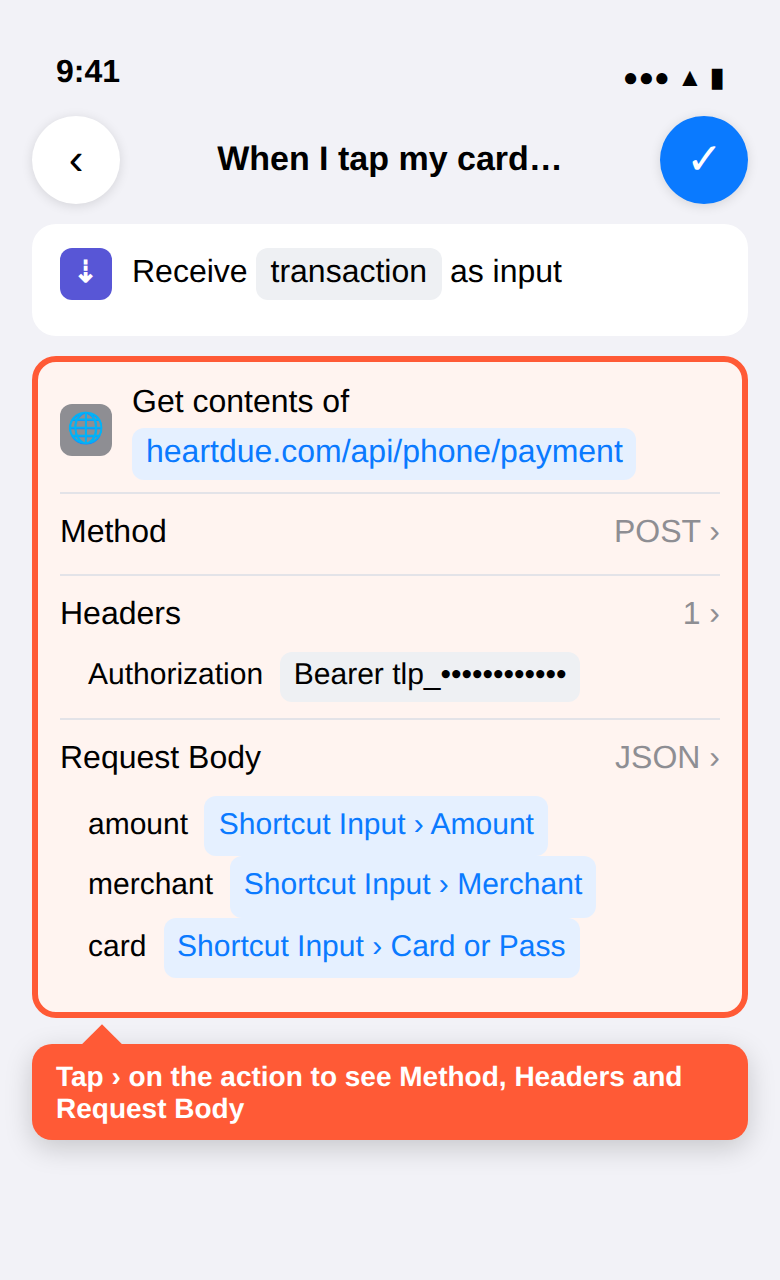
- اضغط URL والصق:
https://heartdue.com/api/phone/payment - اضغط السهم › على الإجراء لإظهار مزيد من الخيارات، واضبط الطريقة على POST.
- تحت الترويسات، اضغط إضافة ترويسة جديدة. المفتاح:
Authorization. القيمة:Bearer YOUR-PHONE-KEY(كلمة Bearer، ثم مسافة واحدة، ثم المفتاح). - اضبط نص الطلب على JSON وأضف ثلاثة حقول من نوع نص. لكل قيمة، اضغط عليها، واختر مدخلات الاختصار، ثم اضغط عليها واختر التفصيل:
amount← المبلغmerchant← التاجرcard← البطاقة أو البطاقة المخزنة (تُسمى «الاسم» في بعض إصدارات iOS؛ اختياري)
- اختياري لكنه مفيد: أضف إجراء عرض إشعار واختر محتويات URL، لترى رد Heartdue بعد كل دفعة.
- اضغط ✓ (تم).
تأكد أنه يعمل: افتح الأتمتة واضغط ▶. لا توجد دفعة، لذا يرد Heartdue بـ «متصل!» ولا يسجّل شيئًا. ستظهر دفعتك التالية عبر Apple Pay في صفحة المصروفات.
ما الذي يسجّله
- على iOS 27 أو أحدث، مع تطبيق مصرفك: كل دفعة تخبرك بها إشعاراته.
- كل دفعة بالبطاقة يرسل لك مصرفك رسالة عنها، بما فيها التسوق عبر الإنترنت.
- من دون رسائل من مصرفك: الدفع في المتجر بتقريب هاتف iPhone أو Apple Watch عبر Apple Pay.
لا تخبر Apple الاختصارات إلا بالدفع باللمس، لا بمشتريات App Store ولا بالتسوق عبر الإنترنت. هذه تأتي من رسائل مصرفك. دفعت بتحويل مصرفي أو نقدًا؟ أضفه في صفحة المصروفات.
ما الذي يُرسل، وما الذي يحتفظ به Heartdue
- ما أعددته له فقط. لا يعمل الاختصار إلا عند حدوث أحد هذه الأمور: وصول رسالة نصية فيها آخر 4 أرقام من بطاقتك (أو الكلمات التي اخترتها من رسائل مصرفك)؛ أو إرسال تطبيق مصرفك إشعارًا (على iOS 27، إن اخترته)؛ أو الدفع عبر Apple Pay.
- مع تطبيق مصرفك (iOS 27)، يُرسل نص كل إشعار من ذلك التطبيق. والرمز لمرة واحدة يُحذف لحظة وصوله من دون أن يصل إلى الذكاء الاصطناعي أبدًا، وكذلك الإعلانات والمدفوعات المرفوضة.
- يرسل كل رسالة من تلك الرسائل كاملة. لا يحتفظ Heartdue إلا بالمبلغ والمتجر والتاريخ. والرسالة التي فيها رمز لمرة واحدة تُحذف لحظة وصولها، والتي لا دفعة فيها تُحذف بعد قراءتها. ولقراءة الرسالة قد يمرّرها Heartdue إلى مزوّد خدمة الذكاء الاصطناعي التابع له، بعد إخفاء أرقام البطاقات والحسابات. ومع Apple Pay يرسل ثلاثة أشياء: المبلغ، والتاجر، واسم بطاقتك كما يظهر في Wallet (مثل «Visa Debit»).
- يحتفظ Heartdue بالمبلغ والتاجر واسم البطاقة بعد إزالة أي أرقام، والتاريخ والفئة. لا رقم بطاقة أبدًا، ولا رصيد أبدًا.
- مفتاحك يُخزَّن كبصمة مشفّرة فقط. يستطيع إضافة مصروفات إلى ملف واحد ولا شيء غير ذلك. ولا يستطيع قراءة فواتيرك أو ميزانيتك أو أرصدتك. الاستثناء الوحيد: إن فعّلت «إظهار المتبقي» لهذا الهاتف، تعرض ردوده وأدواته على الشاشة الرئيسية المتبقي وفواتيرك التالية وكيف يسير وعدك.
- من يرى ذلك: أنت، ومن منحته «عرض كامل» في دائرتك الموثوقة.
- أعددته بمفتاح؟ تعامل معه ككلمة مرور. لا تلتقط صورة لذلك الاختصار ولا تشاركه: فالمفتاح بداخله. وإن ظننت أن شخصًا آخر حصل عليه، أزل الهاتف من Heartdue فيتوقف المفتاح عن العمل فورًا. (مع تطبيق Heartdue لا مفتاح تفقده: فهو يبقى داخل التطبيق.)
حل المشكلات
يعرض اختصار Heartdue ردّ Heartdue في إشعار كل مرة يعمل فيها. هل أنشأته يدويًا؟ أضف في النهاية إجراء عرض إشعار واختر محتويات URL.
- متصل!
- المفتاح يعمل. لم يُسجَّل شيء لأنه لا توجد دفعة: هذا ما يظهره الاختبار. ترى هذا بعد الدفع مباشرة، مع اختصار صنعته يدويًا؟ حقل المبلغ فيه فارغ. اضبطه على مدخلات الاختصار ← المبلغ.
- متصل. لم تبدُ تلك الرسالة دفعة
- رسالة لا دفعة فيها، مثل رمز لمرة واحدة. لم يُحفظ شيء، ولا شيء يحتاج إلى إصلاح.
- سُجّل 12.50 لدى …
- تم الحفظ. تجده في صفحة المصروفات.
- هذه فاتورة …
- تمت مطابقتها مع فاتورة في قائمتك، وأصبحت تلك الفاتورة مدفوعة. ولا تُضاف إلى مصروفاتك أيضًا.
- مسجّلة بالفعل
- وصلت الدفعة نفسها مرتين (غالبًا بسبب اتصال بطيء). تم تجاهل التكرار.
- مفتاح هذا الهاتف لم يعد صالحًا
- أُزيل الهاتف من Heartdue، أو لُصق المفتاح بشكل خاطئ. أضف الهاتف مرة أخرى للحصول على مفتاح جديد.
- …يوقفه مؤقتًا
- أكثر من 30 دفعة في ساعة من هاتف واحد. سيستأنف من تلقاء نفسه.
- تعذّرت قراءة المبلغ
- المبلغ المُرسَل ليس رقمًا. في أتمتة Apple Pay لديك، تحقق من أن سطر <code>amount:</code> (أو حقله) مضبوط على مدخلات الاختصار ← المبلغ.
| الرد | معناه |
|---|---|
| متصل! | المفتاح يعمل. لم يُسجَّل شيء لأنه لا توجد دفعة: هذا ما يظهره الاختبار. ترى هذا بعد الدفع مباشرة، مع اختصار صنعته يدويًا؟ حقل المبلغ فيه فارغ. اضبطه على مدخلات الاختصار ← المبلغ. |
| متصل. لم تبدُ تلك الرسالة دفعة | رسالة لا دفعة فيها، مثل رمز لمرة واحدة. لم يُحفظ شيء، ولا شيء يحتاج إلى إصلاح. |
| سُجّل 12.50 لدى … | تم الحفظ. تجده في صفحة المصروفات. |
| هذه فاتورة … | تمت مطابقتها مع فاتورة في قائمتك، وأصبحت تلك الفاتورة مدفوعة. ولا تُضاف إلى مصروفاتك أيضًا. |
| مسجّلة بالفعل | وصلت الدفعة نفسها مرتين (غالبًا بسبب اتصال بطيء). تم تجاهل التكرار. |
| مفتاح هذا الهاتف لم يعد صالحًا | أُزيل الهاتف من Heartdue، أو لُصق المفتاح بشكل خاطئ. أضف الهاتف مرة أخرى للحصول على مفتاح جديد. |
| …يوقفه مؤقتًا | أكثر من 30 دفعة في ساعة من هاتف واحد. سيستأنف من تلقاء نفسه. |
| تعذّرت قراءة المبلغ | المبلغ المُرسَل ليس رقمًا. في أتمتة Apple Pay لديك، تحقق من أن سطر <code>amount:</code> (أو حقله) مضبوط على مدخلات الاختصار ← المبلغ. |
- لا يحدث شيء بعد الدفع: افتح الأتمتة وتحقق من أنها على تشغيل فورًا. بالنسبة إلى الرسائل النصية، تحقق من أن الرسالة تحتوي على آخر 4 أرقام من بطاقتك، أو كلمات من رسائل الدفع التي يرسلها مصرفك، تمامًا كما يكتبها مصرفك. وبالنسبة إلى Apple Pay، تحقق من أن البطاقة التي دفعت بها محددة.
- يُطلب منك «السماح لـ … بالاتصال؟»: اضغط السماح دائمًا. يسأل iOS مرة واحدة لكل موقع.
- يظهر «دفع بالبطاقة» بدلًا من اسم المتجر: رسالة مصرفك النصية لا تذكر اسم المتجر، فلا يستطيع Heartdue ذكره أيضًا. ومع Apple Pay، تحقق من أن سطر
merchant:هو مدخلات الاختصار ← التاجر. - «Wallet» (أو «معاملة») غير موجودة في قائمة الأتمتة: يحتاج هاتفك إلى iOS 17 أو أحدث.
- فئة خاطئة: غيّرها في صفحة المصروفات. سيتذكر Heartdue ذلك ويصنّف هذا التاجر بالطريقة نفسها في المرة القادمة.
- تظهر دفعة مشطوبة: تمت مطابقتها مع فاتورة موجودة في قائمتك، لذا لا تُضاف إلى مصروفاتك أيضًا. اضغط ليست هذه الفاتورة إن كان ذلك خطأ.
- دفعت بلا إنترنت: مع إجراء Log a payment أو Read a text من تطبيق Heartdue، تنتظر الدفعة على جهاز iPhone. وتُرسل مع دفعتك التالية أو عند فتح Heartdue، بتاريخ الدفع نفسه. من دون التطبيق، لا يستطيع اختصار Heartdue حفظها: أضفها من صفحة المصروفات.
- على iOS 27 لا يحدث شيء: افتح اختصار Heartdue، واضغط السهم بجوار الجزء الذي في الأعلى، وتأكد أن الأتمتة مفعّلة. ومع تطبيق مصرفك، تأكد أن التطبيق المذكور فيه هو تطبيق مصرفك.
إيقافه
- في Heartdue، افتح المصروفات ← الهواتف واضغط إزالة الهاتف. يتوقف المفتاح فورًا؛ وتبقى المصروفات المسجلة.
- في تطبيق الاختصارات، افتح الأتمتة، واسحب لليسار على أتمتة الرسالة (وأتمتة Wallet إن أنشأتها، «معاملة» في بعض أجهزة iPhone) واضغط حذف.