Registre gastos pelo seu Android
Pague como sempre. Logo depois, o valor e a loja aparecem no Heartdue. Cada pagamento é descontado do orçamento, vai para uma categoria e é vinculado a uma conta, se pagou uma. Sem login do banco e sem digitar nada.
Antes de começar
- Instale o Heartdue no Google Play (Android 8 ou superior) e faça login.
- Não há chave para copiar: o app se conecta sozinho quando você concorda, em Gastos → Celulares.
Verifique se o seu banco avisa quando você paga, por notificação do app, SMS ou e-mail. Se não avisar, ative primeiro os alertas de pagamento no app do banco. É esse alerta que o Heartdue lê.
Configure o app Heartdue
O app Heartdue do Google Play lê os alertas de pagamento que seu banco já envia e os registra para você. Eles podem chegar pelo app do banco, por SMS, por e-mail ou num app de conversa. Sem chave para copiar, e leva uns dois minutos.
- No seu celular Android, baixe o Heartdue no Google Play, abra e faça login.
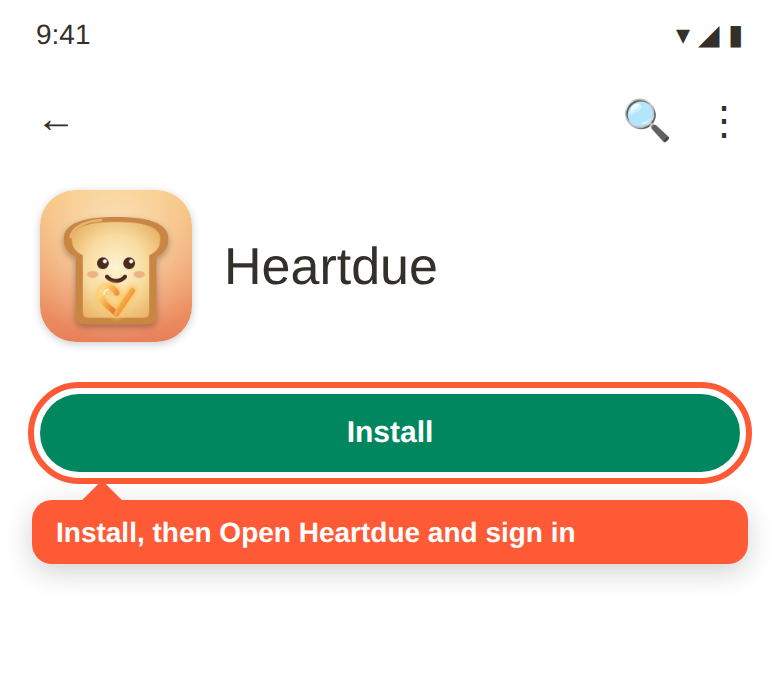
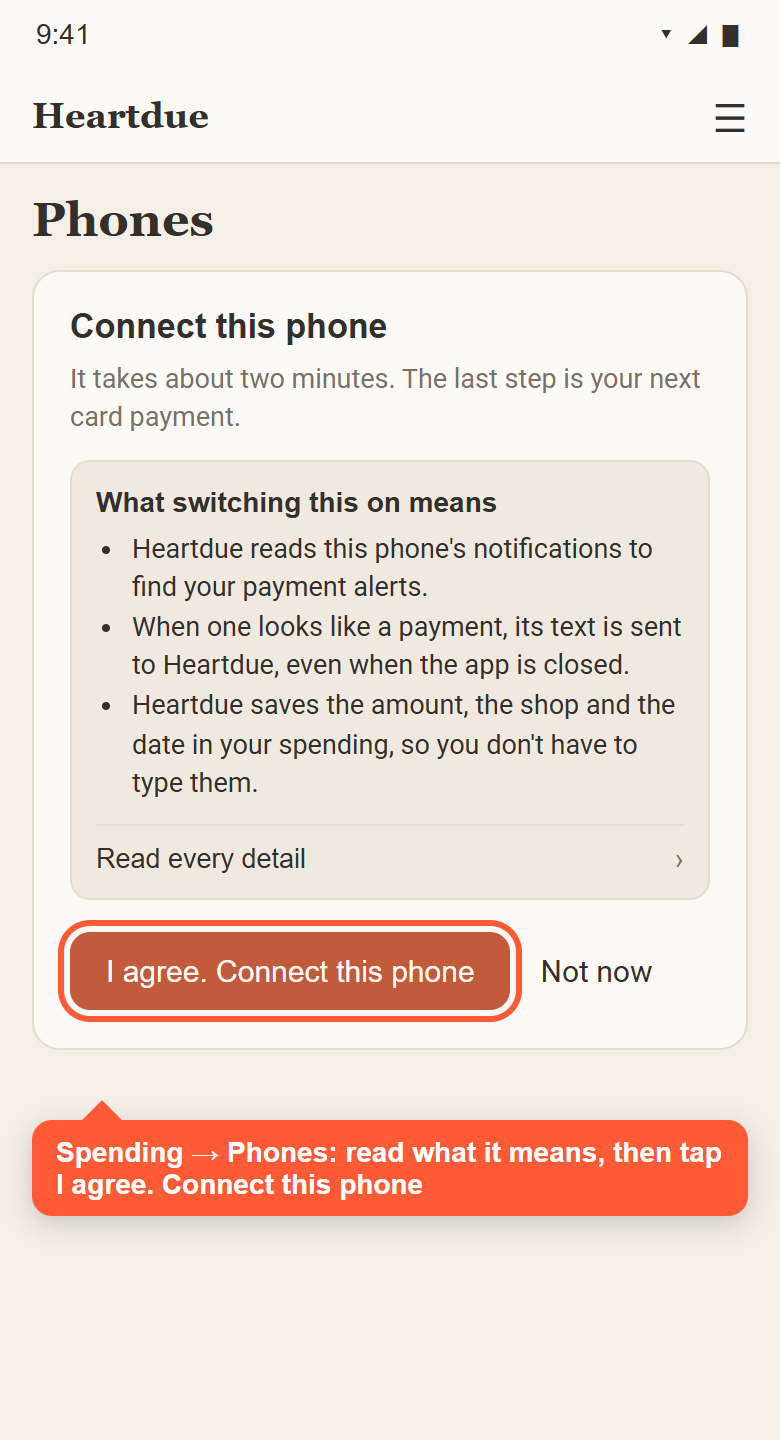
- Toque em Gastos e depois em Celulares. Leia O que significa ativar isto e toque em Concordo. Conectar este celular. A tela do celular do Heartdue abre sozinha.
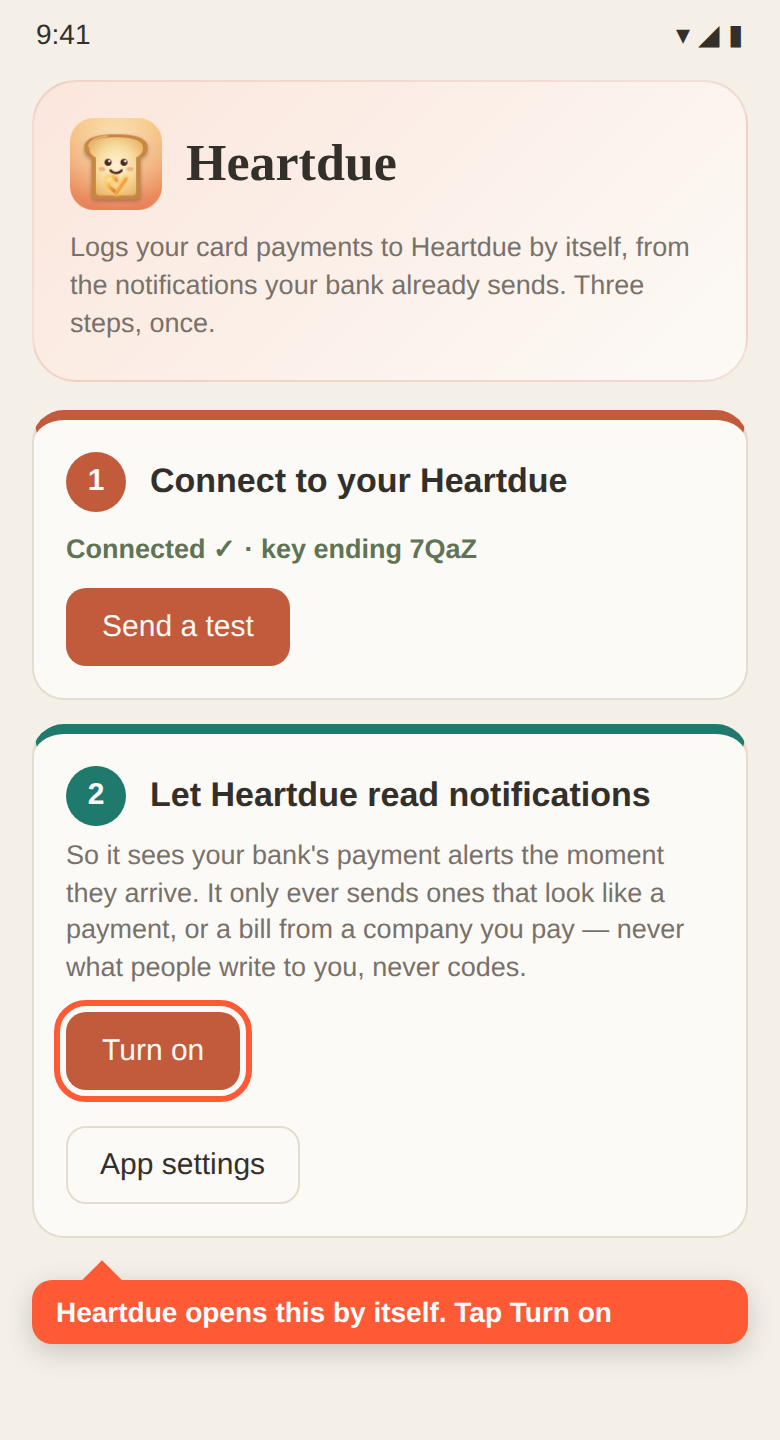
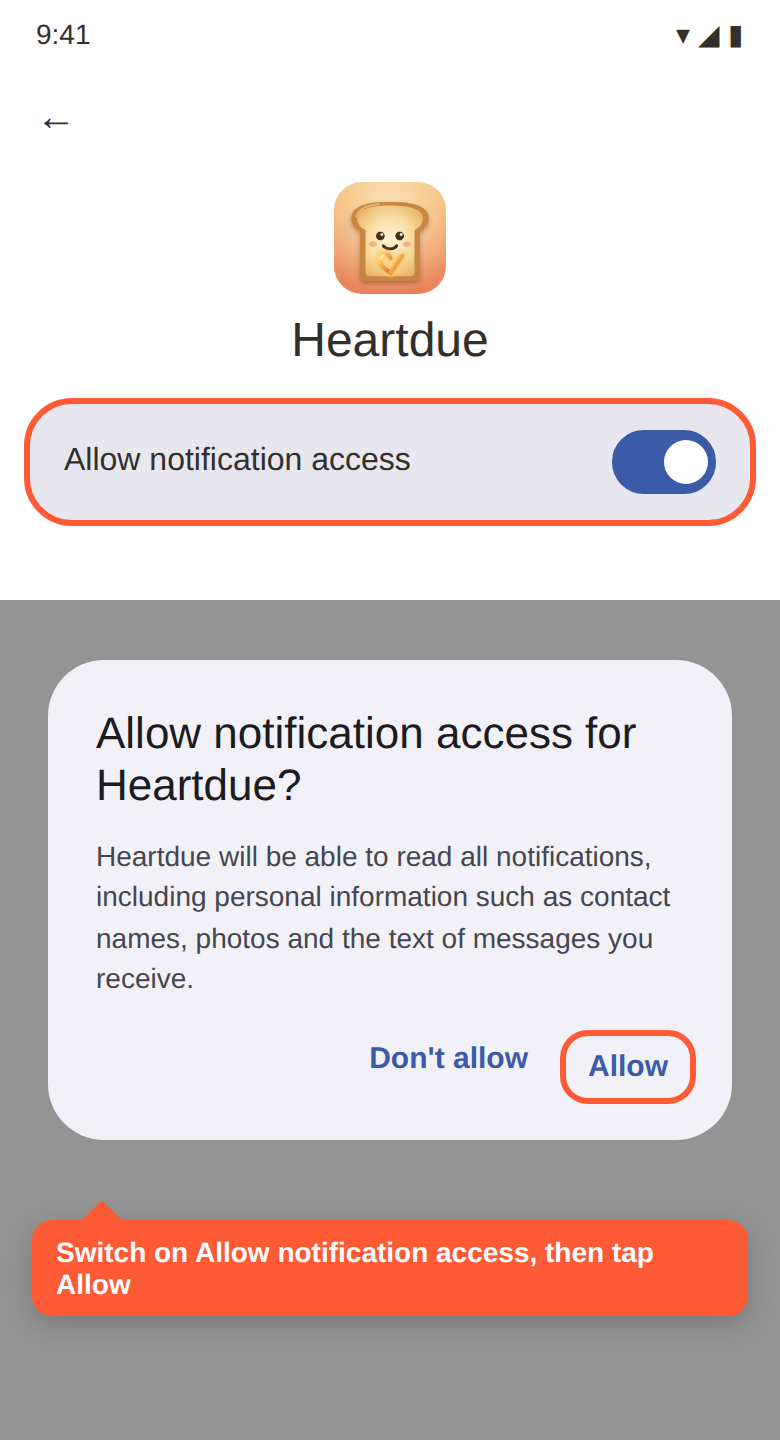
- Em Let Heartdue read notifications, toque em Turn on. Ative Permitir acesso às notificações e toque em Permitir. De volta ao Heartdue, aparece Turned on ✓. (No Android 10 ou anterior, ative o Heartdue na lista.)
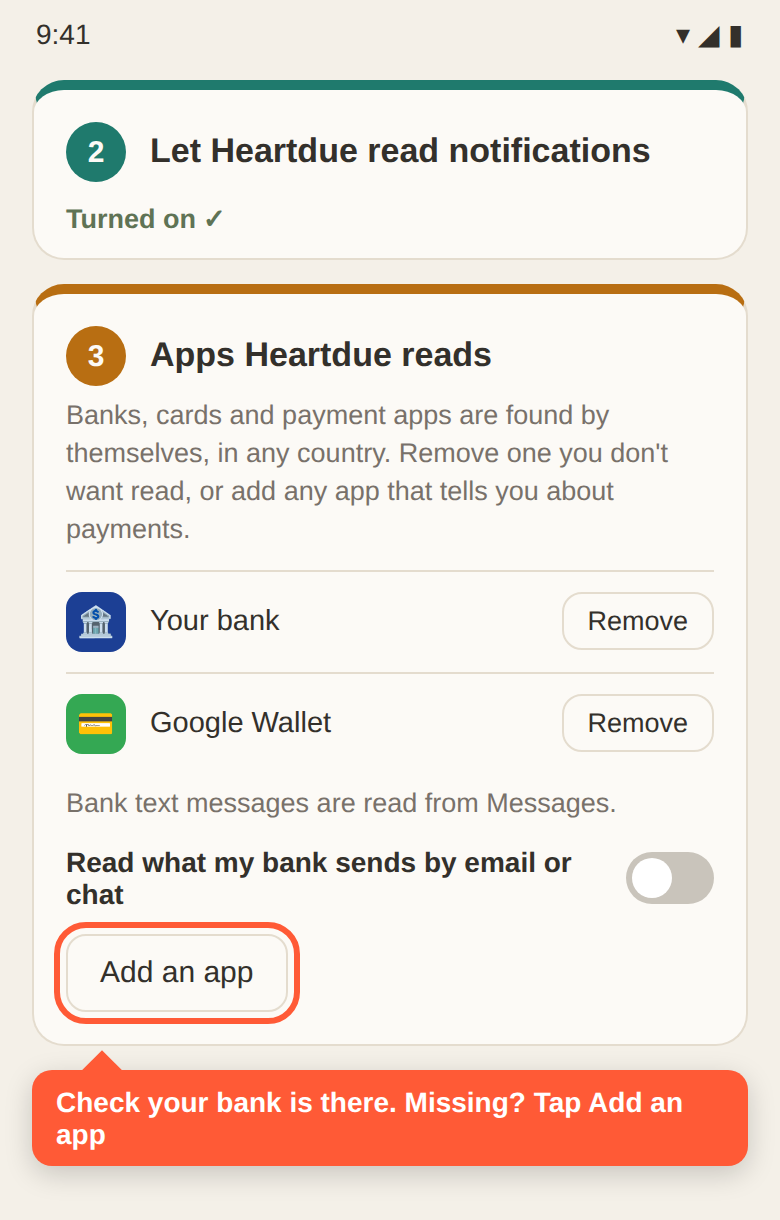
- Mais abaixo, em Apps Heartdue reads, confira se o seu banco está lá. O Heartdue encontra sozinho os bancos e apps de pagamento. Se faltar algum, toque em Add an app. Os SMS, e-mails e mensagens de conversa do seu banco também são lidos.
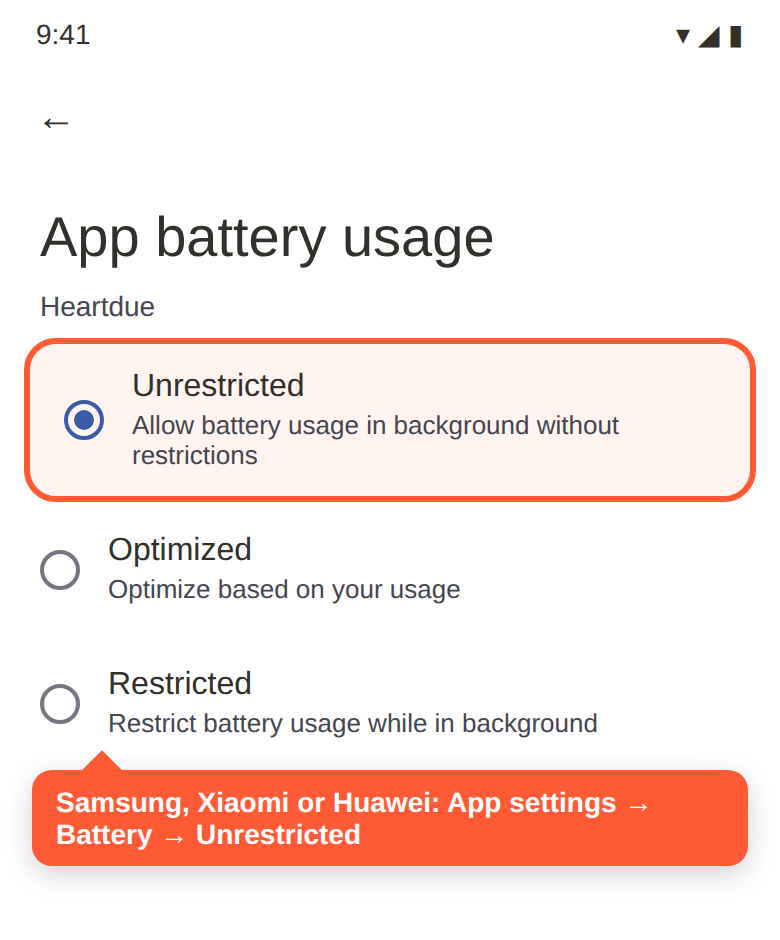
- Em um celular Samsung, Xiaomi ou Huawei, toque também em App settings → Bateria → Sem restrições, para o celular não colocar o Heartdue para dormir.
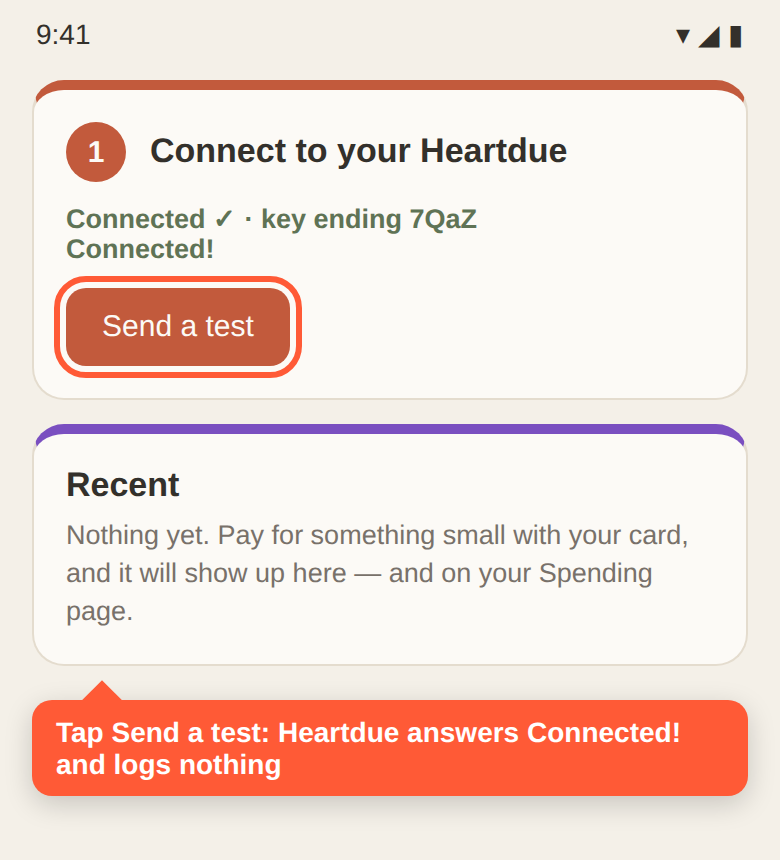
Confira se funciona: nessa tela, toque em Send a test. Aparece “Conectado!” e nada é registrado. Logo depois do seu próximo pagamento com cartão, ele aparece ali, em Recent, e na sua página de Gastos. Para voltar a essa tela: Gastos → Celulares → Acesso a notificações e apps.
O que é registrado
- Pagamentos com cartão, por aproximação do celular e compras on-line, sempre que seu banco ou carteira avisar — por notificação, por SMS, por e-mail ou num app de conversa.
- Reembolsos, quando a mensagem do banco disser.
- Contas que mudam de valor toda vez, quando a empresa as envia por SMS, por e-mail ou no app dela. O valor e o vencimento vão para essa conta, nunca para os seus gastos.
O que seu banco não avisar não vai aparecer, nem dinheiro vivo. Adicione isso na página de Gastos. Mensagens que não são pagamentos são ignoradas.
O que é enviado e o que o Heartdue guarda
- Alertas de pagamento e as suas contas. O Heartdue lê notificações de bancos, cartões e apps de pagamento, e o que o seu banco envia por SMS, e-mail ou app de conversa. Ele só envia as que parecem um pagamento, com um valor. O que vem de um app ou remetente que você mesmo adiciona é enviado por inteiro, para o Heartdue classificar. Ele nunca envia códigos de uso único, conversas em grupo nem conversas e e-mails de pessoas. Um SMS de um contato salvo só é enviado se parecer um pagamento.
- Contas que mudam de valor toda vez. A mensagem de uma empresa avisando que uma conta chegou é enviada se o nome do remetente corresponder ao de uma das suas contas, ou depois que você toca em Add ao lado desse remetente no app Heartdue. O Heartdue guarda o valor, o vencimento e os últimos dígitos do número de cliente nessa conta. Ele nunca guarda a mensagem, e nunca a registra como gasto.
- Ele envia o título e todo o texto desse alerta, incluindo as outras linhas que ele mostra, mas nunca uma linha que mencione um código. O Heartdue extrai o valor e a loja. Ele descarta o resto sem guardar, incluindo qualquer saldo ou dígito do cartão.
- O Heartdue guarda o valor, o estabelecimento, a data e uma categoria. Nunca um número de cartão, e nunca um saldo.
- Sua chave é guardada só como impressão digital embaralhada. Ela pode adicionar gastos a um perfil. Também pode dizer ao app Heartdue os nomes das empresas cujas contas mudam de valor, e só os nomes. Não pode ler os valores das suas contas, seu orçamento ou seus saldos. A única exceção: se você ativar “Mostrar o que sobra” para este celular, as respostas dele e os widgets na tela inicial mostram o que sobra, suas próximas contas e como vai sua promessa.
- Quem vê: você e quem tiver Visão completa no seu Círculo de confiança.
- Nenhuma chave para você guardar. O app a guarda e nunca a mostra. Se perder o celular, remova-o no Heartdue e a chave dele para de funcionar na hora.
Solução de problemas
No Heartdue, vá em Gastos → Celulares → Acesso a notificações e apps. A lista Recent dessa tela mostra cada pagamento que o celular enviou e o que o Heartdue respondeu.
- Conectado!
- A chave funciona. Nada foi registrado porque não havia pagamento; é isso que Send a test mostra.
- Conectado. Essa mensagem não parecia um pagamento
- Um alerta sem pagamento, como um aviso de login. Nada a corrigir.
- 12,50 em … registrado
- Salvo. Está na página Gastos.
- É sua conta …
- O pagamento foi vinculado a uma conta da sua lista, que agora está marcada como paga. Não é somado também aos seus gastos.
- Já registrado
- O mesmo pagamento chegou duas vezes (geralmente por conexão lenta). A repetição foi ignorada.
- A chave deste celular não é mais válida
- O celular foi removido no Heartdue ou a chave foi colada errado. Adicione o celular de novo para ter uma chave nova.
- No connection — will send when there is one.
- Ainda sem resposta. Pode estar sem sinal, o Heartdue pode estar ocupado ou o celular enviou mais de 30 pagamentos em uma hora. O pagamento fica esperando no celular e é enviado sozinho, com a data em que você pagou.
- Android hid this message from Heartdue
- O Android 15 e versões mais novas escondem mensagens que acham que contêm um código, e “card ending 1234” parece um. Desative Configurações → Notificações → Notificações aprimoradas.
| Resposta | O que significa |
|---|---|
| Conectado! | A chave funciona. Nada foi registrado porque não havia pagamento; é isso que Send a test mostra. |
| Conectado. Essa mensagem não parecia um pagamento | Um alerta sem pagamento, como um aviso de login. Nada a corrigir. |
| 12,50 em … registrado | Salvo. Está na página Gastos. |
| É sua conta … | O pagamento foi vinculado a uma conta da sua lista, que agora está marcada como paga. Não é somado também aos seus gastos. |
| Já registrado | O mesmo pagamento chegou duas vezes (geralmente por conexão lenta). A repetição foi ignorada. |
| A chave deste celular não é mais válida | O celular foi removido no Heartdue ou a chave foi colada errado. Adicione o celular de novo para ter uma chave nova. |
| No connection — will send when there is one. | Ainda sem resposta. Pode estar sem sinal, o Heartdue pode estar ocupado ou o celular enviou mais de 30 pagamentos em uma hora. O pagamento fica esperando no celular e é enviado sozinho, com a data em que você pagou. |
| Android hid this message from Heartdue | O Android 15 e versões mais novas escondem mensagens que acham que contêm um código, e “card ending 1234” parece um. Desative Configurações → Notificações → Notificações aprimoradas. |
- Nada acontece depois de pagar: abra Gastos → Celulares. Deve aparecer “Ele está lendo as notificações de pagamento.” Se não, toque em Acesso a notificações e apps. O passo 2 deve dizer Turned on ✓, e o seu banco deve estar em Apps Heartdue reads (ou enviar SMS para você).
- Funciona por um tempo e depois para: o Android pode estar colocando o Heartdue para dormir. Vá em Configurações → Apps → Heartdue → Bateria e escolha Sem restrições.
- “Android hid this message” em Recent: o Android 15 e versões mais novas escondem SMS que acham que contêm um código. Desative Configurações → Notificações → Notificações aprimoradas.
- Um app de compras ou de entrega está sendo lido: remova-o em Apps Heartdue reads, para que um pedido e o pagamento com cartão dele não apareçam os dois.
- Seu banco avisa de uma mesma compra de várias formas: o Heartdue quase sempre mostra a compra uma vez só. Se uma compra aparecer duas vezes, deixe um só app por cartão em Apps Heartdue reads.
- Valor errado: alguns bancos citam seu saldo antes do pagamento. O Heartdue ignora números marcados como saldo ou limite, mas se algum escapar, corrija ou exclua o lançamento na página Gastos.
- “Pagamento com cartão” em vez do nome da loja: seu banco não informa o estabelecimento na notificação, então o Heartdue também não consegue. Se o nome importar, exclua o lançamento na página Gastos e adicione manualmente.
- Categoria errada: mude na página Gastos. O Heartdue lembra e organiza esse estabelecimento do mesmo jeito da próxima vez.
- Um pagamento aparece riscado: ele foi vinculado a uma conta que já está na sua lista, então não é somado também aos seus gastos. Toque em Não é esta conta se estiver errado.
- Pagou sem sinal: o Heartdue guarda o pagamento no seu celular e o envia quando a conexão volta, com a data em que você pagou. Recent mostra que ele está esperando e, depois, o que aconteceu com ele.
Desativar
- No Heartdue, abra Gastos → Celulares, toque em Remover celular e depois em Remover. A chave para de funcionar na hora, e os gastos já registrados continuam. Se você fizer isso no app daquele celular, ele também para de ler.
- Para ele parar de ler de vez, abra as Configurações do Android, procure Acesso a notificações, abra o Heartdue e desative, ou desinstale o app.