अपने Android से ख़र्च दर्ज करें
जैसे हमेशा करते हैं, वैसे ही भुगतान करें। कुछ ही पल में रकम और दुकान Heartdue में दिख जाती हैं। हर भुगतान आपके बजट में से घटता है, किसी श्रेणी में जाता है, और अगर उससे कोई बिल चुकाया गया है तो उस बिल से मिलाया जाता है। न बैंक लॉगिन, न कुछ टाइप करना।
शुरू करने से पहले
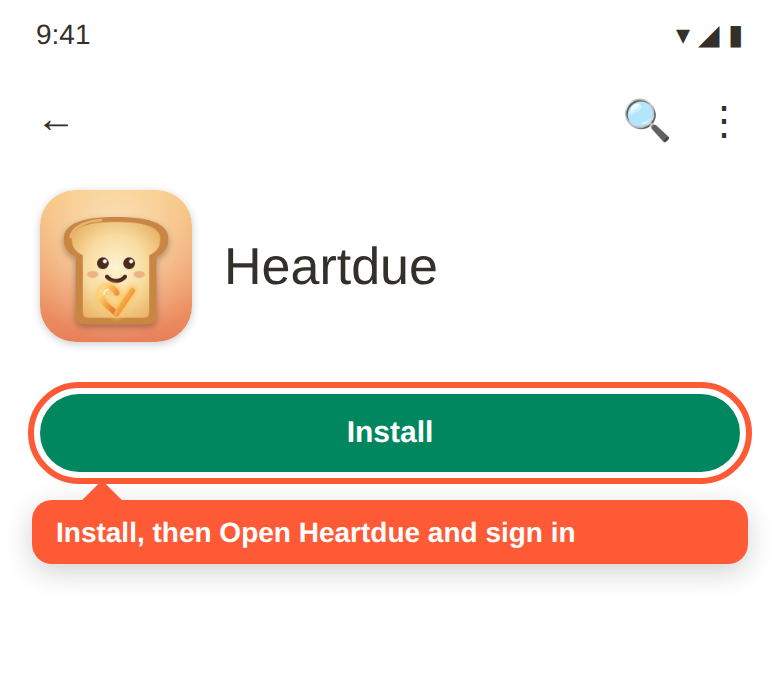
- Google Play से Heartdue इंस्टॉल करें (Android 8 या उससे नया वर्ज़न) और साइन इन करें।
- कोई कुंजी कॉपी नहीं करनी: ख़र्च → फ़ोन में आपके सहमत होने पर ऐप अपने आप जुड़ जाता है।
पक्का करें कि भुगतान करने पर आपका बैंक आपको बताता है, ऐप नोटिफ़िकेशन, SMS या ईमेल से। अगर नहीं, तो पहले बैंक के ऐप में भुगतान अलर्ट चालू करें। Heartdue वही अलर्ट पढ़ता है।
Heartdue ऐप सेट करें
Google Play से मिलने वाला Heartdue ऐप वे भुगतान अलर्ट पढ़ता है जो आपका बैंक पहले से भेजता है, और उन्हें आपके लिए दर्ज करता है। ये बैंक के ऐप में, SMS से, ईमेल से या किसी चैट ऐप में आ सकते हैं। कोई कुंजी कॉपी नहीं करनी, और इसमें लगभग दो मिनट लगते हैं।
- अपने Android फ़ोन पर Google Play पर Heartdue पाएँ, उसे खोलें और साइन इन करें।
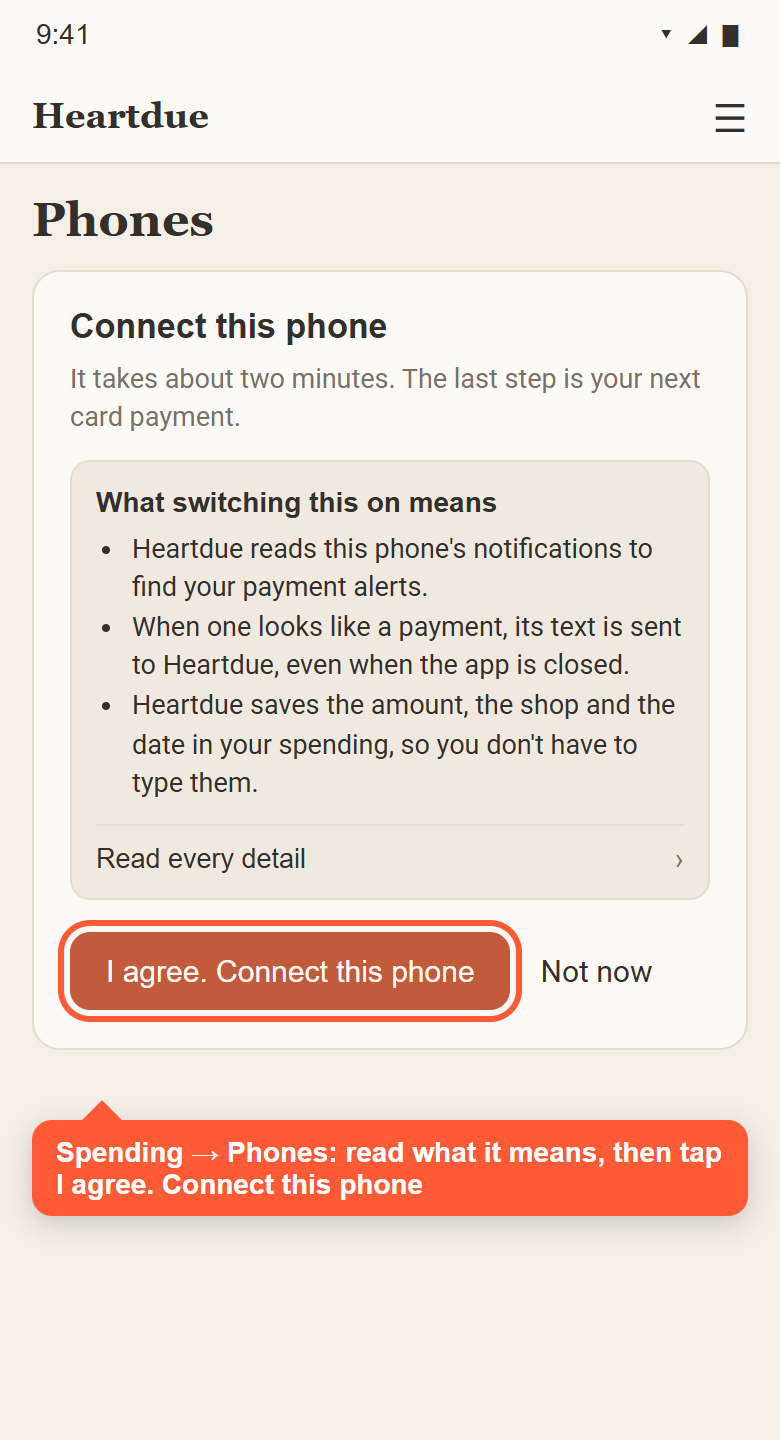
- ख़र्च पर टैप करें, फिर फ़ोन पर। इसे चालू करने का मतलब पढ़ें और मैं सहमत हूँ। इस फ़ोन को जोड़ें पर टैप करें। Heartdue की फ़ोन स्क्रीन अपने आप खुल जाती है।
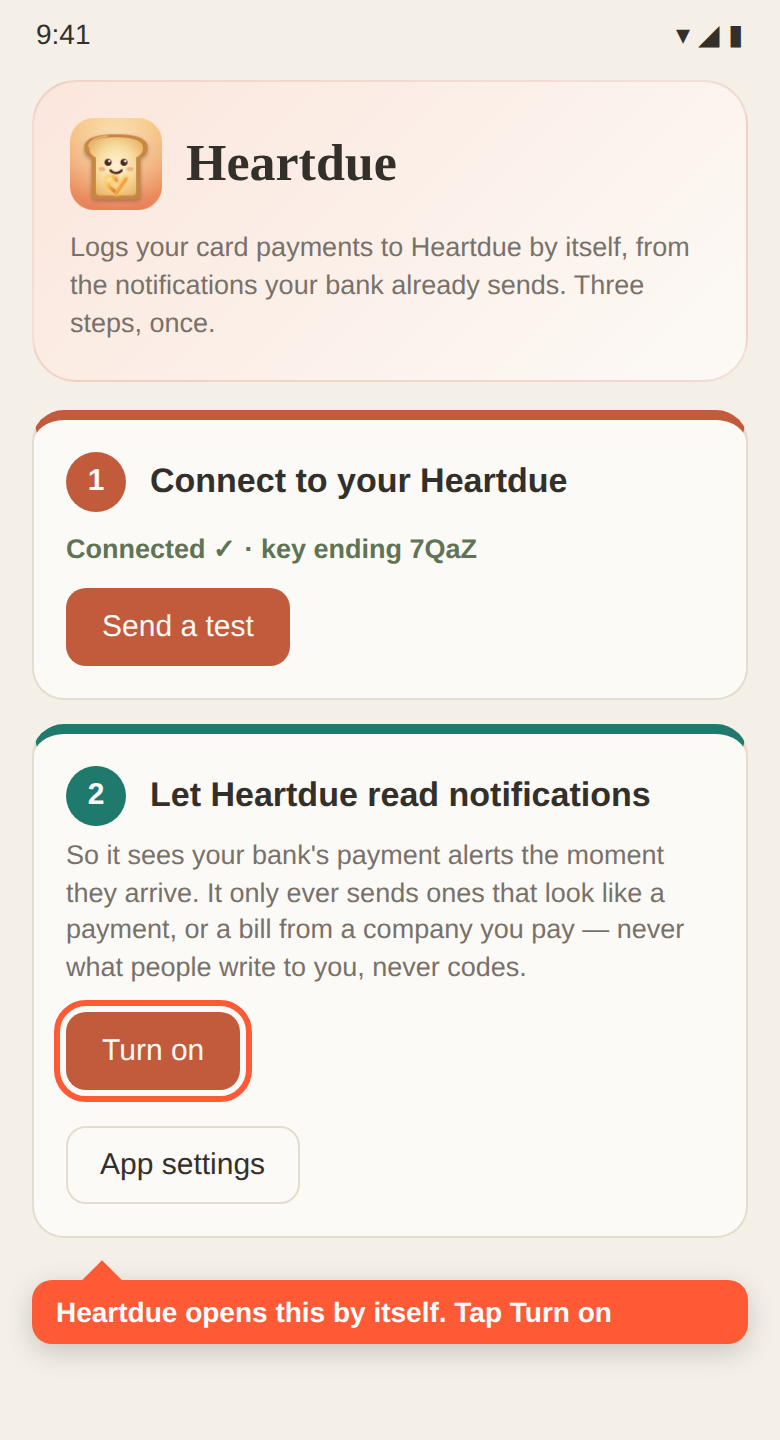
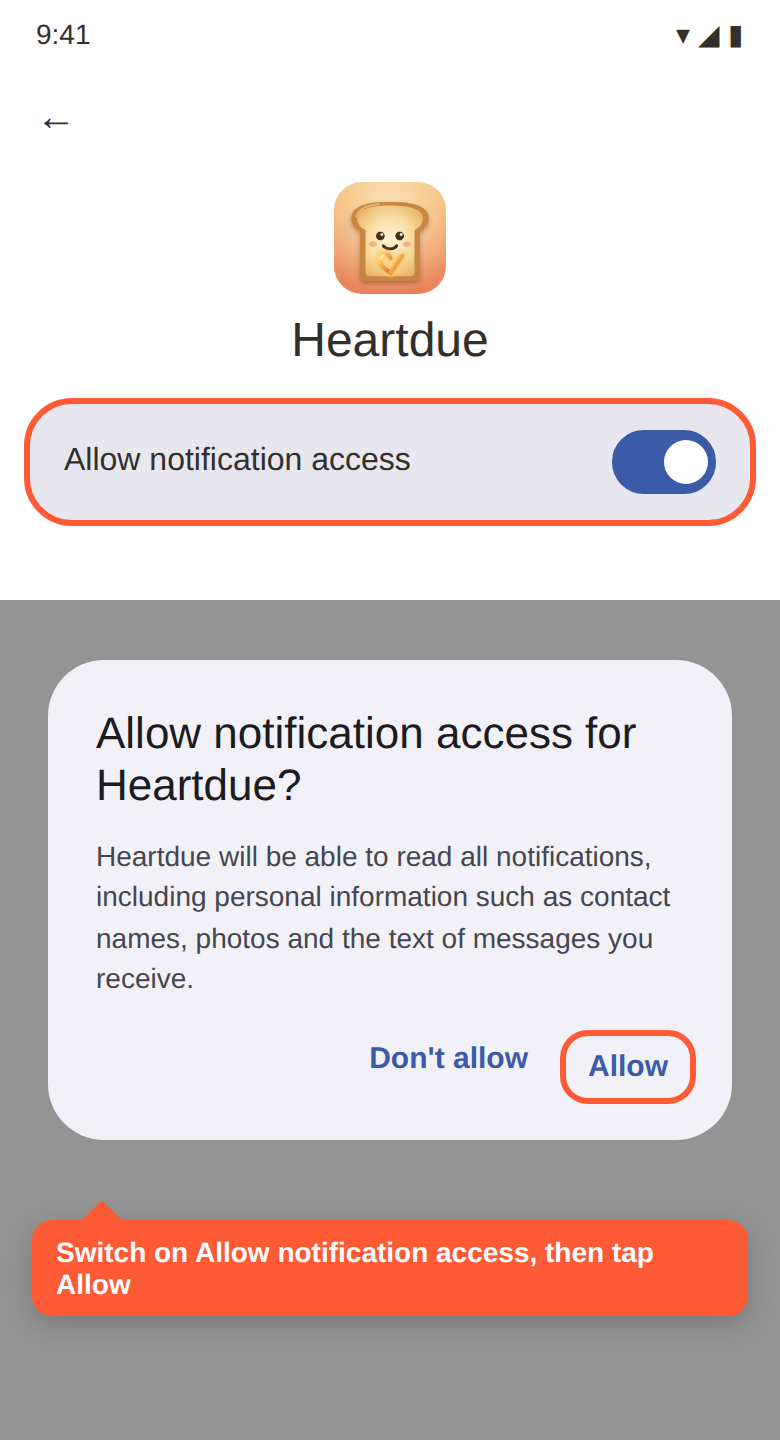
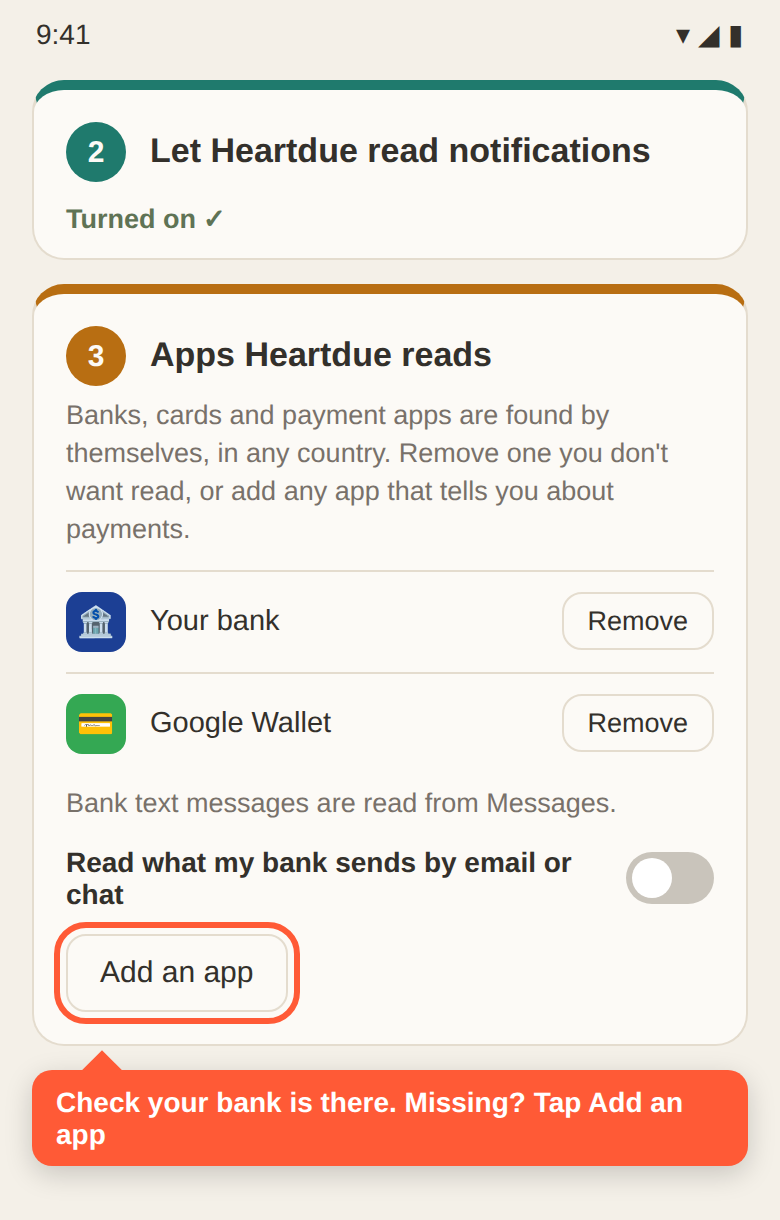
- Let Heartdue read notifications के नीचे Turn on पर टैप करें। सूचना एक्सेस की अनुमति दें चालू करें और अनुमति दें पर टैप करें। Heartdue में वापस आने पर Turned on ✓ दिखेगा। (Android 10 या उससे पुराने वर्ज़न में, सूची में Heartdue चालू करें।)
- थोड़ा नीचे, Apps Heartdue reads में देखें कि आपका बैंक वहाँ है। Heartdue बैंक और भुगतान ऐप अपने-आप ढूँढ लेता है। अगर कोई न हो, तो Add an app पर टैप करें। आपके बैंक के SMS, ईमेल और चैट संदेश भी पढ़े जाते हैं।
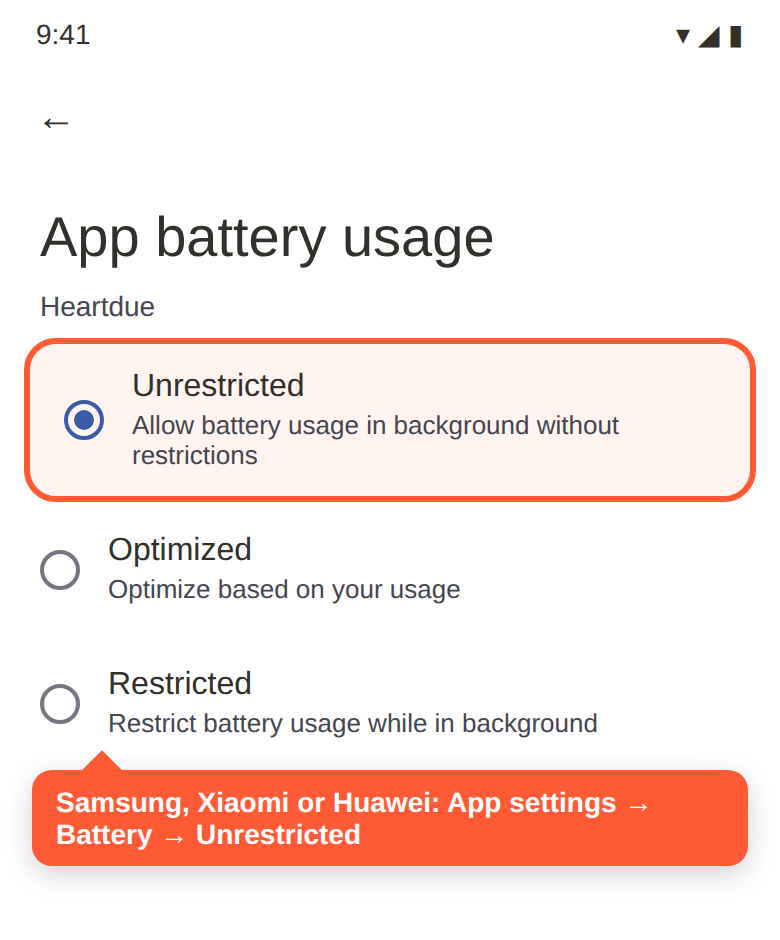
- Samsung, Xiaomi या Huawei फ़ोन पर App settings → बैटरी → प्रतिबंधित नहीं भी चुनें, ताकि फ़ोन Heartdue को सुला न दे।
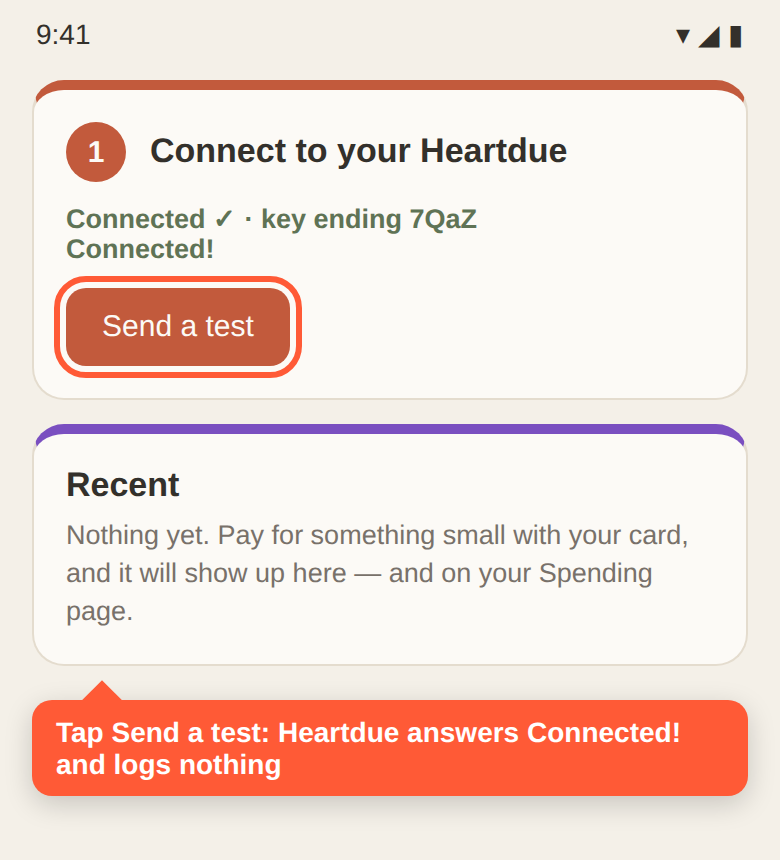
जाँचें कि यह काम कर रहा है: उसी स्क्रीन पर Send a test पर टैप करें। वह “जुड़ गया!” दिखाता है और कुछ दर्ज नहीं करता। आपके अगले कार्ड भुगतान के कुछ ही पल बाद, वह वहाँ Recent में और आपके ख़र्च पेज पर दिखेगा। उस स्क्रीन पर वापस जाने के लिए: ख़र्च → फ़ोन → सूचना एक्सेस और ऐप।
क्या दर्ज होता है
- कार्ड भुगतान, फ़ोन टैप करके भुगतान, और ऑनलाइन ख़रीदारी — जब भी आपका बैंक या वॉलेट आपको बताए, नोटिफ़िकेशन से, SMS से, ईमेल से या चैट ऐप में।
- रिफ़ंड, जब बैंक का संदेश ऐसा कहे।
- वे बिल जिनकी रक़म हर बार बदलती है, जब कंपनी उन्हें SMS, ईमेल या अपने ऐप में भेजती है। उनकी रक़म और देय तारीख़ उसी बिल पर दर्ज होती हैं, आपके ख़र्च में कभी नहीं।
जिसकी सूचना आपका बैंक नहीं देता, वह नहीं दिखेगा, और नक़द भी नहीं। उन्हें खर्च पेज पर जोड़ें। जो संदेश भुगतान नहीं हैं, उन्हें अनदेखा किया जाता है।
क्या भेजा जाता है, और Heartdue क्या रखता है
- भुगतान अलर्ट, और आपके बिल। Heartdue बैंकों, कार्ड और भुगतान ऐप के नोटिफ़िकेशन पढ़ता है, और वह भी जो आपका बैंक SMS, ईमेल या चैट ऐप से भेजता है। यह सिर्फ़ वही भेजता है जो भुगतान जैसे लगें और जिनमें कोई रक़म हो। आप ख़ुद जो ऐप या भेजने वाला जोड़ते हैं, उसका पूरा संदेश भेजा जाता है, ताकि Heartdue उसे छाँट सके। यह वन-टाइम कोड, ग्रुप चैट, और लोगों की चैट या ईमेल कभी नहीं भेजता। सेव किए गए संपर्क का SMS तभी जाता है जब वह भुगतान जैसा लगे।
- वे बिल जिनकी रक़म हर बार बदलती है। कंपनी का यह बताने वाला संदेश कि बिल आ गया है, तब भेजा जाता है जब भेजने वाले का नाम आपके किसी बिल से मेल खाए, या जब आप Heartdue ऐप में उस भेजने वाले के आगे Add पर टैप कर दें। Heartdue उसी बिल पर रक़म, देय तारीख़ और खाते के आख़िरी अंक रखता है। यह संदेश को कभी नहीं रखता, और उसे कभी ख़र्च के रूप में नहीं गिनता।
- भेजा जाता है उस अलर्ट का शीर्षक और उसका पूरा टेक्स्ट, उसमें दिखने वाली बाक़ी पंक्तियों समेत, पर कोड का ज़िक्र करने वाली पंक्ति कभी नहीं। Heartdue उसमें से रक़म और दुकान निकालता है। बाक़ी सब वह बिना सहेजे फेंक देता है, कोई बैलेंस या कार्ड के अंक भी।
- Heartdue रखता है रक़म, दुकान, तारीख़ और एक श्रेणी। कभी कार्ड नंबर नहीं, और कभी बैलेंस नहीं।
- आपकी कुंजी सिर्फ़ गड्ड-मड्ड फ़िंगरप्रिंट के रूप में रखी जाती है। यह एक प्रोफ़ाइल में ख़र्च जोड़ सकती है। यह Heartdue ऐप को उन कंपनियों के नाम भी बता सकती है जिनके बिलों की रक़म बदलती रहती है, और सिर्फ़ उनके नाम। यह आपके बिलों की रक़म, आपका बजट या आपके बैलेंस नहीं पढ़ सकती। बस एक अपवाद है: अगर आप इस फ़ोन के लिए “बचा हुआ पैसा दिखाएँ” चालू करें, तो फ़ोन के जवाबों और होम स्क्रीन विजेट्स में बचा हुआ पैसा, आपके अगले बिल और आपके वादे का हाल दिखते हैं।
- कौन देखता है: आप, और आपके भरोसेमंद सर्कल में जिन्हें आपने पूरी पहुँच दी है।
- कुंजी सँभालने की ज़रूरत नहीं। ऐप उसे अपने पास रखता है और कभी दिखाता नहीं। अगर फ़ोन खो जाए, तो Heartdue में उसे हटा दें — उसकी कुंजी तुरंत काम करना बंद कर देगी।
समस्या-समाधान
Heartdue में ख़र्च → फ़ोन → सूचना एक्सेस और ऐप पर जाएँ। उसकी Recent सूची में फ़ोन का भेजा हर भुगतान, और Heartdue का जवाब दिखता है।
- जुड़ गया!
- कुंजी काम कर रही है। कुछ दर्ज नहीं हुआ क्योंकि कोई भुगतान नहीं था; Send a test यही दिखाता है।
- जुड़ गया। वह संदेश भुगतान जैसा नहीं लगा
- बिना भुगतान वाला अलर्ट, जैसे लॉगिन सूचना। कुछ ठीक करने की ज़रूरत नहीं।
- … पर 12.50 दर्ज किया
- सहेजा गया। यह ख़र्च पेज पर है।
- यह आपका … बिल है
- यह आपकी सूची के एक बिल से मिलाया गया, जो अब चुकाया हुआ चिह्नित है। इसे आपके ख़र्च में अलग से नहीं जोड़ा गया।
- पहले ही दर्ज है
- एक ही भुगतान दो बार आया (अक्सर धीमे कनेक्शन से)। दोहराव को अनदेखा किया गया।
- इस फ़ोन की कुंजी अब मान्य नहीं है
- Heartdue में फ़ोन हटाया गया है, या कुंजी ग़लत चिपकाई गई। नई कुंजी के लिए फ़ोन फिर जोड़ें।
- No connection — will send when there is one.
- अभी जवाब नहीं मिला। हो सकता है सिग्नल न हो, Heartdue व्यस्त हो, या फ़ोन ने एक घंटे में 30 से ज़्यादा भुगतान भेजे हों। भुगतान फ़ोन पर इंतज़ार करता है और अपने-आप भेज दिया जाता है, उसी तारीख़ के साथ जब आपने भुगतान किया था।
- Android hid this message from Heartdue
- Android 15 और उसके बाद के वर्ज़न उन संदेशों को छिपा देते हैं जिनमें उन्हें कोड लगता है, और “card ending 1234” वैसा ही दिखता है। सेटिंग → सूचनाएँ → बेहतर सूचनाएँ बंद करें।
| जवाब | मतलब |
|---|---|
| जुड़ गया! | कुंजी काम कर रही है। कुछ दर्ज नहीं हुआ क्योंकि कोई भुगतान नहीं था; Send a test यही दिखाता है। |
| जुड़ गया। वह संदेश भुगतान जैसा नहीं लगा | बिना भुगतान वाला अलर्ट, जैसे लॉगिन सूचना। कुछ ठीक करने की ज़रूरत नहीं। |
| … पर 12.50 दर्ज किया | सहेजा गया। यह ख़र्च पेज पर है। |
| यह आपका … बिल है | यह आपकी सूची के एक बिल से मिलाया गया, जो अब चुकाया हुआ चिह्नित है। इसे आपके ख़र्च में अलग से नहीं जोड़ा गया। |
| पहले ही दर्ज है | एक ही भुगतान दो बार आया (अक्सर धीमे कनेक्शन से)। दोहराव को अनदेखा किया गया। |
| इस फ़ोन की कुंजी अब मान्य नहीं है | Heartdue में फ़ोन हटाया गया है, या कुंजी ग़लत चिपकाई गई। नई कुंजी के लिए फ़ोन फिर जोड़ें। |
| No connection — will send when there is one. | अभी जवाब नहीं मिला। हो सकता है सिग्नल न हो, Heartdue व्यस्त हो, या फ़ोन ने एक घंटे में 30 से ज़्यादा भुगतान भेजे हों। भुगतान फ़ोन पर इंतज़ार करता है और अपने-आप भेज दिया जाता है, उसी तारीख़ के साथ जब आपने भुगतान किया था। |
| Android hid this message from Heartdue | Android 15 और उसके बाद के वर्ज़न उन संदेशों को छिपा देते हैं जिनमें उन्हें कोड लगता है, और “card ending 1234” वैसा ही दिखता है। सेटिंग → सूचनाएँ → बेहतर सूचनाएँ बंद करें। |
- भुगतान के बाद कुछ नहीं होता: ख़र्च → फ़ोन खोलें। उसमें “यह भुगतान सूचनाएँ पढ़ रहा है।” लिखा होना चाहिए। अगर नहीं, तो सूचना एक्सेस और ऐप पर टैप करें। चरण 2 में Turned on ✓ लिखा होना चाहिए, और आपका बैंक Apps Heartdue reads में होना चाहिए (या आपको SMS भेजता हो)।
- कुछ समय चलता है, फिर रुक जाता है: शायद Android Heartdue को सुला रहा है। सेटिंग → ऐप → Heartdue → बैटरी में जाकर प्रतिबंधित नहीं चुनें।
- Recent में “Android hid this message”: Android 15 और उसके बाद के वर्ज़न उन SMS को छिपा देते हैं जिनमें उन्हें कोड लगता है। सेटिंग → सूचनाएँ → बेहतर सूचनाएँ बंद करें।
- कोई शॉपिंग या डिलीवरी ऐप पढ़ा जा रहा है: उसे Apps Heartdue reads से हटा दें, ताकि ऑर्डर और उसका कार्ड भुगतान, दोनों न दिखें।
- आपका बैंक एक ही ख़रीद के बारे में कई तरीक़ों से बताता है: Heartdue लगभग हमेशा उसे एक ही बार दिखाता है। अगर कोई दो बार दिखे, तो Apps Heartdue reads में हर कार्ड के लिए एक ही ऐप रखें।
- ग़लत रकम: कुछ बैंक भुगतान से पहले आपका बैलेंस लिखते हैं। Heartdue बैलेंस या लिमिट लिखे अंकों को छोड़ देता है, पर कोई छूट जाए तो ख़र्च पेज पर एंट्री ठीक करें या मिटाएँ।
- दुकान के नाम की जगह “कार्ड भुगतान”: आपका बैंक सूचना में विक्रेता का नाम नहीं लिखता, इसलिए Heartdue भी नहीं जान सकता। नाम ज़रूरी हो तो ख़र्च पेज पर एंट्री मिटाकर हाथ से जोड़ें।
- ग़लत श्रेणी: ख़र्च पेज पर बदलें। Heartdue याद रखता है और अगली बार उस विक्रेता को वैसे ही रखता है।
- कोई भुगतान कटा हुआ दिखता है: वह आपकी सूची के किसी बिल से मिलाया गया, इसलिए उसे आपके ख़र्च में अलग से नहीं जोड़ा गया। ग़लत हो तो यह बिल नहीं पर टैप करें।
- बिना नेटवर्क के भुगतान: Heartdue भुगतान को आपके फ़ोन पर रखता है और नेटवर्क लौटते ही भेज देता है, उसी तारीख़ के साथ जब आपने भुगतान किया था। Recent में दिखता है कि यह इंतज़ार में है, फिर उसका क्या हुआ।
बंद करना
- Heartdue में ख़र्च → फ़ोन खोलें, फ़ोन हटाएँ पर टैप करें, फिर हटाएँ पर। कुंजी तुरंत काम करना बंद कर देती है, और पहले से दर्ज ख़र्च बना रहता है। अगर आप यह उसी फ़ोन के ऐप में करें, तो वह पढ़ना भी बंद कर देता है।
- इसे पूरी तरह पढ़ने से रोकने के लिए Android की सेटिंग खोलें, सूचना एक्सेस खोजें, Heartdue खोलकर उसे बंद करें, या ऐप अनइंस्टॉल करें।