Enregistrer vos dépenses depuis votre Android
Payez comme d'habitude. Un instant plus tard, le montant et le magasin apparaissent dans Heartdue. Chaque paiement est déduit de votre budget, classé dans une catégorie et associé à une facture s'il en a réglé une. Aucun identifiant bancaire, rien à saisir.
Avant de commencer
- Installez Heartdue depuis Google Play (Android 8 ou version ultérieure) et identifiez-vous.
- Il n'y a aucune clé à copier : l'app se connecte d'elle-même quand vous acceptez, dans Dépenses → Téléphones.
Assurez-vous que votre banque vous prévient quand vous payez, par notification de son app, SMS ou e-mail. Sinon, activez d'abord les alertes de paiement dans l'app de la banque. C'est cette alerte que Heartdue lit.
Configurer l'app Heartdue
L'app Heartdue de Google Play lit les alertes de paiement que votre banque envoie déjà, et les enregistre pour vous. Elles peuvent arriver dans l'app de la banque, par SMS, par e-mail ou dans une app de discussion. Aucune clé à copier, et cela prend environ deux minutes.
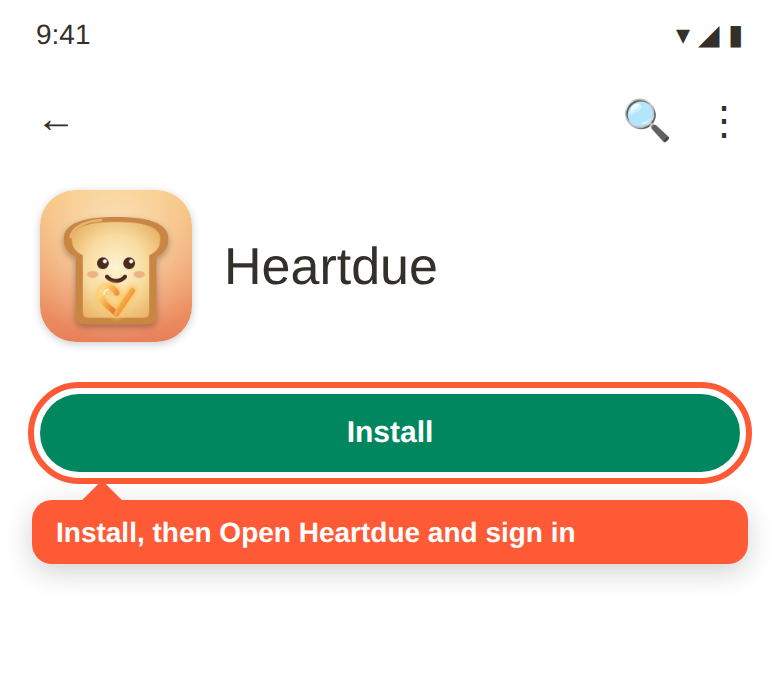
- Sur votre téléphone Android, installez Heartdue depuis Google Play, ouvrez l'app et identifiez-vous.
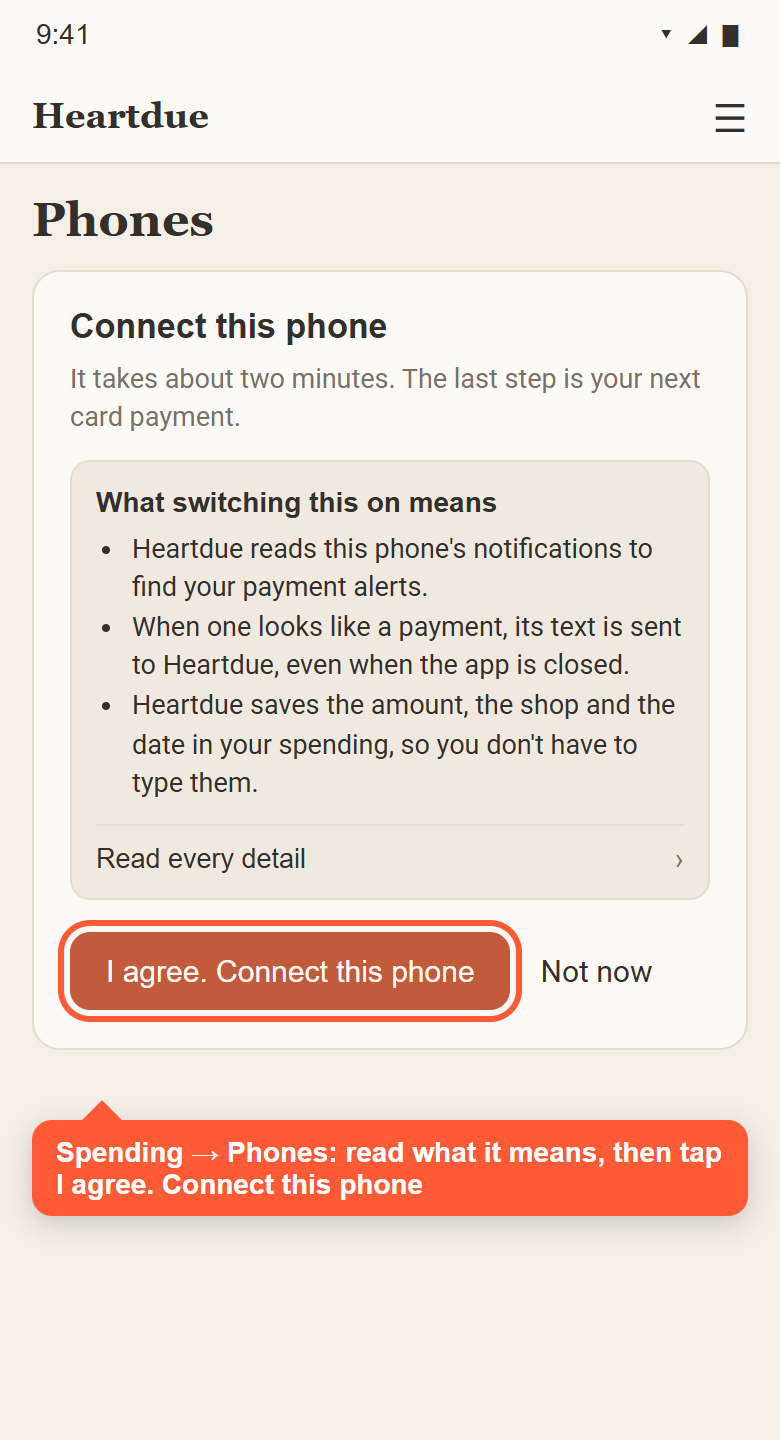
- Appuyez sur Dépenses, puis sur Téléphones. Lisez Ce que l'activer veut dire et appuyez sur J'accepte. Connecter ce téléphone. L'écran du téléphone de Heartdue s'ouvre tout seul.
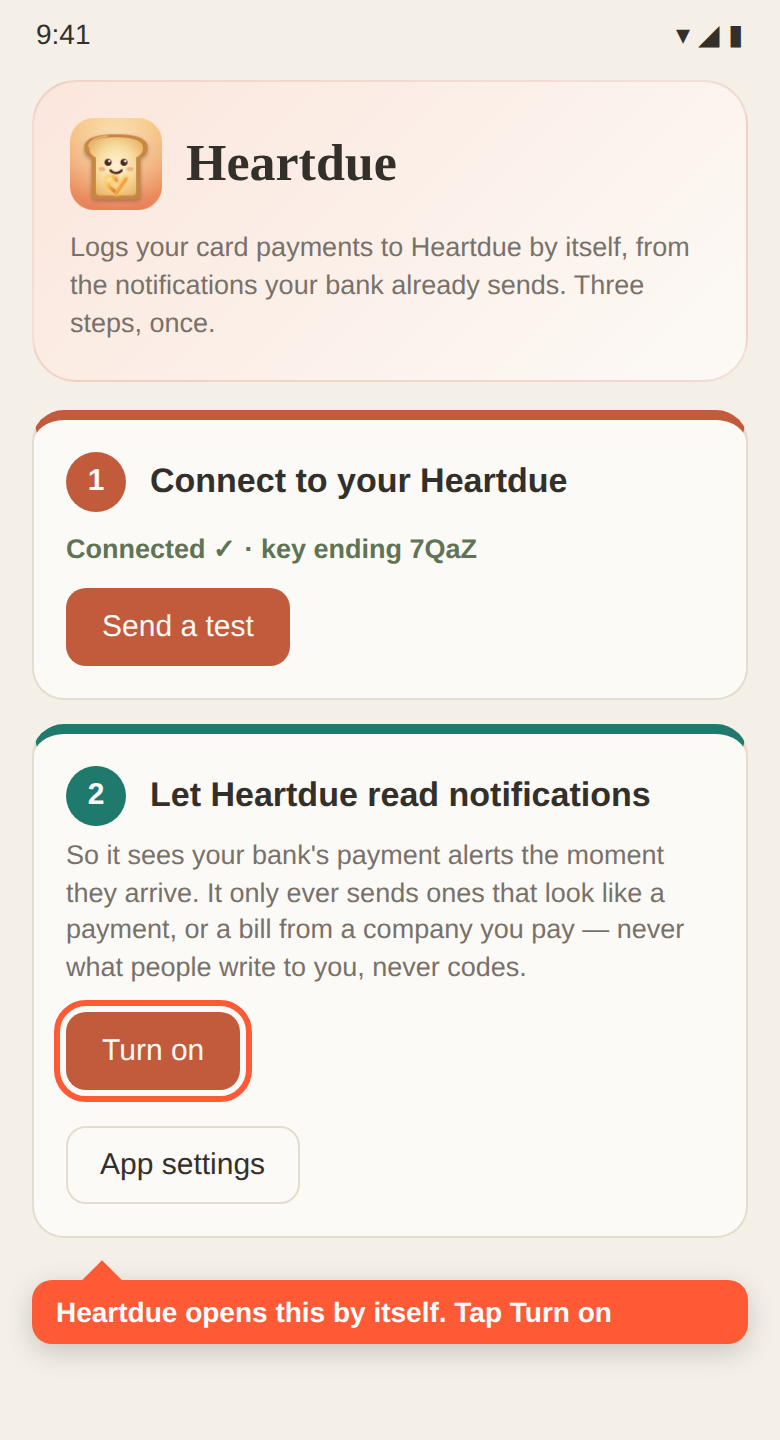
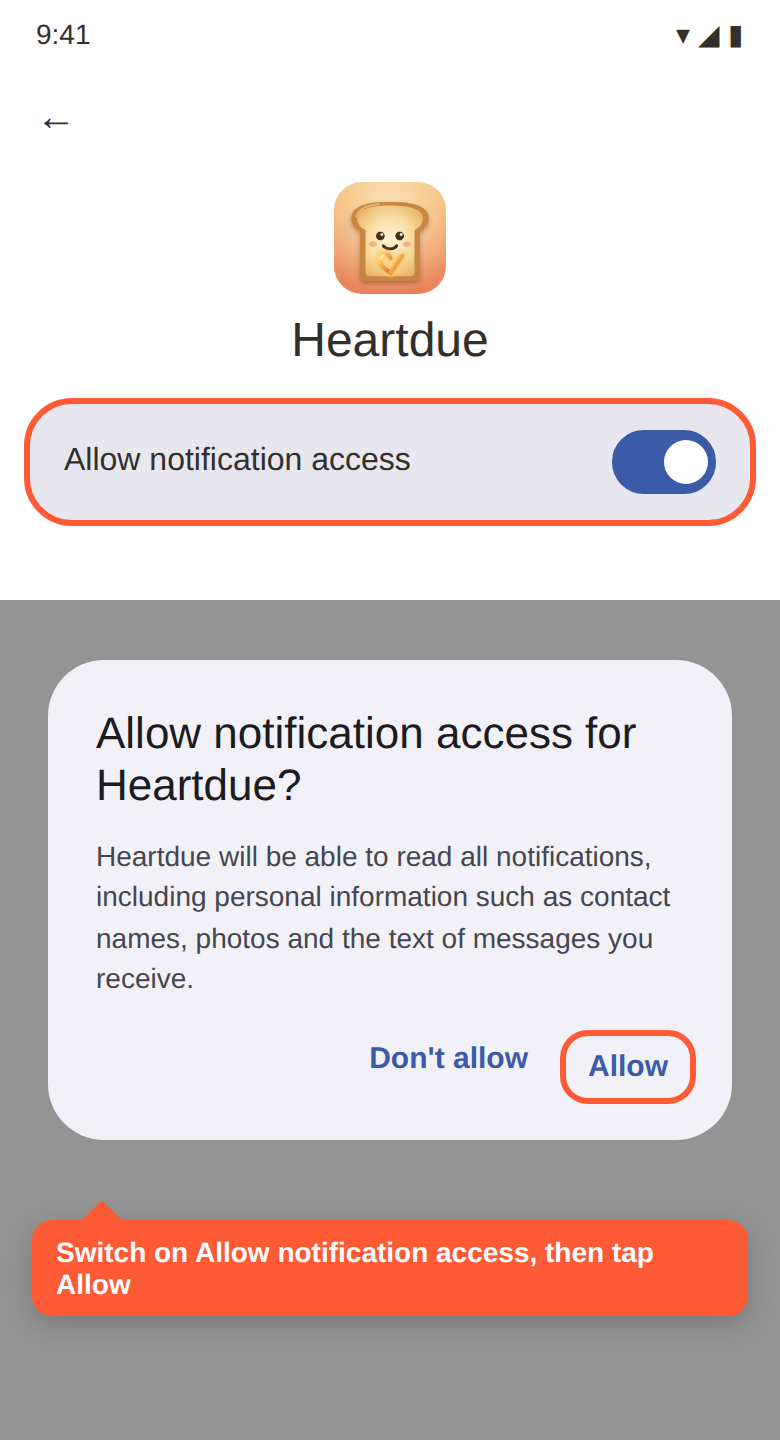
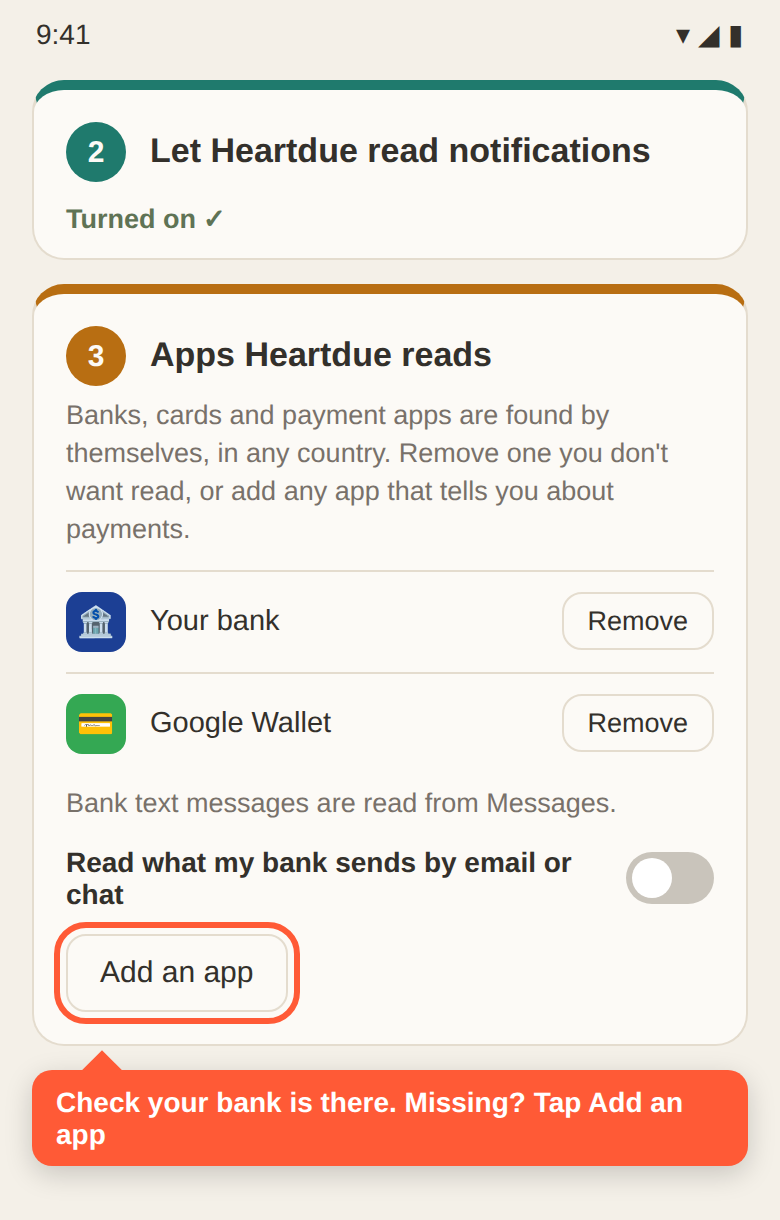
- Sous Let Heartdue read notifications, appuyez sur Turn on. Activez Autoriser l'accès aux notifications et appuyez sur Autoriser. De retour dans Heartdue, le message Turned on ✓ s'affiche. (Sur Android 10 ou une version antérieure, activez Heartdue dans la liste.)
- Plus bas, sous Apps Heartdue reads, vérifiez que votre banque y figure. Heartdue trouve tout seul les banques et les apps de paiement. S'il en manque une, appuyez sur Add an app. Les SMS, e-mails et messages de discussion de votre banque sont lus aussi.
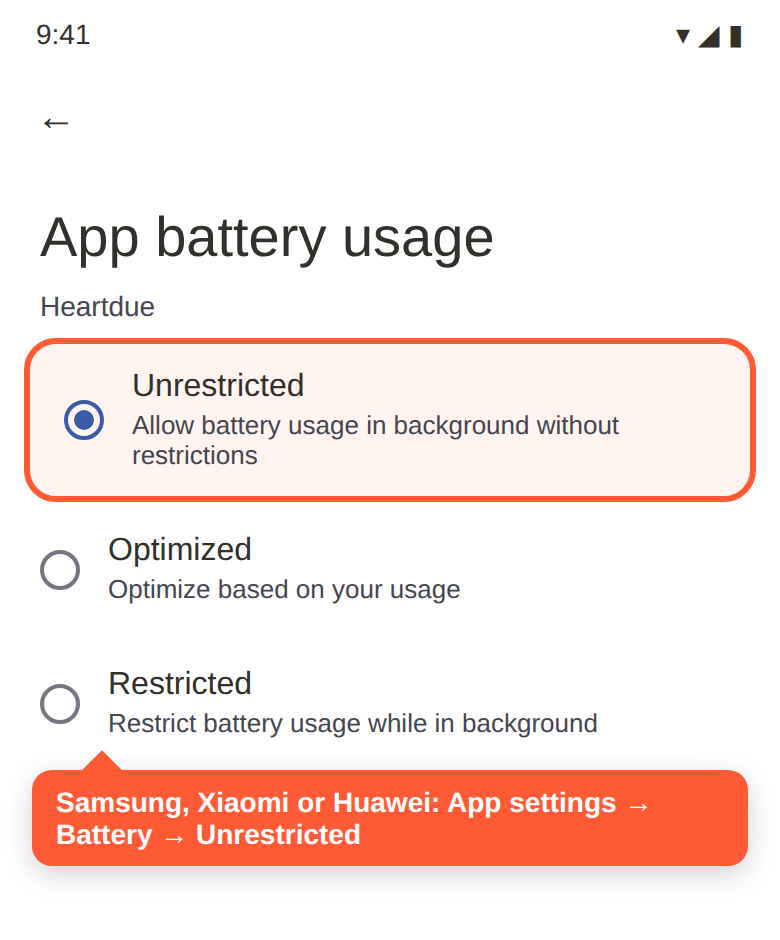
- Sur un téléphone Samsung, Xiaomi ou Huawei, appuyez aussi sur App settings → Batterie → Non restreinte, pour que le téléphone ne mette pas Heartdue en veille.
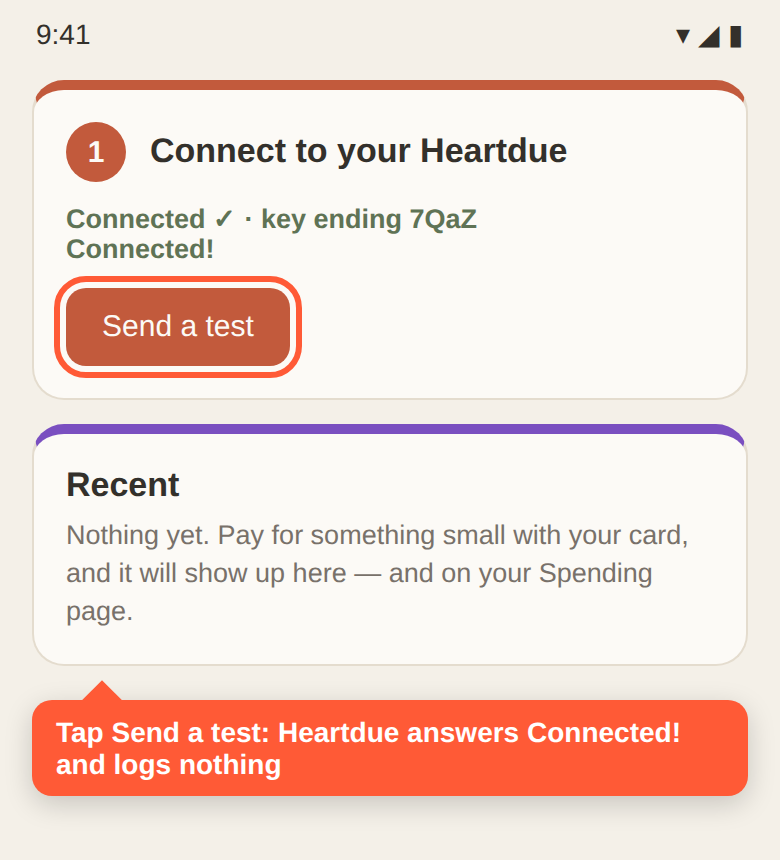
Vérifiez que ça marche : sur cet écran, appuyez sur Send a test. Il répond « Connecté ! » et n'enregistre rien. Un instant après votre prochain paiement par carte, il apparaît sous Recent à cet endroit et sur votre page Dépenses. Pour revenir à cet écran : Dépenses → Téléphones → Accès aux notifications et apps.
Ce qui est enregistré
- Les paiements par carte, sans contact avec le téléphone et en ligne, chaque fois que votre banque ou votre portefeuille vous prévient — par notification, par SMS, par e-mail ou dans une app de discussion.
- Les remboursements, quand le message de la banque l'indique.
- Les factures qui changent de montant à chaque fois, quand l'entreprise les envoie par SMS, par e-mail ou dans son app. Leur montant et leur échéance sont reportés sur cette facture, jamais dans vos dépenses.
Ce dont votre banque ne vous prévient pas n'apparaîtra pas, pas plus que l'argent liquide. Ajoutez-le sur la page Dépenses. Les messages qui ne sont pas des paiements sont ignorés.
Ce qui est envoyé, et ce que Heartdue conserve
- Les alertes de paiement, et vos factures. Heartdue lit les notifications des banques, cartes et apps de paiement, et ce que votre banque envoie par SMS, e-mail ou app de discussion. Il n'envoie que celles qui ressemblent à un paiement, avec un montant. Pour une app ou un expéditeur que vous ajoutez vous-même, tout est envoyé en entier, pour que Heartdue fasse le tri. Il n'envoie jamais de codes à usage unique, de discussions de groupe, ni de discussions ou d'e-mails de personnes. Le SMS d'un contact enregistré n'est envoyé que s'il ressemble à un paiement.
- Les factures qui changent de montant à chaque fois. Le message d'une entreprise indiquant qu'une facture est arrivée est envoyé si le nom de son expéditeur correspond à l'une de vos factures, ou dès que vous appuyez sur Add à côté de cet expéditeur dans l'app Heartdue. Heartdue conserve le montant, l'échéance et les derniers chiffres du compte sur cette facture. Il ne garde jamais le message, et ne le compte jamais comme dépense.
- Il envoie le titre de cette alerte et tout son texte, y compris les autres lignes qu'elle affiche, mais jamais une ligne qui mentionne un code. Heartdue en extrait le montant et le magasin. Il jette le reste sans le conserver, y compris tout solde ou chiffre de carte.
- Heartdue conserve le montant, le commerçant, la date et une catégorie. Jamais un numéro de carte, et jamais un solde.
- Votre clé n'est stockée que sous forme d'empreinte brouillée. Elle peut ajouter des dépenses à un seul profil. Elle peut aussi indiquer à l'app Heartdue le nom des entreprises dont les factures changent de montant, et seulement leur nom. Elle ne peut pas lire le montant de vos factures, votre budget ou vos soldes. Seule exception : si vous activez « Afficher ce qui reste » pour ce téléphone, ses réponses et ses widgets d'écran d'accueil affichent ce qui reste, vos prochaines factures et la progression de votre promesse.
- Qui les voit : vous, et les membres de votre Cercle de confiance à qui vous avez donné la Vue complète.
- Aucune clé dont vous devez vous occuper. L'app la garde et ne l'affiche jamais. Si vous perdez le téléphone, retirez-le dans Heartdue : sa clé cesse de fonctionner immédiatement.
Dépannage
Dans Heartdue, allez dans Dépenses → Téléphones → Accès aux notifications et apps. Sa liste Recent montre chaque paiement envoyé par le téléphone, et la réponse de Heartdue.
- Connecté !
- La clé fonctionne. Rien n'a été enregistré car il n'y avait pas de paiement ; c'est ce qu'affiche Send a test.
- Connecté. Ce message ne ressemblait pas à un paiement
- Une alerte sans paiement, comme un avis de connexion. Rien à corriger.
- 12,50 chez … enregistré
- Enregistré. C'est sur la page Dépenses.
- C'est votre facture …
- Le paiement a été associé à une facture de votre liste, désormais marquée comme payée. Il n'est pas ajouté en plus à vos dépenses.
- Déjà enregistré
- Le même paiement est arrivé deux fois (souvent à cause d'une connexion lente). Le doublon a été ignoré.
- La clé de ce téléphone n'est plus valide
- Le téléphone a été retiré dans Heartdue, ou la clé a été mal collée. Ajoutez à nouveau le téléphone pour obtenir une nouvelle clé.
- No connection — will send when there is one.
- Pas encore de réponse. Il n'y a peut-être pas de réseau, Heartdue est peut-être occupé, ou le téléphone a envoyé plus de 30 paiements en une heure. Le paiement attend sur le téléphone et sera envoyé tout seul, avec la date du paiement.
- Android hid this message from Heartdue
- Android 15 et les versions ultérieures masquent les messages qu'ils croient contenir un code, et « card ending 1234 » en a l'air. Désactivez Paramètres → Notifications → Notifications améliorées.
| Réponse | Signification |
|---|---|
| Connecté ! | La clé fonctionne. Rien n'a été enregistré car il n'y avait pas de paiement ; c'est ce qu'affiche Send a test. |
| Connecté. Ce message ne ressemblait pas à un paiement | Une alerte sans paiement, comme un avis de connexion. Rien à corriger. |
| 12,50 chez … enregistré | Enregistré. C'est sur la page Dépenses. |
| C'est votre facture … | Le paiement a été associé à une facture de votre liste, désormais marquée comme payée. Il n'est pas ajouté en plus à vos dépenses. |
| Déjà enregistré | Le même paiement est arrivé deux fois (souvent à cause d'une connexion lente). Le doublon a été ignoré. |
| La clé de ce téléphone n'est plus valide | Le téléphone a été retiré dans Heartdue, ou la clé a été mal collée. Ajoutez à nouveau le téléphone pour obtenir une nouvelle clé. |
| No connection — will send when there is one. | Pas encore de réponse. Il n'y a peut-être pas de réseau, Heartdue est peut-être occupé, ou le téléphone a envoyé plus de 30 paiements en une heure. Le paiement attend sur le téléphone et sera envoyé tout seul, avec la date du paiement. |
| Android hid this message from Heartdue | Android 15 et les versions ultérieures masquent les messages qu'ils croient contenir un code, et « card ending 1234 » en a l'air. Désactivez Paramètres → Notifications → Notifications améliorées. |
- Rien ne se passe après un paiement : ouvrez Dépenses → Téléphones. La page devrait indiquer « Il lit les notifications de paiement. » Sinon, touchez Accès aux notifications et apps. L'étape 2 devrait indiquer Turned on ✓, et votre banque devrait figurer sous Apps Heartdue reads (ou vous envoyer des SMS).
- Ça marche un temps, puis ça s'arrête : Android met peut-être Heartdue en veille. Allez dans Paramètres → Applications → Heartdue → Batterie et choisissez Non restreinte.
- « Android hid this message » dans Recent : Android 15 et les versions ultérieures masquent les SMS qu'ils croient contenir un code. Désactivez Paramètres → Notifications → Notifications améliorées.
- Une app de shopping ou de livraison est lue : retirez-la sous Apps Heartdue reads, pour qu'une commande et son paiement par carte n'apparaissent pas tous les deux.
- Votre banque vous signale un même achat de plusieurs façons : Heartdue ne l'affiche presque toujours qu'une fois. Si un achat apparaît deux fois, gardez une seule app par carte sous Apps Heartdue reads.
- Mauvais montant : certaines banques mentionnent votre solde avant le paiement. Heartdue ignore les nombres présentés comme solde ou plafond, mais si l'un passe, corrigez ou supprimez l'opération sur la page Dépenses.
- « Paiement par carte » au lieu du nom du magasin : votre banque ne nomme pas le marchand dans sa notification, Heartdue ne peut donc pas le faire non plus. Si le nom compte, supprimez l'opération sur la page Dépenses et ajoutez-la à la main.
- Mauvaise catégorie : modifiez-la sur la page Dépenses. Heartdue s'en souvient et classera ce marchand de la même façon la prochaine fois.
- Un paiement apparaît barré : il a été associé à une facture déjà dans votre liste, donc il n'est pas ajouté en plus à vos dépenses. Touchez Pas cette facture si c'est une erreur.
- Payé sans réseau : Heartdue garde le paiement sur votre téléphone et l'envoie dès que la connexion revient, avec la date du paiement. Recent montre qu'il attend, puis ce qu'il est devenu.
Désactiver
- Dans Heartdue, ouvrez Dépenses → Téléphones, touchez Retirer le téléphone, puis Retirer. La clé cesse immédiatement de fonctionner, et les dépenses déjà enregistrées sont conservées. Si vous le faites dans l'app sur ce téléphone, elle cesse aussi de lire.
- Pour que Heartdue cesse complètement de lire, ouvrez les Paramètres d'Android, cherchez Accès aux notifications, ouvrez Heartdue et désactivez l'accès, ou désinstallez l'app.