Registra gastos desde tu Android
Paga como siempre. Un momento después, el importe y la tienda aparecen en Heartdue. Cada pago se descuenta de tu presupuesto, va a una categoría y se vincula a una factura si pagó una. Sin acceso al banco y sin escribir nada.
Antes de empezar
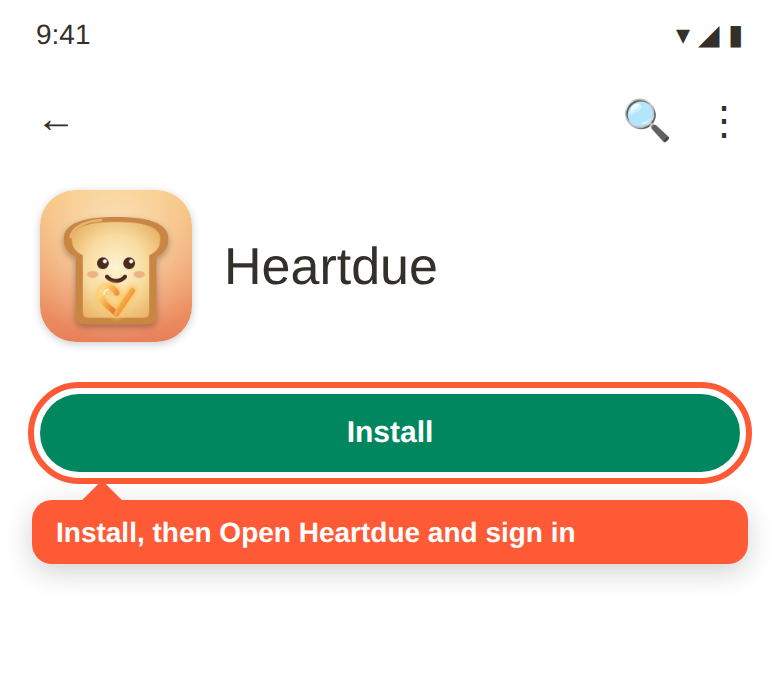
- Instala Heartdue desde Google Play (Android 8 o posterior) e inicia sesión.
- No hay clave que copiar: la app se conecta sola cuando aceptas, en Gastos → Teléfonos.
Asegúrate de que tu banco te avisa cuando pagas, por notificación de su app, SMS o correo electrónico. Si no, activa primero los avisos de pago en la app del banco. Ese aviso es lo que lee Heartdue.
Configura la app Heartdue
La app Heartdue de Google Play lee los avisos de pago que tu banco ya envía, y los registra por ti. Pueden llegar en la app del banco, por SMS, por correo electrónico o en una app de chat. No hay clave que copiar y tarda unos dos minutos.
- En tu teléfono Android, consigue Heartdue en Google Play, ábrela e inicia sesión.
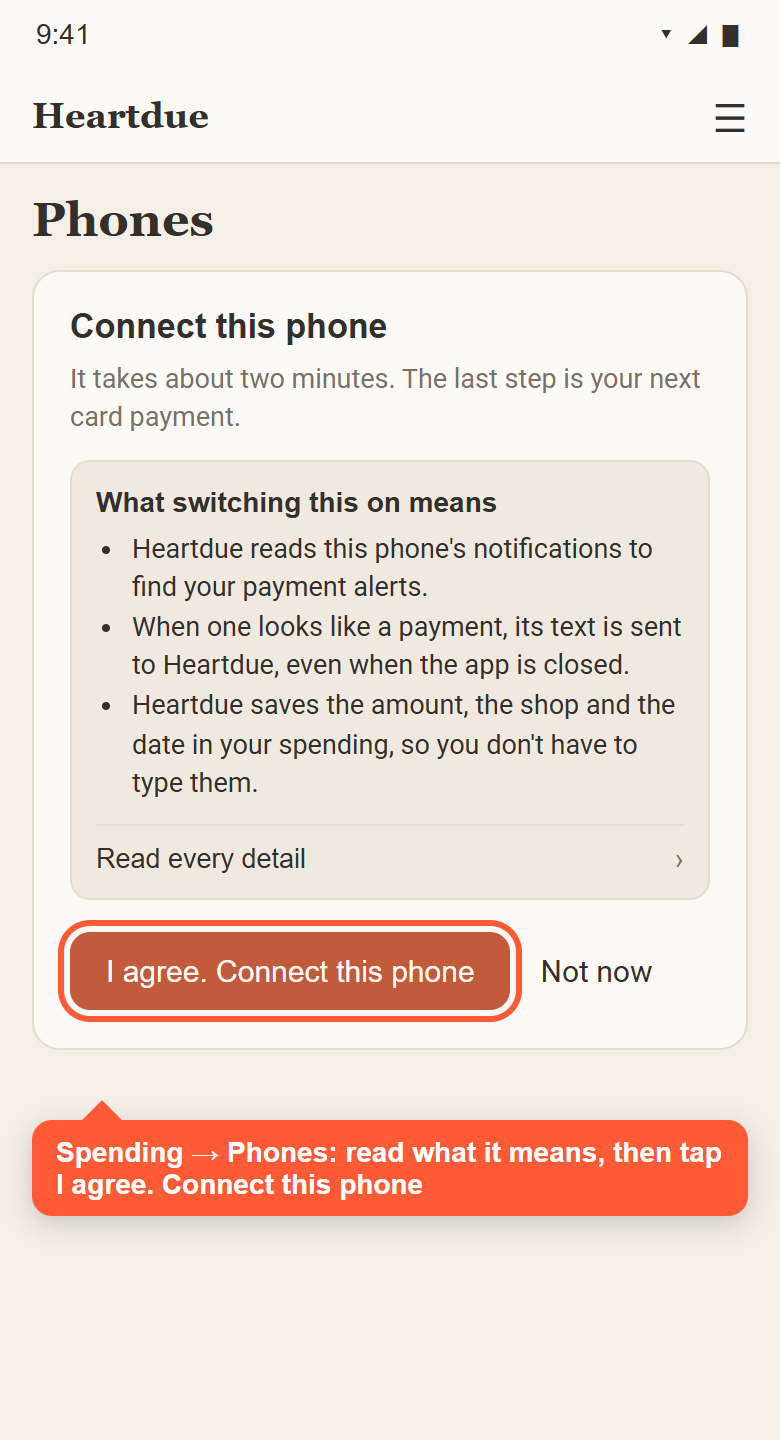
- Toca Gastos y luego Teléfonos. Lee Qué significa activarlo y toca Acepto. Conectar este teléfono. La pantalla del teléfono de Heartdue se abre sola.
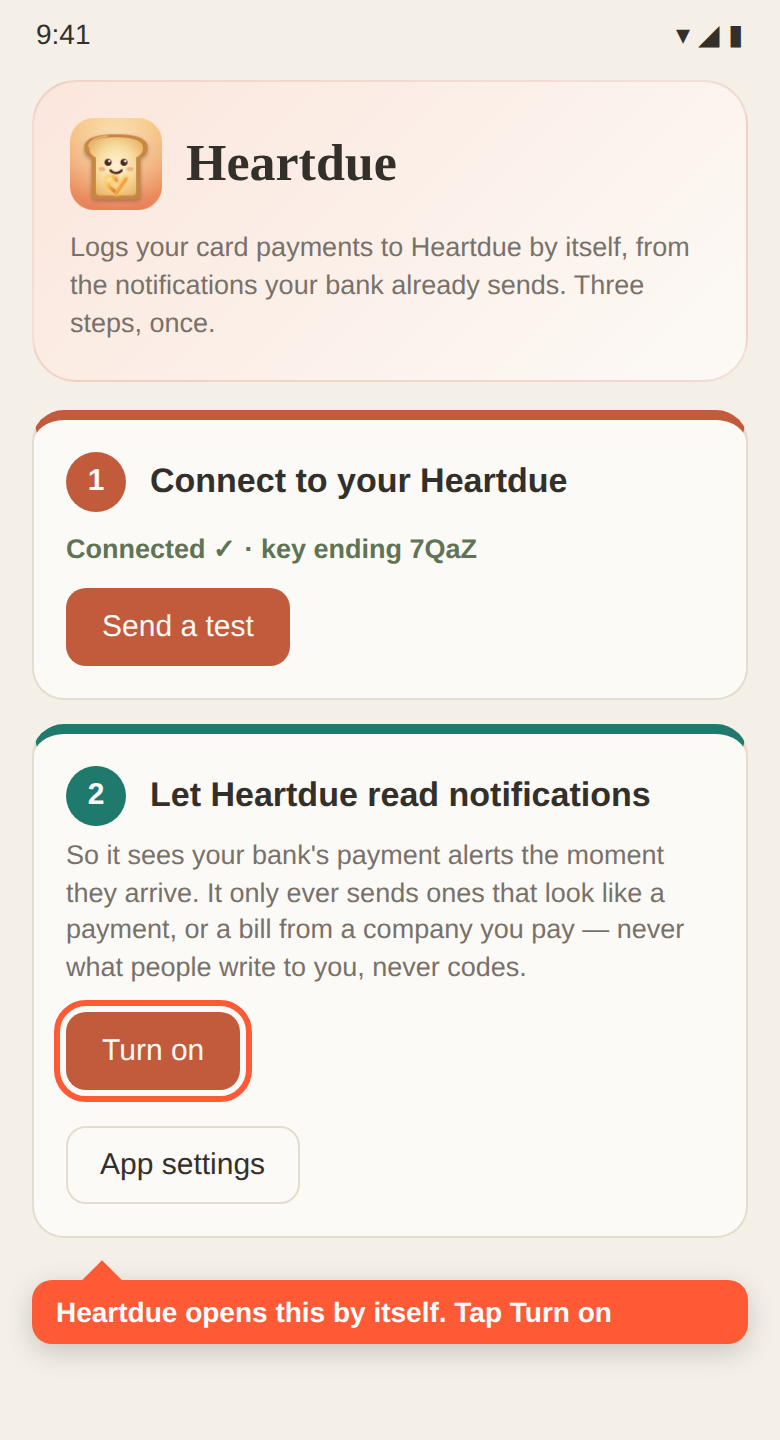
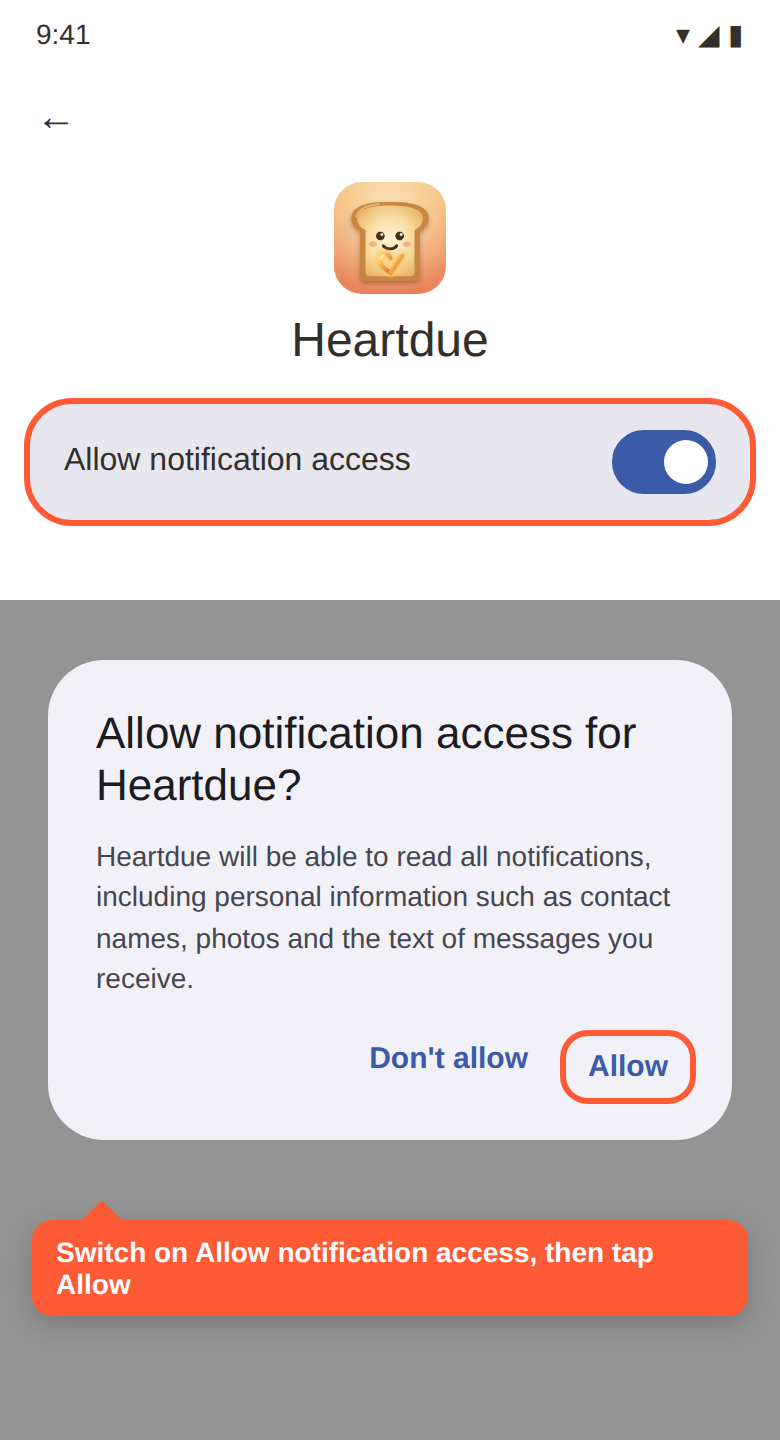
- En Let Heartdue read notifications, toca Turn on. Activa Permitir acceso a notificaciones y toca Permitir. De vuelta en Heartdue, aparece Turned on ✓. (En Android 10 o anterior, activa Heartdue en la lista.)
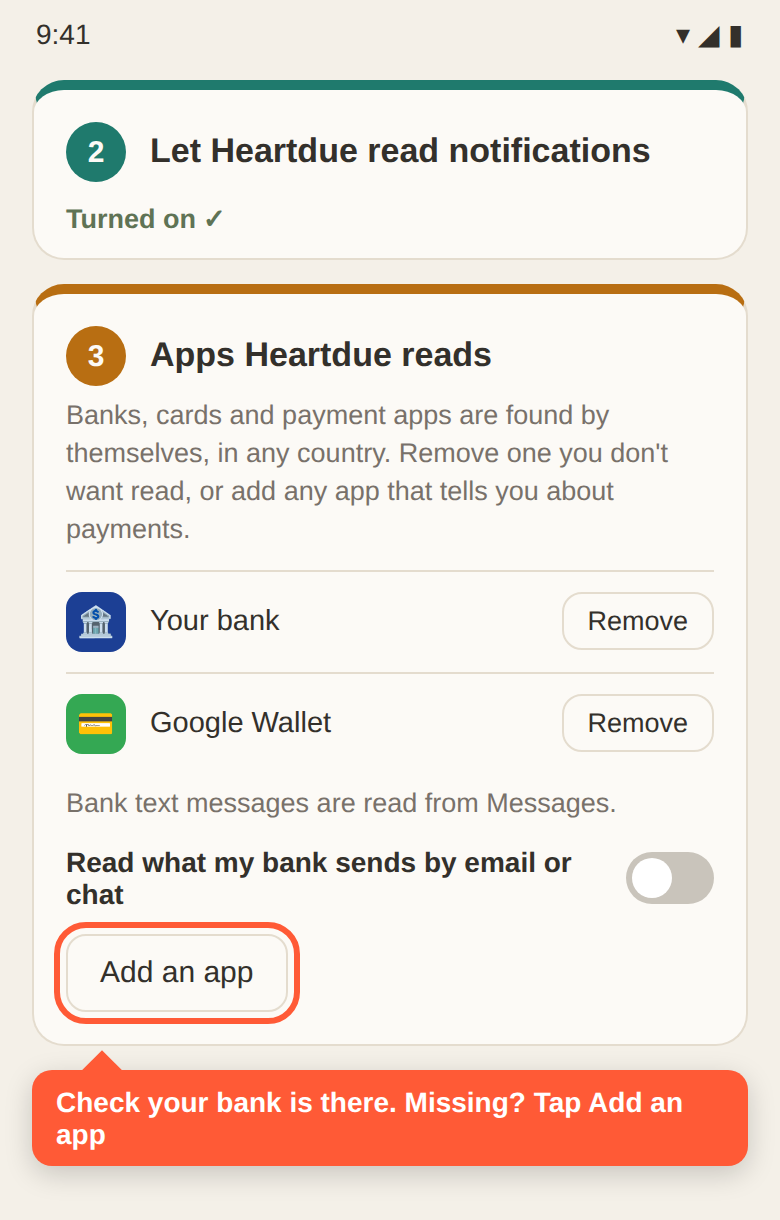
- Más abajo, en Apps Heartdue reads, comprueba que aparece tu banco. Heartdue encuentra solo los bancos y las apps de pago. Si falta alguna, toca Add an app. También se leen los SMS, correos y mensajes de chat de tu banco.
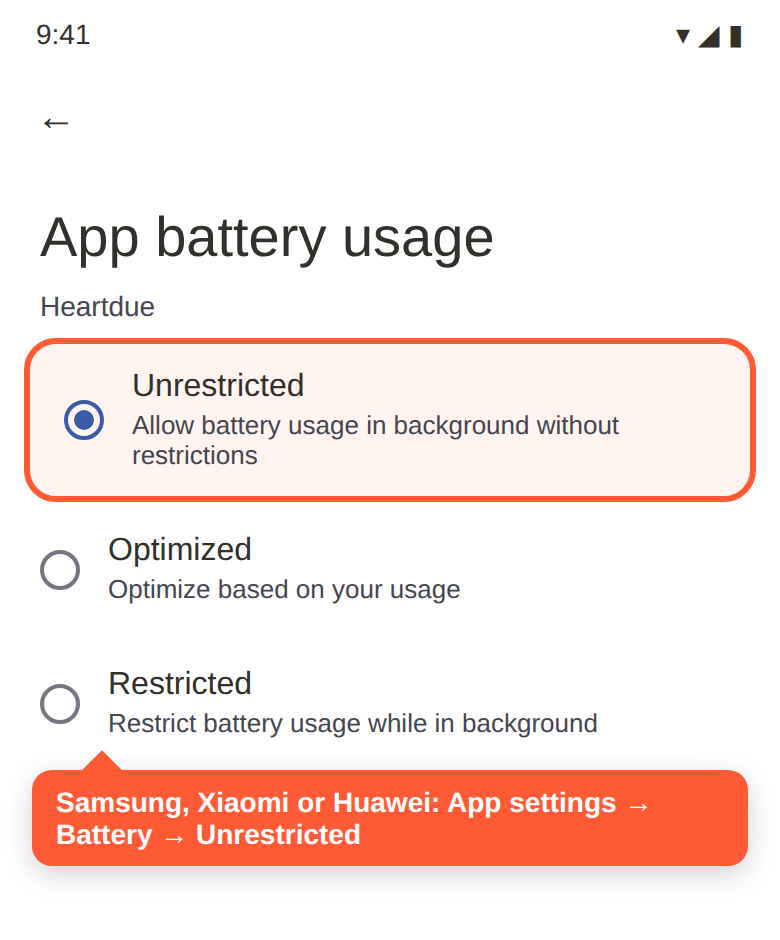
- En un teléfono Samsung, Xiaomi o Huawei, toca también App settings → Batería → Sin restricciones, para que el teléfono no duerma a Heartdue.
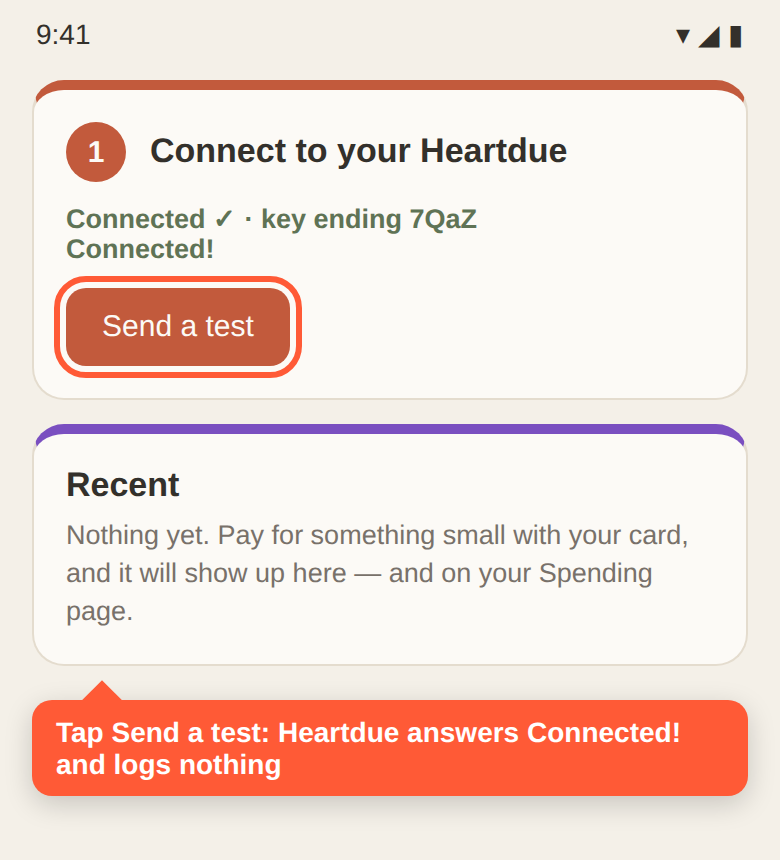
Comprueba que funciona: en esa pantalla, toca Send a test. Aparece “¡Conectado!” y no se registra nada. Un momento después de tu próximo pago con tarjeta, aparecerá allí, en Recent, y en tu página de Gastos. Para volver a esa pantalla: Gastos → Teléfonos → Acceso a notificaciones y apps.
Qué registra
- Pagos con tarjeta, pagos acercando el teléfono y compras en línea, siempre que tu banco o tu billetera te avisen, por notificación, por SMS, por correo electrónico o en una app de chat.
- Reembolsos, cuando el mensaje del banco lo diga.
- Facturas que cambian de importe cada vez, cuando la empresa las envía por SMS, por correo electrónico o en su app. Su importe y su fecha de vencimiento van a esa factura, nunca a tus gastos.
Lo que tu banco no te avise no aparecerá, ni tampoco el efectivo. Añádelo en la página de Gastos. Los mensajes que no son pagos se ignoran.
Qué se envía y qué guarda Heartdue
- Avisos de pago y tus facturas. Heartdue lee notificaciones de bancos, tarjetas y apps de pago, y lo que tu banco envía por SMS, correo o app de chat. Solo envía los que parecen un pago, con un importe. Lo que llega de una app o un remitente que añades tú mismo se envía completo, para que Heartdue lo clasifique. Nunca envía códigos de un solo uso, chats de grupo ni chats o correos de personas. Un SMS de un contacto guardado solo se envía si parece un pago.
- Facturas que cambian de importe cada vez. El mensaje de una empresa que avisa de que ha llegado una factura se envía si el nombre del remitente coincide con el de una de tus facturas, o en cuanto tocas Add junto a ese remitente en la app Heartdue. Heartdue guarda el importe, la fecha de vencimiento y los últimos dígitos de la cuenta en esa factura. Nunca guarda el mensaje, y nunca lo cuenta como gasto.
- Envía el título y todo el texto de ese aviso, incluidas las demás líneas que muestra, pero nunca una línea que mencione un código. Heartdue extrae el importe y la tienda. Descarta el resto sin guardarlo, incluido cualquier saldo o dígito de la tarjeta.
- Heartdue guarda el importe, el comercio, la fecha y una categoría. Nunca un número de tarjeta, y nunca un saldo.
- Tu clave se guarda solo como huella cifrada. Puede añadir gastos a un perfil. También puede decirle a la app Heartdue los nombres de las empresas cuyas facturas cambian de importe, y solo sus nombres. No puede leer los importes de tus facturas, tu presupuesto ni tus saldos. La única excepción: si activas «Mostrar lo que queda» para este teléfono, sus respuestas y sus widgets de la pantalla de inicio muestran lo que queda, tus próximas facturas y cómo va tu promesa.
- Quién lo ve: tú, y quien tenga Vista completa en tu Círculo de confianza.
- No hay clave que cuidar. La app la guarda y nunca la muestra. Si pierdes el teléfono, quítalo en Heartdue y su clave dejará de funcionar al instante.
Solución de problemas
En Heartdue, ve a Gastos → Teléfonos → Acceso a notificaciones y apps. Su lista Recent muestra cada pago que envió el teléfono y lo que respondió Heartdue.
- ¡Conectado!
- La clave funciona. No se registró nada porque no había ningún pago; es lo que muestra Send a test.
- Conectado. Ese mensaje no parecía un pago
- Un aviso sin ningún pago, como un aviso de inicio de sesión. No hay nada que arreglar.
- Registrado 12,50 en …
- Guardado. Está en la página Gastos.
- Es tu factura de …
- Se vinculó a una factura de tu lista, que ahora está marcada como pagada. No se suma también a tus gastos.
- Ya registrado
- El mismo pago llegó dos veces (normalmente por una conexión lenta). La repetición se ignoró.
- La clave de este teléfono ya no es válida
- El teléfono se quitó en Heartdue o la clave se pegó mal. Vuelve a añadir el teléfono para obtener una clave nueva.
- No connection — will send when there is one.
- Aún sin respuesta. Puede que no haya cobertura, que Heartdue esté ocupado o que el teléfono haya enviado más de 30 pagos en una hora. El pago espera en el teléfono y se envía solo, con la fecha en que pagaste.
- Android hid this message from Heartdue
- Android 15 y posteriores ocultan los mensajes que creen que contienen un código, y “card ending 1234” lo parece. Desactiva Ajustes → Notificaciones → Notificaciones mejoradas.
| Respuesta | Qué significa |
|---|---|
| ¡Conectado! | La clave funciona. No se registró nada porque no había ningún pago; es lo que muestra Send a test. |
| Conectado. Ese mensaje no parecía un pago | Un aviso sin ningún pago, como un aviso de inicio de sesión. No hay nada que arreglar. |
| Registrado 12,50 en … | Guardado. Está en la página Gastos. |
| Es tu factura de … | Se vinculó a una factura de tu lista, que ahora está marcada como pagada. No se suma también a tus gastos. |
| Ya registrado | El mismo pago llegó dos veces (normalmente por una conexión lenta). La repetición se ignoró. |
| La clave de este teléfono ya no es válida | El teléfono se quitó en Heartdue o la clave se pegó mal. Vuelve a añadir el teléfono para obtener una clave nueva. |
| No connection — will send when there is one. | Aún sin respuesta. Puede que no haya cobertura, que Heartdue esté ocupado o que el teléfono haya enviado más de 30 pagos en una hora. El pago espera en el teléfono y se envía solo, con la fecha en que pagaste. |
| Android hid this message from Heartdue | Android 15 y posteriores ocultan los mensajes que creen que contienen un código, y “card ending 1234” lo parece. Desactiva Ajustes → Notificaciones → Notificaciones mejoradas. |
- No pasa nada después de pagar: abre Gastos → Teléfonos. Debería decir «Está leyendo las notificaciones de pago.» Si no, toca Acceso a notificaciones y apps. El paso 2 debería decir Turned on ✓, y tu banco debería estar en Apps Heartdue reads (o enviarte SMS).
- Funciona un tiempo y luego se para: puede que Android esté durmiendo a Heartdue. Ve a Ajustes → Aplicaciones → Heartdue → Batería y elige Sin restricciones.
- “Android hid this message” en Recent: Android 15 y posteriores ocultan los SMS que creen que contienen un código. Desactiva Ajustes → Notificaciones → Notificaciones mejoradas.
- Se está leyendo una app de compras o de reparto: quítala en Apps Heartdue reads, para que un pedido y su pago con tarjeta no aparezcan los dos.
- Tu banco te avisa de una misma compra de varias formas: Heartdue casi siempre la muestra una sola vez. Si una compra aparece dos veces, deja una sola app por tarjeta en Apps Heartdue reads.
- Importe incorrecto: algunos bancos mencionan tu saldo antes del pago. Heartdue omite los números marcados como saldo o límite, pero si se cuela alguno, corrige o elimina el movimiento en la página Gastos.
- «Pago con tarjeta» en vez del nombre de la tienda: tu banco no nombra el comercio en la notificación, así que Heartdue tampoco puede. Si el nombre importa, elimina el movimiento en la página Gastos y añádelo a mano.
- Categoría incorrecta: cámbiala en la página Gastos. Heartdue lo recuerda y clasifica ese comercio igual la próxima vez.
- Un pago aparece tachado: se vinculó a una factura que ya está en tu lista, así que no se suma también a tus gastos. Toca No es esta factura si no es correcto.
- Pagaste sin cobertura: Heartdue guarda el pago en tu teléfono y lo envía cuando vuelves a tener conexión, con la fecha en que pagaste. Recent muestra que está esperando y luego qué pasó con él.
Desactivarlo
- En Heartdue, abre Gastos → Teléfonos, toca Quitar teléfono y luego Quitar. La clave deja de funcionar al momento, y los gastos ya registrados se conservan. Si lo haces en la app de ese teléfono, también deja de leer.
- Para que deje de leer del todo, abre los Ajustes de Android, busca Acceso a notificaciones, abre Heartdue y desactívalo, o desinstala la app.