Ausgaben per Android erfassen
Bezahle wie immer. Einen Moment später erscheinen Betrag und Geschäft in Heartdue. Jede Zahlung geht von deinem Budget ab, kommt in eine Kategorie und wird einer Rechnung zugeordnet, wenn sie eine bezahlt hat. Kein Bank-Login, nichts zu tippen.
Bevor du anfängst
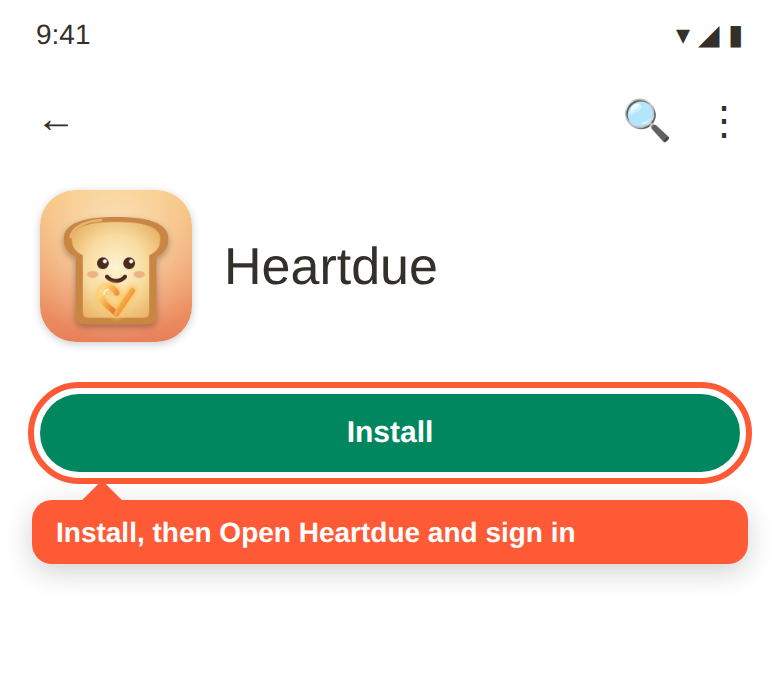
- Installiere Heartdue aus Google Play (Android 8 oder neuer) und melde dich an.
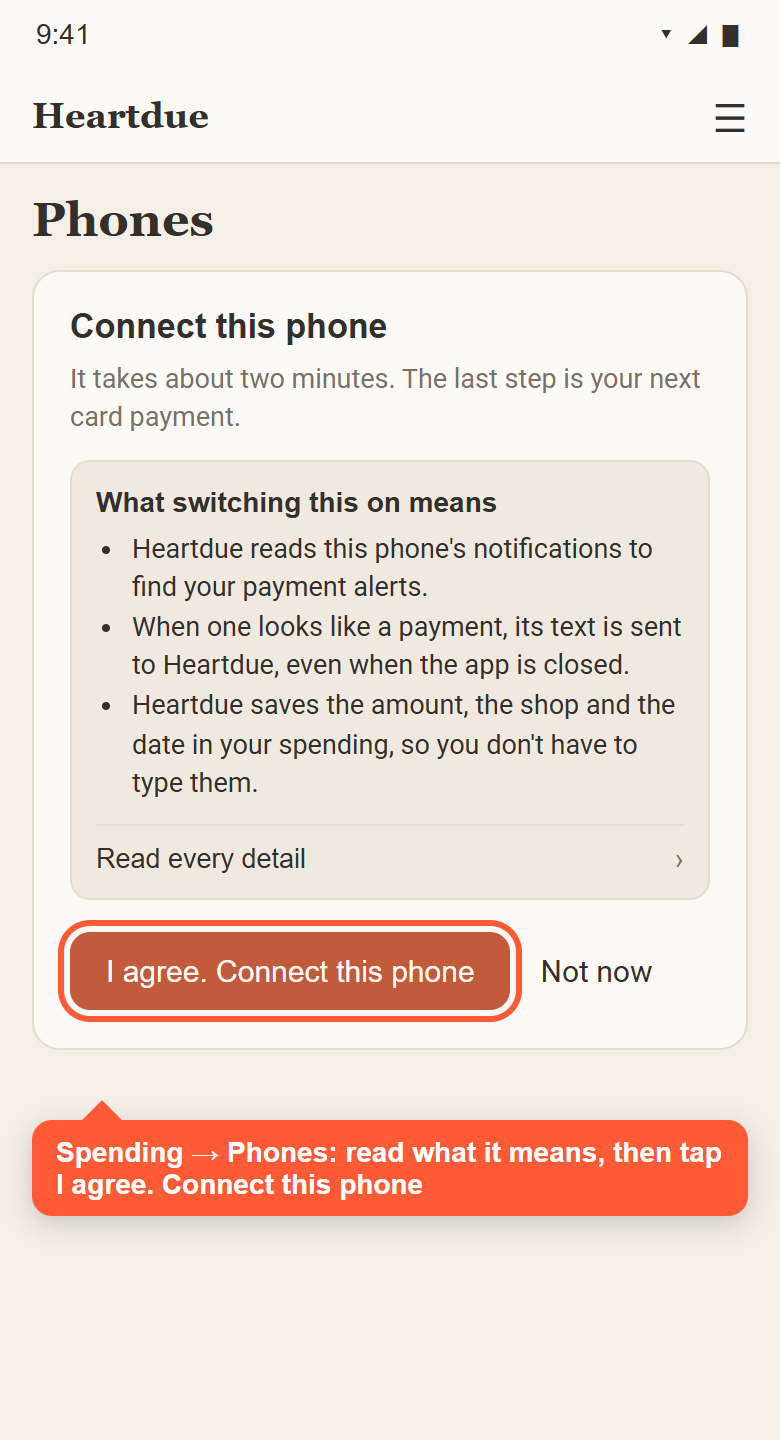
- Es gibt keinen Schlüssel zum Kopieren: Die App verbindet sich von selbst, sobald du zustimmst – unter Ausgaben → Handys.
Stell sicher, dass deine Bank dich beim Bezahlen benachrichtigt, per App-Mitteilung, SMS oder E-Mail. Wenn nicht, schalte zuerst Zahlungsmitteilungen in der Bank-App ein. Genau diese Mitteilung liest Heartdue.
Die Heartdue-App einrichten
Die Heartdue-App aus Google Play liest die Zahlungsmitteilungen, die deine Bank ohnehin schickt, und erfasst sie für dich. Sie können in der App der Bank, per SMS, per E-Mail oder in einer Chat-App kommen. Kein Schlüssel zum Kopieren, und es dauert etwa zwei Minuten.
- Hol dir auf deinem Android-Handy Heartdue bei Google Play, öffne die App und melde dich an.
- Tippe auf Ausgaben und dann auf Handys. Lies Was das Einschalten bedeutet und tippe auf Ich stimme zu. Dieses Handy verbinden. Der Handy-Bildschirm von Heartdue öffnet sich von selbst.
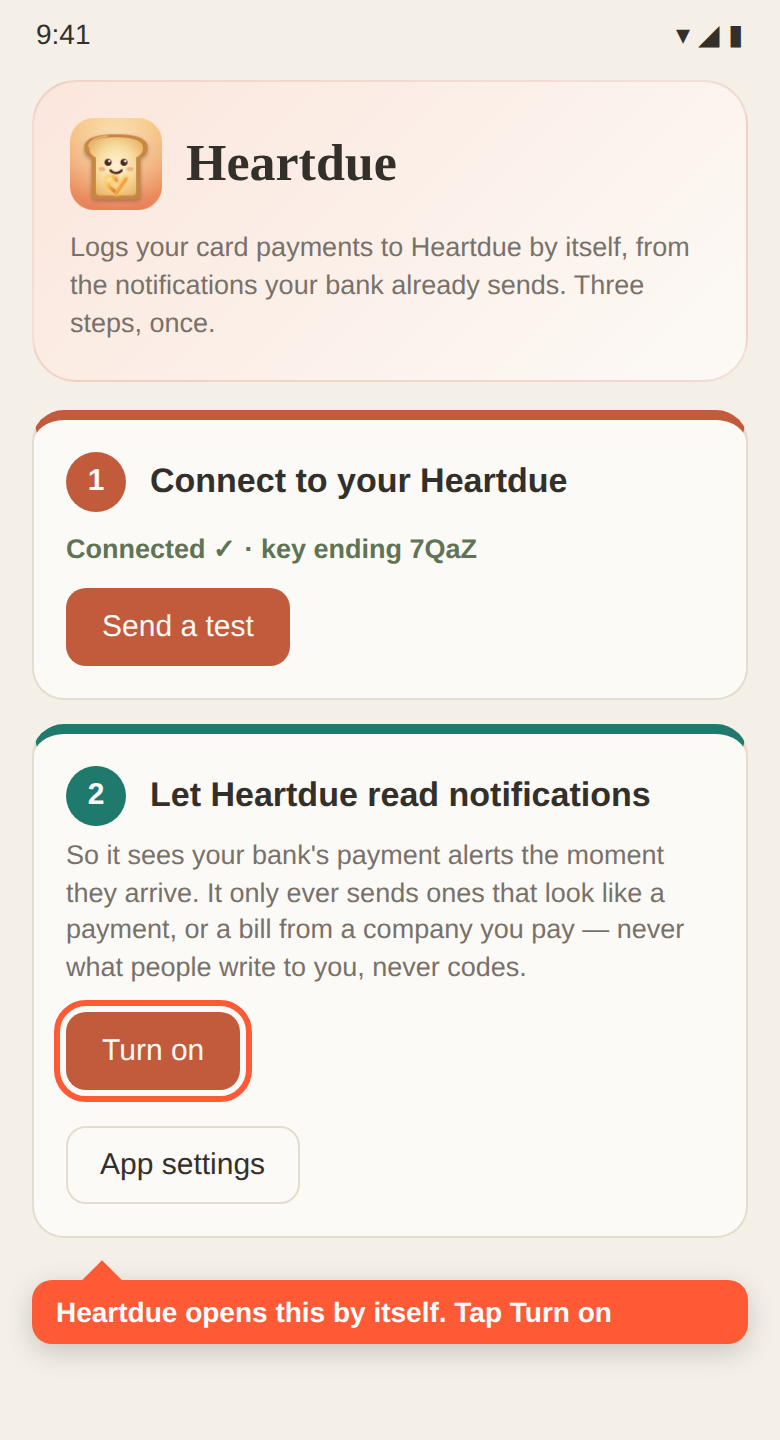
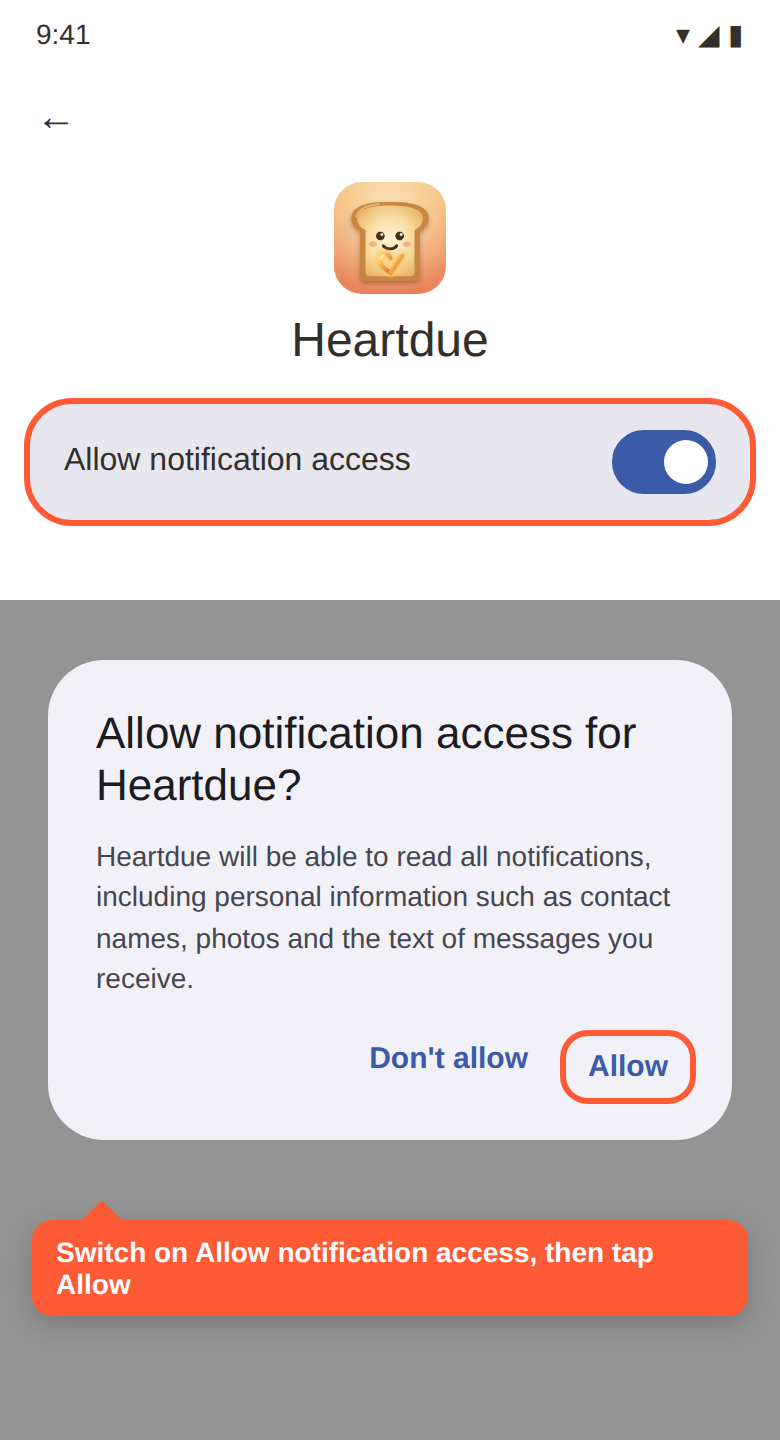
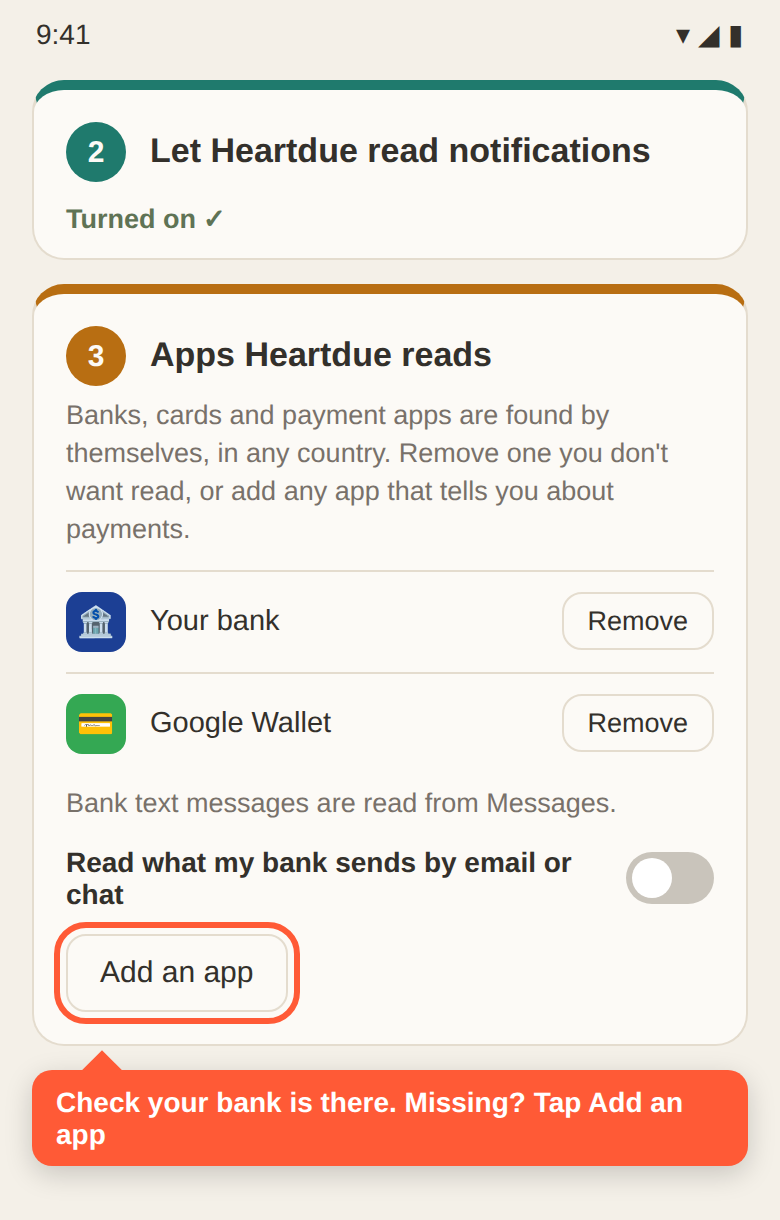
- Tippe unter Let Heartdue read notifications auf Turn on. Schalte Benachrichtigungszugriff zulassen ein und tippe auf Zulassen. Zurück in Heartdue erscheint Turned on ✓. (Auf Android 10 oder älter schaltest du Heartdue in der Liste ein.)
- Prüfe weiter unten, unter Apps Heartdue reads, dass deine Bank dabei ist. Heartdue findet Banken und Bezahl-Apps von selbst. Fehlt eine, tippe auf Add an app. Die SMS, E-Mails und Chat-Nachrichten deiner Bank werden auch gelesen.
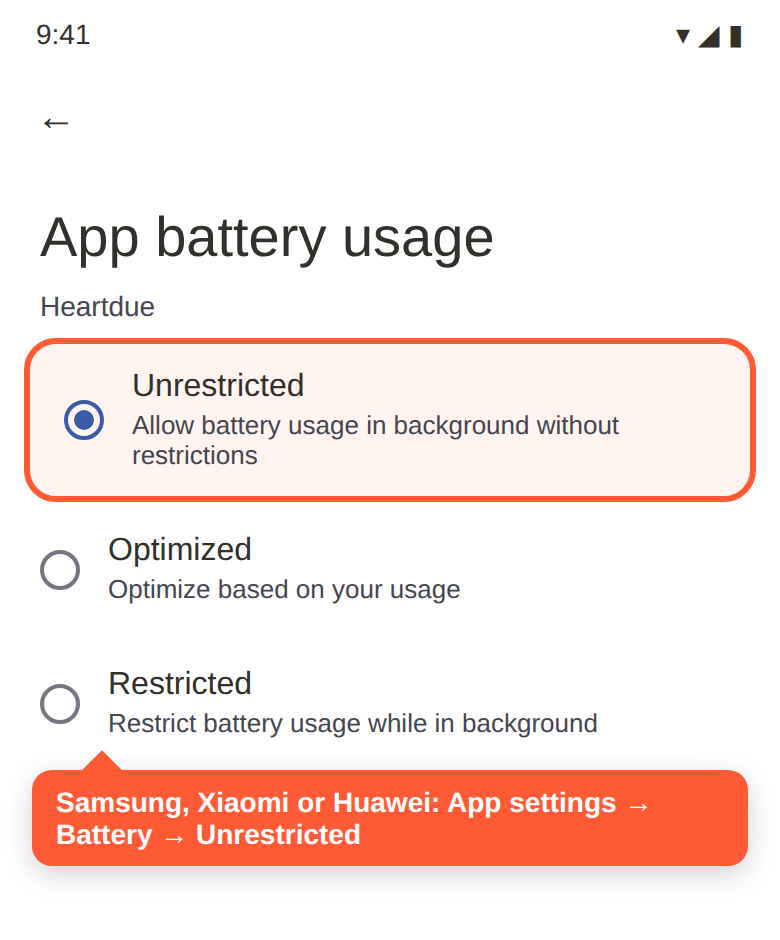
- Auf einem Samsung-, Xiaomi- oder Huawei-Handy tippe außerdem auf App settings → Akku → Nicht eingeschränkt, damit das Handy Heartdue nicht schlafen legt.
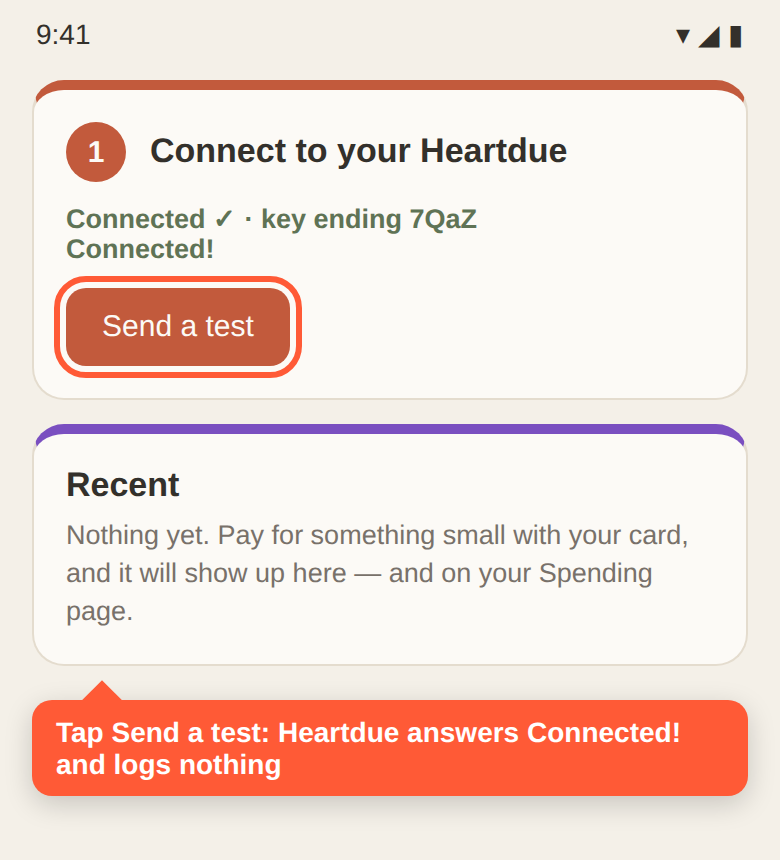
Prüfen, ob es klappt: Tippe auf diesem Bildschirm auf Send a test. Es meldet „Verbunden!“ und erfasst nichts. Einen Moment nach deiner nächsten Kartenzahlung erscheint sie dort unter Recent und auf deiner Ausgaben-Seite. So kommst du zu diesem Bildschirm zurück: Ausgaben → Handys → Benachrichtigungszugriff und Apps.
Was erfasst wird
- Kartenzahlungen, Bezahlen per Handy und Online-Käufe, sobald deine Bank oder deine Wallet dich informiert – per App-Mitteilung, SMS, E-Mail oder in einer Chat-App.
- Erstattungen, wenn die Nachricht der Bank das sagt.
- Rechnungen, deren Betrag sich jedes Mal ändert, wenn das Unternehmen sie per SMS, E-Mail oder in seiner App schickt. Betrag und Fälligkeitsdatum kommen zu dieser Rechnung, nie in deine Ausgaben.
Worüber deine Bank dich nicht informiert, erscheint nicht, ebenso wenig Bargeld. Trag das auf der Ausgaben-Seite ein. Nachrichten, die keine Zahlungen sind, werden ignoriert.
Was gesendet wird und was Heartdue speichert
- Zahlungsmitteilungen und deine Rechnungen. Heartdue liest Mitteilungen von Banken, Karten und Bezahl-Apps sowie das, was deine Bank per SMS, E-Mail oder Chat-App schickt. Es sendet nur solche, die wie eine Zahlung aussehen und einen Betrag enthalten. Bei Apps oder Absendern, die du selbst hinzufügst, wird alles vollständig gesendet, damit Heartdue es sortiert. Niemals gesendet werden Einmalcodes, Gruppenchats oder Chats und E-Mails von Menschen. Eine SMS von einem gespeicherten Kontakt wird nur gesendet, wenn sie wie eine Zahlung aussieht.
- Rechnungen, deren Betrag sich jedes Mal ändert. Die Nachricht eines Unternehmens, dass eine Rechnung da ist, wird gesendet, wenn der Name des Absenders zu einer deiner Rechnungen passt oder sobald du in der Heartdue-App neben diesem Absender auf Add tippst. Heartdue behält Betrag, Fälligkeitsdatum und die letzten Ziffern des Kontos bei dieser Rechnung. Die Nachricht selbst behält es nie, und es zählt sie nie als Ausgabe.
- Gesendet werden Titel und gesamter Text dieser Mitteilung, auch die weiteren Zeilen, die sie anzeigt, aber nie eine Zeile, die einen Code erwähnt. Heartdue liest Betrag und Geschäft heraus. Den Rest verwirft es, ohne ihn zu speichern, auch Kontostände oder Kartenziffern.
- Heartdue behält Betrag, Händler, Datum und eine Kategorie. Niemals eine Kartennummer und niemals einen Kontostand.
- Dein Schlüssel wird nur als verschlüsselter Fingerabdruck gespeichert. Er kann Ausgaben zu einem Profil hinzufügen. Er kann der Heartdue-App außerdem die Namen der Unternehmen sagen, deren Rechnungen im Betrag schwanken, und nur ihre Namen. Er kann die Beträge deiner Rechnungen, dein Budget oder deine Kontostände nicht lesen. Die einzige Ausnahme: Schaltest du „Anzeigen, was übrig ist“ für dieses Handy ein, zeigen seine Antworten und Widgets auf dem Startbildschirm, was übrig ist, deine nächsten Rechnungen und wie dein Versprechen läuft.
- Wer es sieht: du und alle in deinem Vertrauenskreis, denen du die Vollansicht gegeben hast.
- Kein Schlüssel, auf den du aufpassen musst. Die App bewahrt ihn auf und zeigt ihn nie an. Wenn du das Handy verlierst, entferne es in Heartdue – dann funktioniert sein Schlüssel sofort nicht mehr.
Problemlösung
Geh in Heartdue zu Ausgaben → Handys → Benachrichtigungszugriff und Apps. Die Liste Recent dort zeigt jede Zahlung, die das Handy gesendet hat, und was Heartdue geantwortet hat.
- Verbunden!
- Der Schlüssel funktioniert. Nichts wurde erfasst, weil es keine Zahlung gab; das zeigt Send a test an.
- Verbunden. Diese Nachricht sah nicht nach einer Zahlung aus
- Eine Mitteilung ohne Zahlung, etwa ein Anmeldehinweis. Nichts zu tun.
- 12,50 bei … erfasst
- Gespeichert. Es steht auf der Seite Ausgaben.
- Das ist deine Rechnung …
- Die Zahlung wurde einer Rechnung auf deiner Liste zugeordnet, die jetzt als bezahlt markiert ist. Sie wird nicht noch einmal zu deinen Ausgaben hinzugefügt.
- Bereits erfasst
- Dieselbe Zahlung kam zweimal an (meist wegen einer langsamen Verbindung). Die Wiederholung wurde ignoriert.
- Der Schlüssel dieses Handys ist nicht mehr gültig
- Das Handy wurde in Heartdue entfernt oder der Schlüssel falsch eingefügt. Füge das Handy erneut hinzu, um einen neuen Schlüssel zu erhalten.
- No connection — will send when there is one.
- Noch keine Antwort. Vielleicht gibt es keinen Empfang, Heartdue ist ausgelastet oder das Handy hat mehr als 30 Zahlungen in einer Stunde gesendet. Die Zahlung wartet auf dem Handy und wird von selbst gesendet, mit dem Datum, an dem du bezahlt hast.
- Android hid this message from Heartdue
- Android 15 und neuere Versionen blenden Nachrichten aus, die sie für Codes halten, und „card ending 1234“ sieht so aus. Schalte Einstellungen → Benachrichtigungen → Erweiterte Benachrichtigungen aus.
| Antwort | Bedeutung |
|---|---|
| Verbunden! | Der Schlüssel funktioniert. Nichts wurde erfasst, weil es keine Zahlung gab; das zeigt Send a test an. |
| Verbunden. Diese Nachricht sah nicht nach einer Zahlung aus | Eine Mitteilung ohne Zahlung, etwa ein Anmeldehinweis. Nichts zu tun. |
| 12,50 bei … erfasst | Gespeichert. Es steht auf der Seite Ausgaben. |
| Das ist deine Rechnung … | Die Zahlung wurde einer Rechnung auf deiner Liste zugeordnet, die jetzt als bezahlt markiert ist. Sie wird nicht noch einmal zu deinen Ausgaben hinzugefügt. |
| Bereits erfasst | Dieselbe Zahlung kam zweimal an (meist wegen einer langsamen Verbindung). Die Wiederholung wurde ignoriert. |
| Der Schlüssel dieses Handys ist nicht mehr gültig | Das Handy wurde in Heartdue entfernt oder der Schlüssel falsch eingefügt. Füge das Handy erneut hinzu, um einen neuen Schlüssel zu erhalten. |
| No connection — will send when there is one. | Noch keine Antwort. Vielleicht gibt es keinen Empfang, Heartdue ist ausgelastet oder das Handy hat mehr als 30 Zahlungen in einer Stunde gesendet. Die Zahlung wartet auf dem Handy und wird von selbst gesendet, mit dem Datum, an dem du bezahlt hast. |
| Android hid this message from Heartdue | Android 15 und neuere Versionen blenden Nachrichten aus, die sie für Codes halten, und „card ending 1234“ sieht so aus. Schalte Einstellungen → Benachrichtigungen → Erweiterte Benachrichtigungen aus. |
- Nach dem Bezahlen passiert nichts: Öffne Ausgaben → Handys. Dort sollte „Es liest Zahlungsbenachrichtigungen.“ stehen. Wenn nicht, tippe auf Benachrichtigungszugriff und Apps. Schritt 2 sollte Turned on ✓ zeigen, und deine Bank sollte unter Apps Heartdue reads stehen (oder dir SMS schicken).
- Klappt eine Weile, dann nicht mehr: Android legt Heartdue vielleicht schlafen. Geh zu Einstellungen → Apps → Heartdue → Akku und wähle Nicht eingeschränkt.
- „Android hid this message“ unter Recent: Android 15 und neuere Versionen blenden SMS aus, die sie für Codes halten. Schalte Einstellungen → Benachrichtigungen → Erweiterte Benachrichtigungen aus.
- Eine Shopping- oder Liefer-App wird gelesen: Entferne sie unter Apps Heartdue reads, damit eine Bestellung und ihre Kartenzahlung nicht beide auftauchen.
- Deine Bank meldet einen Kauf auf mehreren Wegen: Heartdue zeigt ihn fast immer nur einmal. Taucht ein Kauf doppelt auf, behalte unter Apps Heartdue reads nur eine App pro Karte.
- Falscher Betrag: Manche Banken nennen vor der Zahlung deinen Kontostand. Heartdue überspringt Zahlen, die als Kontostand oder Limit gekennzeichnet sind, aber falls doch eine durchrutscht, korrigiere oder lösche den Eintrag auf der Seite Ausgaben.
- „Kartenzahlung“ statt des Geschäftsnamens: Deine Bank nennt den Händler in der Mitteilung nicht, also kann Heartdue es auch nicht. Wenn dir der Name wichtig ist, lösche den Eintrag auf der Seite Ausgaben und trag ihn von Hand ein.
- Falsche Kategorie: Ändere sie auf der Seite Ausgaben. Heartdue merkt es sich und ordnet diesen Händler beim nächsten Mal genauso ein.
- Eine Zahlung erscheint durchgestrichen: Sie wurde einer Rechnung zugeordnet, die schon auf deiner Liste steht, und wird daher nicht noch einmal zu deinen Ausgaben hinzugefügt. Tippe auf Nicht diese Rechnung, falls das falsch ist.
- Ohne Empfang bezahlt: Heartdue speichert die Zahlung auf deinem Handy und sendet sie, sobald du wieder online bist, mit dem Datum, an dem du bezahlt hast. Recent zeigt erst, dass sie wartet, dann, was aus ihr wurde.
Ausschalten
- Öffne in Heartdue Ausgaben → Handys, tippe auf Handy entfernen und dann auf Entfernen. Der Schlüssel funktioniert sofort nicht mehr, und bereits erfasste Ausgaben bleiben erhalten. Machst du das in der App auf diesem Handy, hört sie auch auf zu lesen.
- Um das Lesen ganz zu beenden, öffne die Einstellungen von Android, suche nach Benachrichtigungszugriff, öffne Heartdue und schalte den Zugriff aus – oder deinstalliere die App.